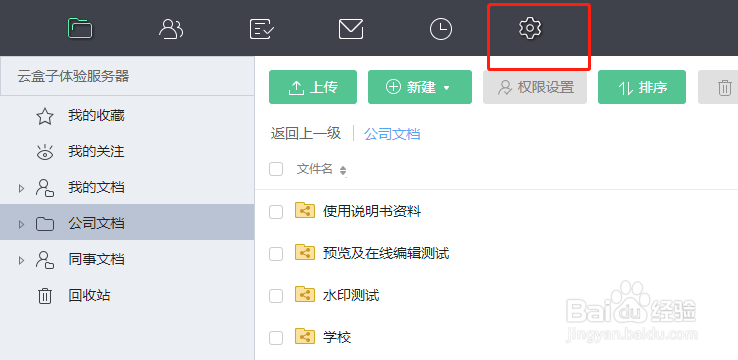
1、使用admin账号登录云盒子网页版,点击顶部菜单最后一个图标【管理中心】
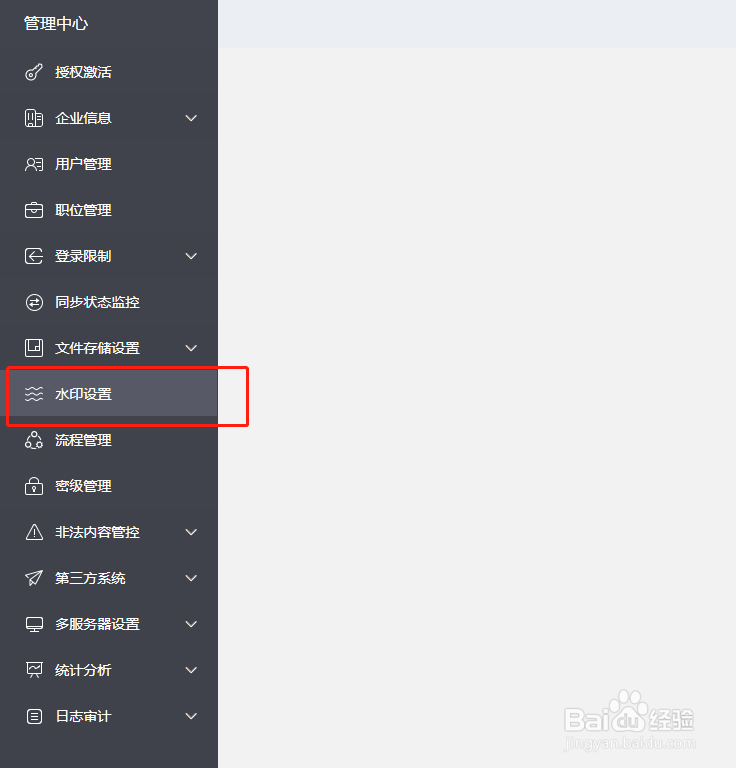
2、进到管理中心后,在左侧的菜单中点击【水印设置】
3、在右侧打开开关,选择性勾选预览时要出现的内容,并调整大小和色值,点击【保存】,右侧将动态显示调整的效果。

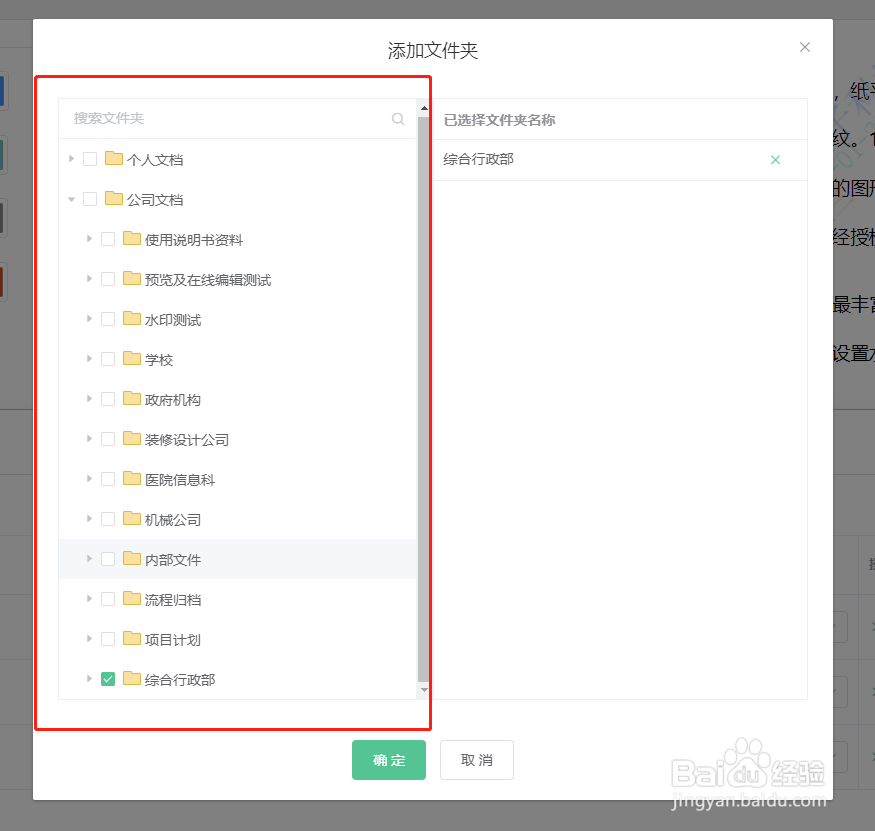
4、在页面下方点击【添加】,选择预览出现水印的目录。

5、设置好后,就可以返回云盘查看效果了。
时间:2026-04-25 16:27:23
1、使用admin账号登录云盒子网页版,点击顶部菜单最后一个图标【管理中心】
2、进到管理中心后,在左侧的菜单中点击【水印设置】
3、在右侧打开开关,选择性勾选预览时要出现的内容,并调整大小和色值,点击【保存】,右侧将动态显示调整的效果。
4、在页面下方点击【添加】,选择预览出现水印的目录。
5、设置好后,就可以返回云盘查看效果了。
