如何利用snapseed制作复古色调的照片?

 时间:2026-04-25 16:45:43

1、首先准备一张具有复古基调的照片。

如何利用snapseed制作复古色调的照片?

2、打开snapseed,导入照片,选择【工具】中的【粗粒胶片】滤镜来为照片确定一个整体的色调。

如何利用snapseed制作复古色调的照片?

3、我们选择X03滤镜,样式强度调55左右,粒度调到0。

如何利用snapseed制作复古色调的照片?

4、进入【调整图片】选择【暖色调】根据图片质感,调整一个合适的数值,数值越大整体画面感就偏暖一些,我们这次将数值调到50左右。

如何利用snapseed制作复古色调的照片?

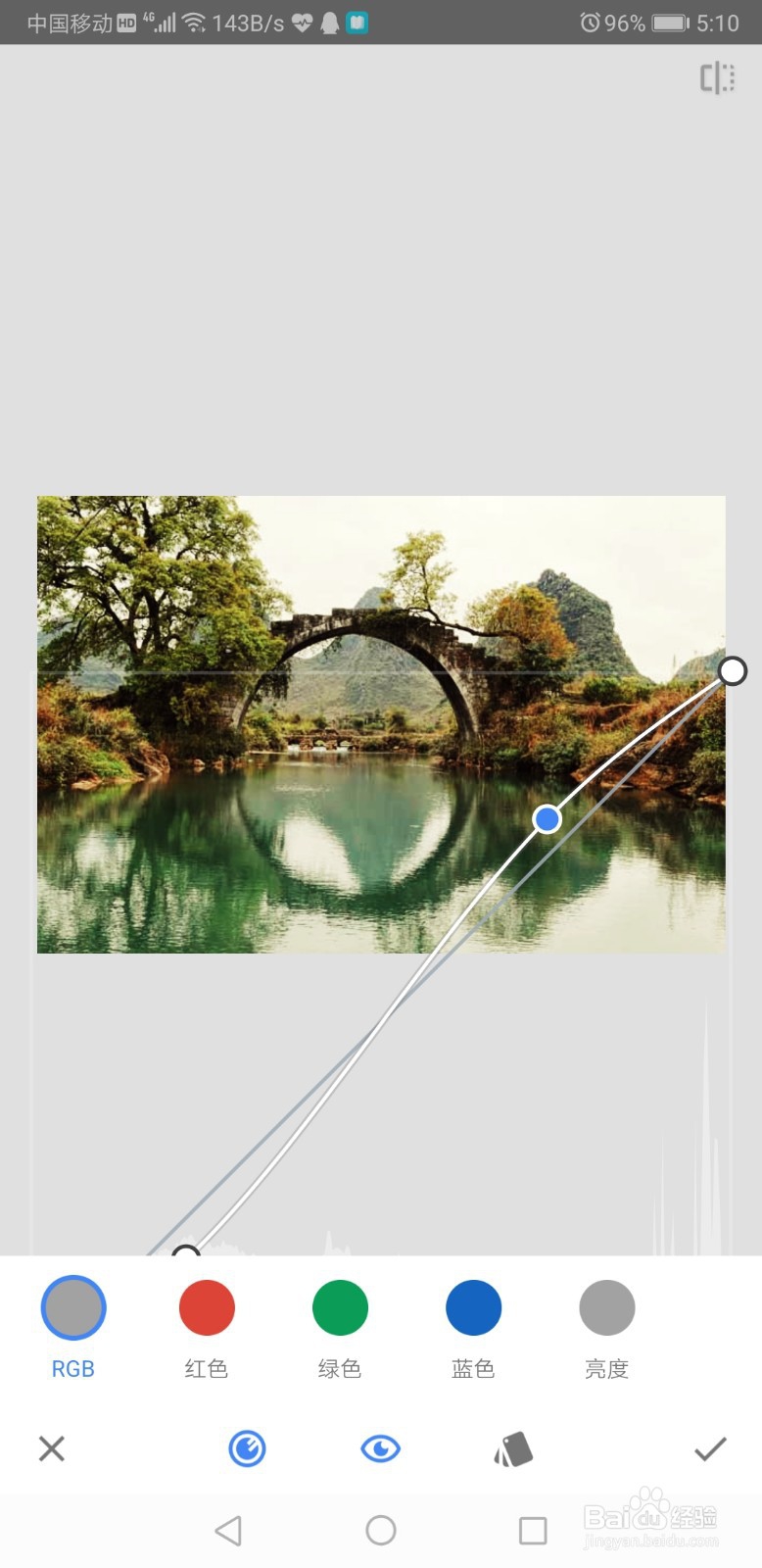
5、利用【曲线】来增强画面的曝光明暗对比,调整曲线,左边的暗部适当压低,中间调和亮部都略微提升,让画面的明暗对比增强一些
如何利用snapseed制作复古色调的照片?

6、【突出细节】适当提升画面的清晰度和质感,结构适当降低-30(画面质感更加柔和),锐化适当提升+21(增加细节的清晰度)

如何利用snapseed制作复古色调的照片?

7、导出图片进行对比就会发现两张图片的区别了。

如何利用snapseed制作复古色调的照片?

如何利用snapseed制作复古色调的照片?

  • 分享大众迈腾刷ECU升级方案
  • 国投易泊如何修改手机号
  • 2021年京东金榜年终奖活动红包怎么领取
  • 在香港能注射哪些疫苗?
  • 异聊APP如何填写邀请码
  • 热门搜索
    番禺旅游景点 大别山主峰景区 淘宝怎么设置打折 惊喜英语怎么读 winsxs可以删除吗 凉拌菜怎么做 昂科拉怎么样 ps中钢笔工具怎么用 吃什么可以减肥最快 黑山谷景区