WPS文字怎么插入批注和修订

 时间:2026-02-11 23:31:08

1、第一步,打开手机,点击WPS Office吧!

WPS文字怎么插入批注和修订

2、第二步,在打开的页面里,点击你的目标Word文档吧!


WPS文字怎么插入批注和修订

3、第三步,在出现的Word页面里,点击左上角的“编辑”标识吧!


WPS文字怎么插入批注和修订

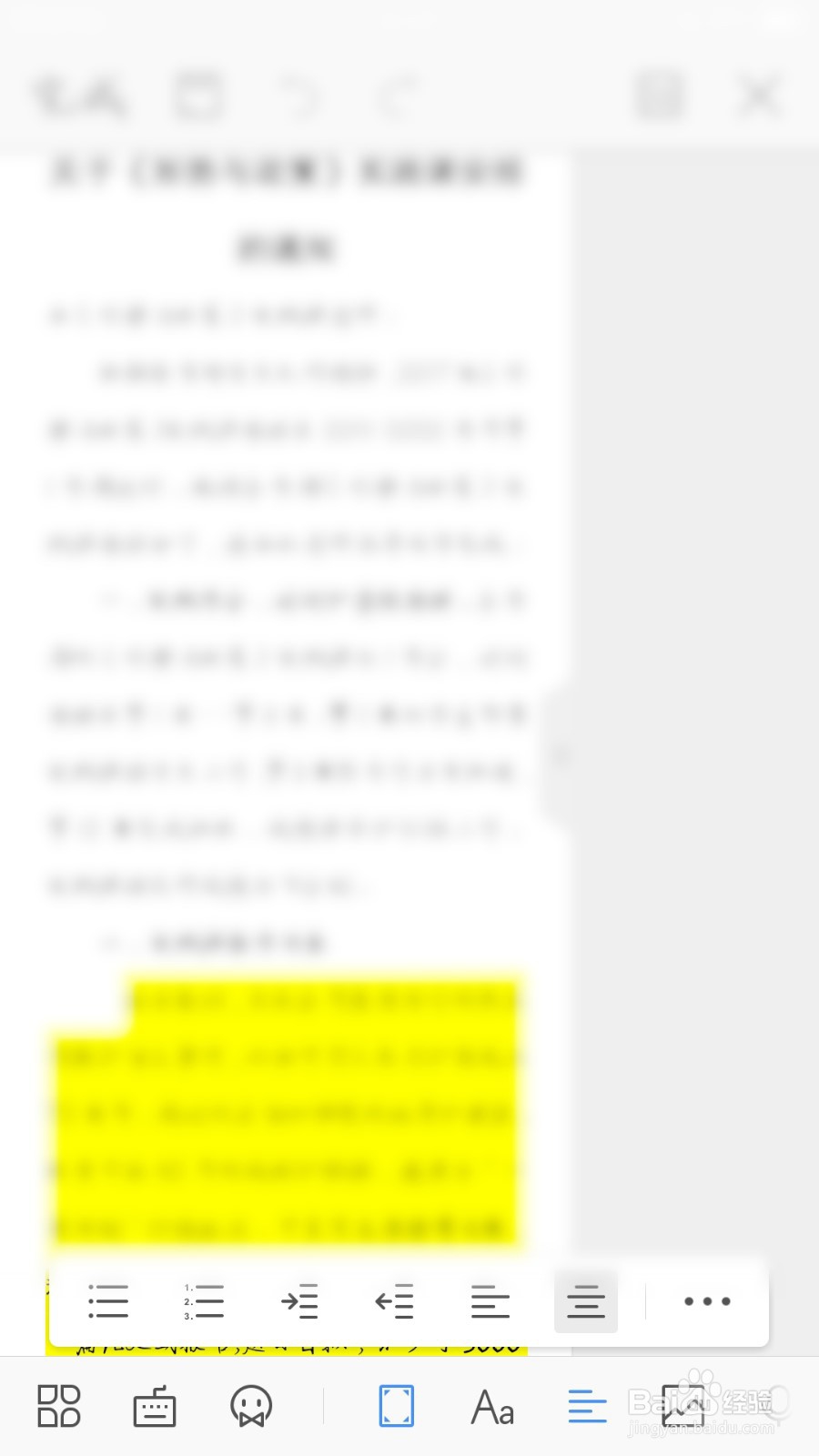
4、第四步,接着点击左下角的“工具”标识吧,不要觉得小编有毛病,加了第三步是为了能出现更多的工具以便你选择哦!


WPS文字怎么插入批注和修订

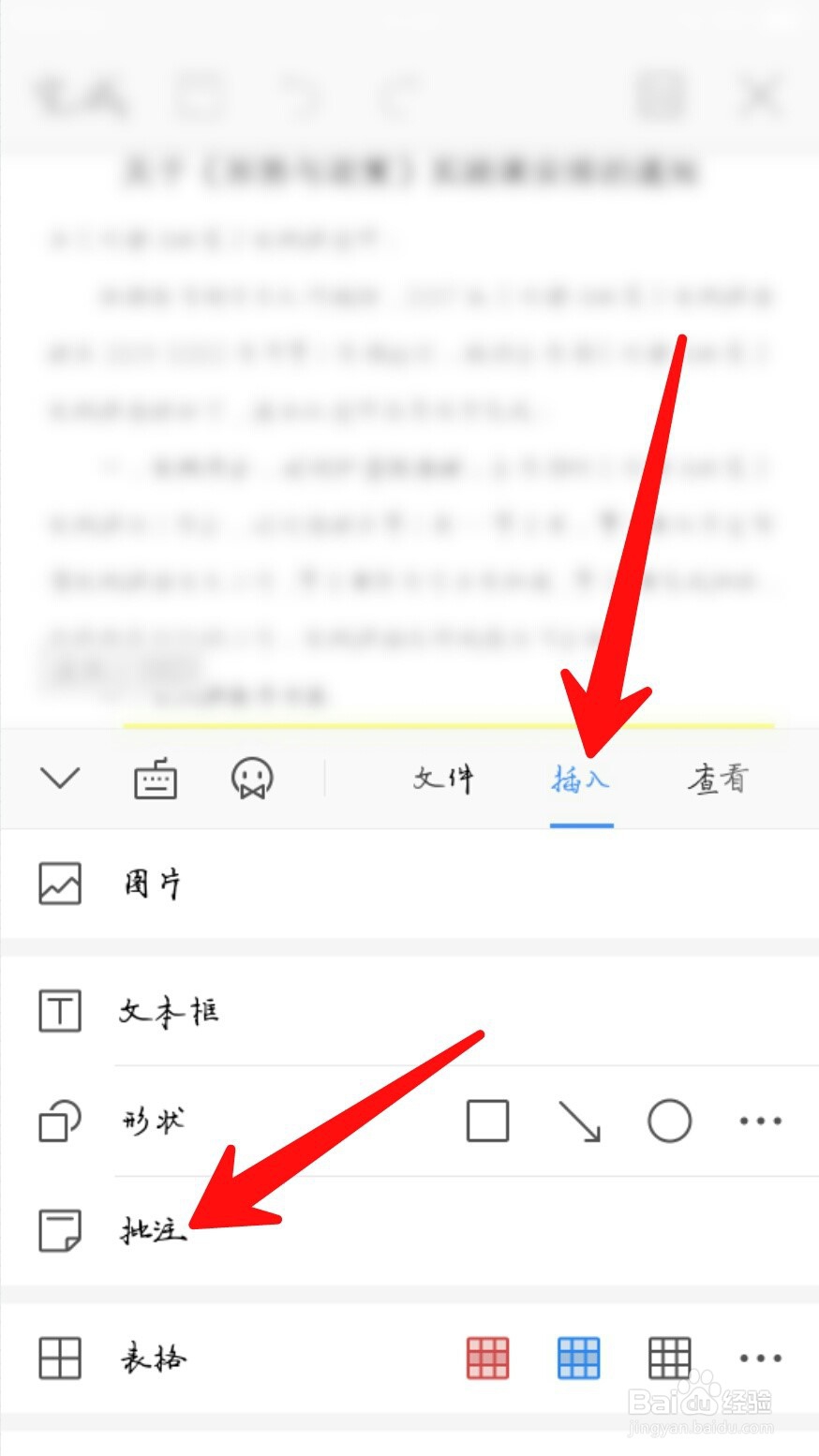
5、第五步,在弹出来的框框里,点击顶栏的“插入”,然后再点击“批注”即可进行批注啦!

WPS文字怎么插入批注和修订

WPS文字怎么插入批注和修订

6、第六步,如果你需要“修订”的话,就在第四步后点击顶栏的“审阅”,再点击下方的“进入修订模式”即可啦!


WPS文字怎么插入批注和修订

WPS文字怎么插入批注和修订

1、第一步:打开手机,点击WPS Office;

第二步:点击目标Word文档;

第三步:点击编辑;

第四步:点击“工具”;

第五步:点击“插入”,点击“批注”;

第六步:点击“审阅”,点击“进入修订模式”即可完成。

  • WPS中如何在章节下设置新增节为奇数页分节符?
  • 怎么设置WPS表格拼写检查选项
  • wps文档段前分页怎么设置
  • WPS文字插入题注
  • 在wps文字中给右箭头添加蓝色竖线和发光效果
  • 热门搜索
    太原有什么好玩的地方 什么是氮肥 finally什么意思 精卫填海是什么故事 什么的响声 什么是应届生 维修基金是什么 龙骨是什么 头发掉的厉害是什么原因 手机vpn是什么