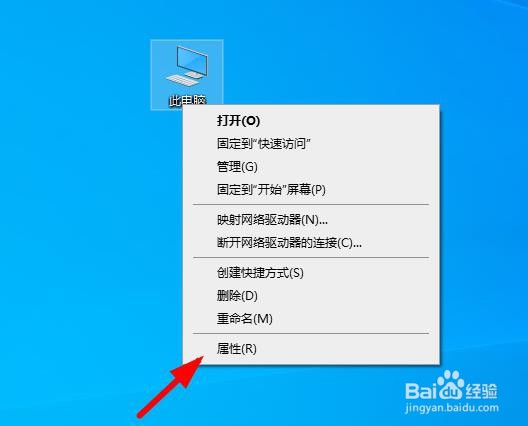
1、首先找到桌面的此电脑图标 右击选择属性进去 (这里需要注意了不能出现此电脑快捷方式这个图标 不能属性进去显示不一样的)
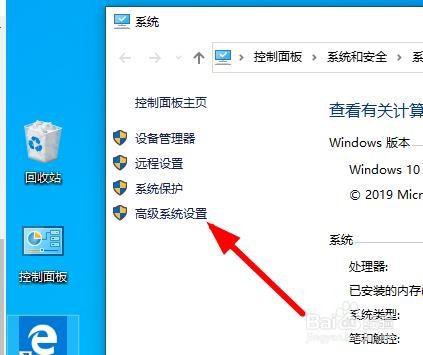
2、进去以后找到左边的 高级系统设置 进去
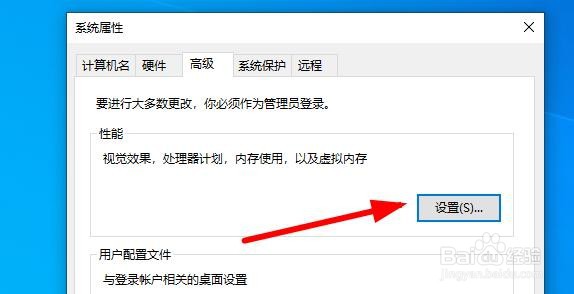
3、在点击性能下面的那个设置进去
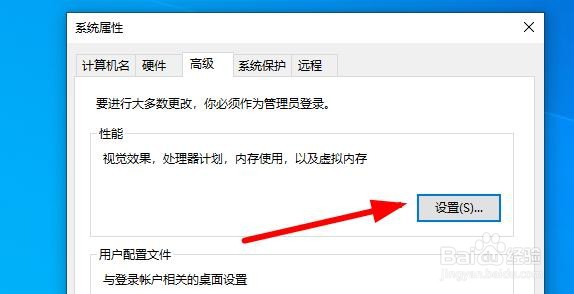
4、在点击性能设置里面的高级 然后找到虚拟内存 点击下面的更改
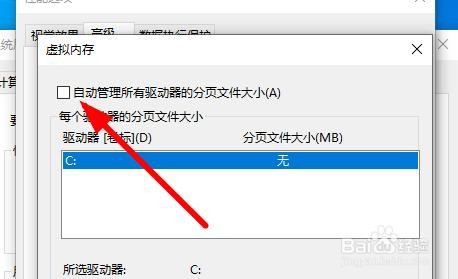
5、进去以后我们首先 取消 自动管理所有驱动器分页文件大小 前面的勾
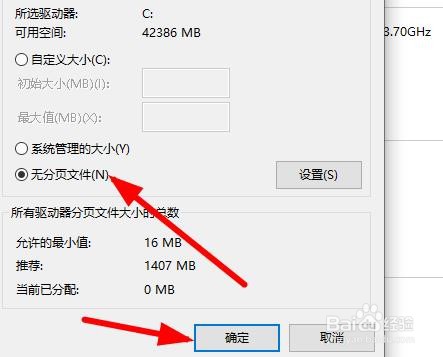
6、在选择无分页文件 然后点击下面的确定
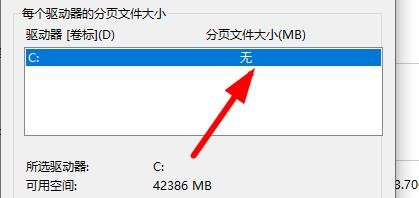
7、这样你重新启动电脑 在看虚拟内存 就会显示无了 这个时候就说明你设置成功了
时间:2026-04-28 15:52:03
1、首先找到桌面的此电脑图标 右击选择属性进去 (这里需要注意了不能出现此电脑快捷方式这个图标 不能属性进去显示不一样的)
2、进去以后找到左边的 高级系统设置 进去
3、在点击性能下面的那个设置进去
4、在点击性能设置里面的高级 然后找到虚拟内存 点击下面的更改
5、进去以后我们首先 取消 自动管理所有驱动器分页文件大小 前面的勾
6、在选择无分页文件 然后点击下面的确定
7、这样你重新启动电脑 在看虚拟内存 就会显示无了 这个时候就说明你设置成功了
