1、打开PPT,插入一张准备好的图片

2、插入正方形图形,复制数个,调整大小及位置。形成大小错落有致的布局

3、选择图片,选择全部正方形,使用“绘图工具”“格式”“合并形状”中的"拆分"命令,进行拆分处理

4、将剪切下的小声图片,适当拖动,离开原来位置
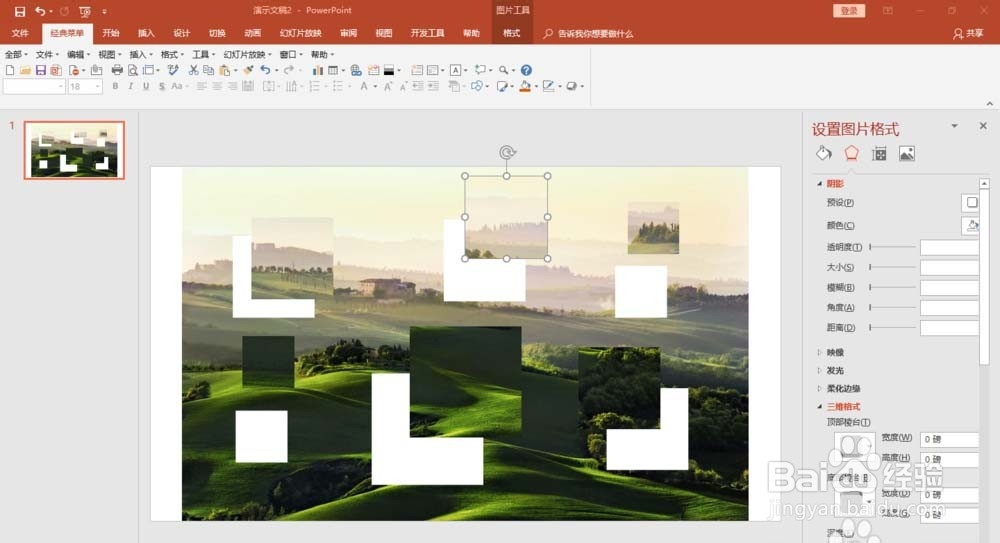
5、调出“设置图片格式”空格,设置三维效果
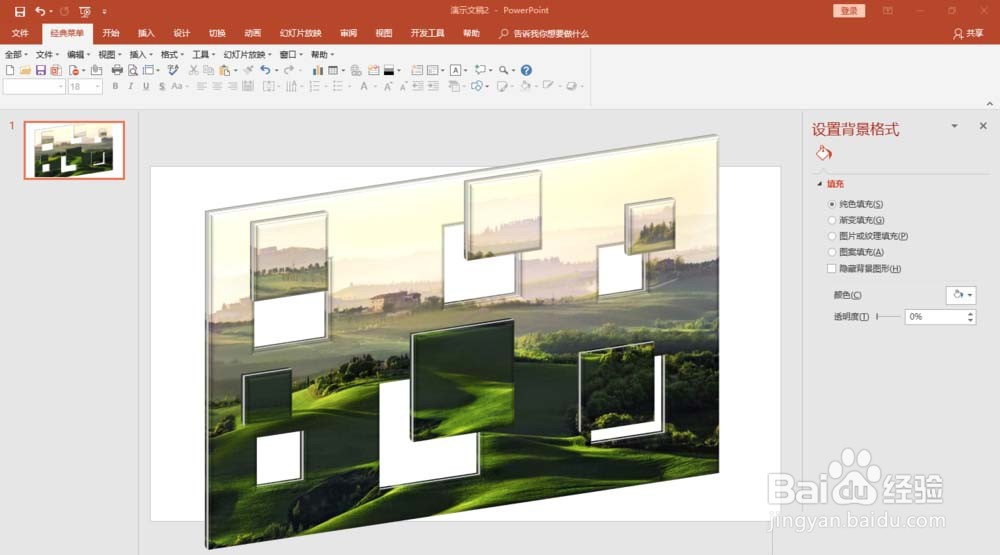
6、添加“飞出”效果,方向分别选择“向顶部”“左上方”“右上方”

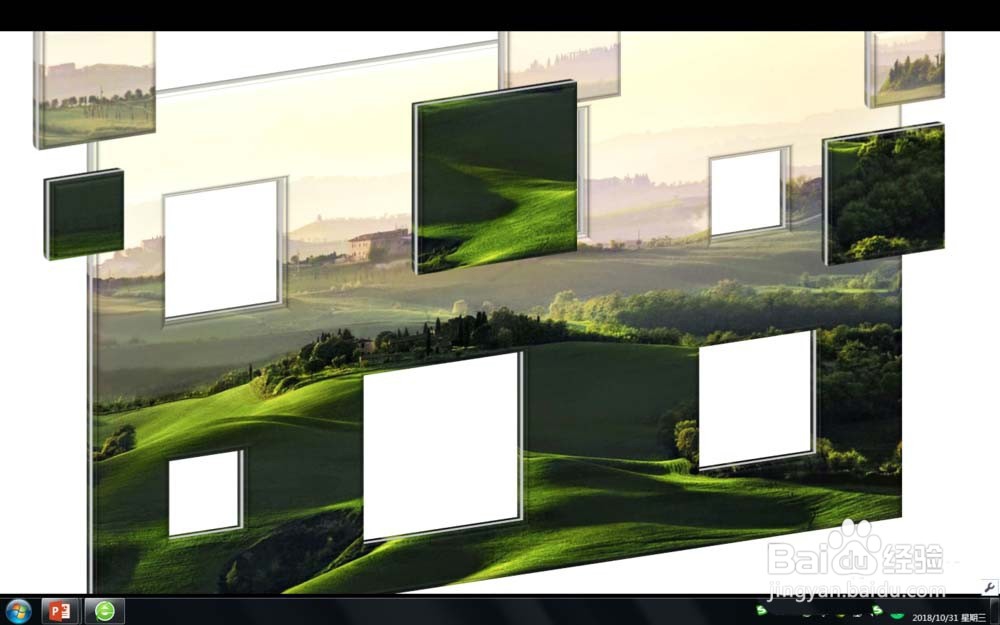
7、放映幻灯片,欣赏碎块图片飞出效果
时间:2026-05-06 14:30:24
1、打开PPT,插入一张准备好的图片
2、插入正方形图形,复制数个,调整大小及位置。形成大小错落有致的布局
3、选择图片,选择全部正方形,使用“绘图工具”“格式”“合并形状”中的"拆分"命令,进行拆分处理
4、将剪切下的小声图片,适当拖动,离开原来位置
5、调出“设置图片格式”空格,设置三维效果
6、添加“飞出”效果,方向分别选择“向顶部”“左上方”“右上方”
7、放映幻灯片,欣赏碎块图片飞出效果
