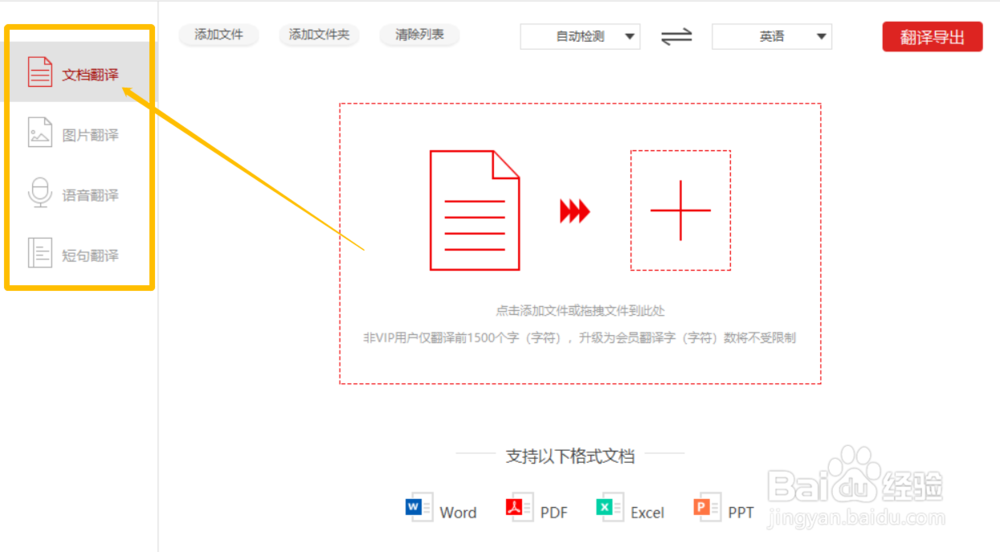
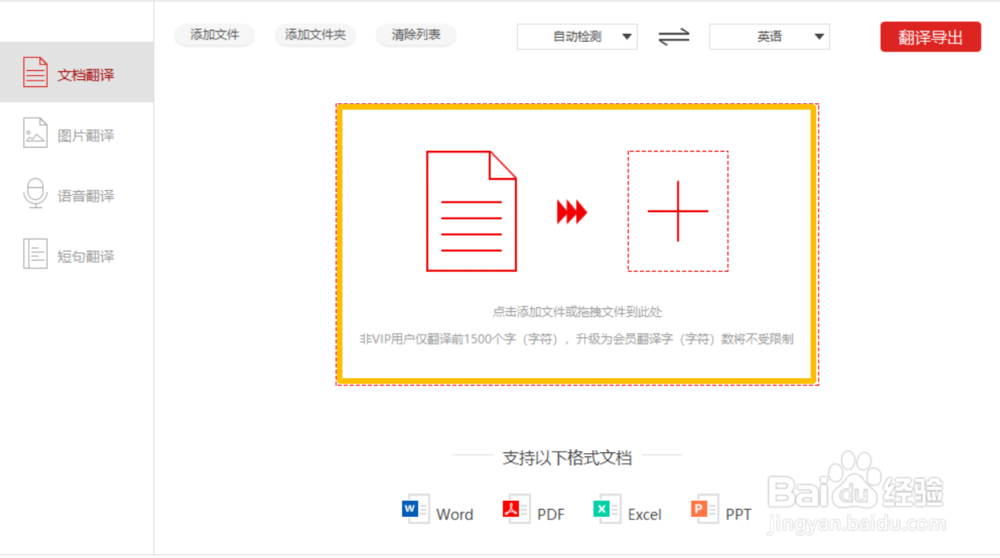
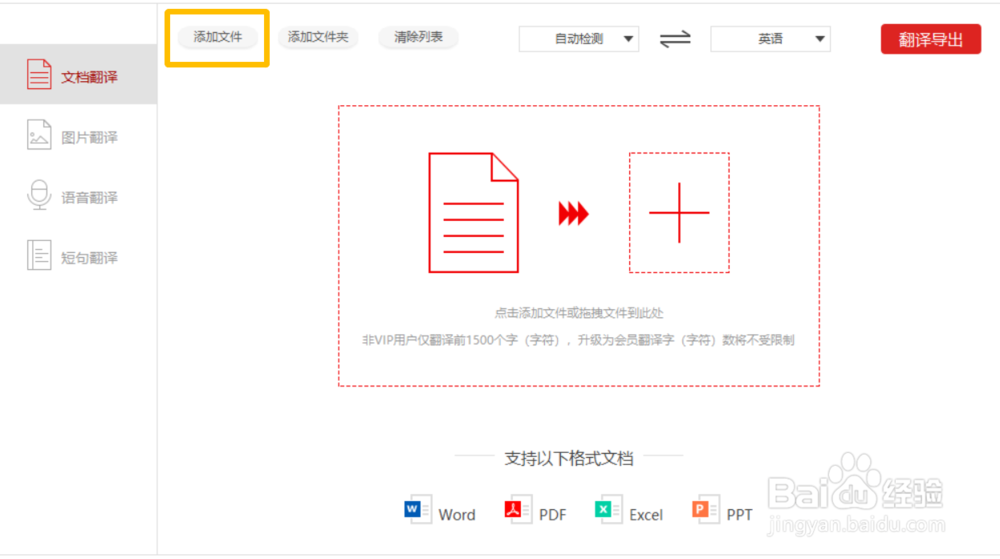
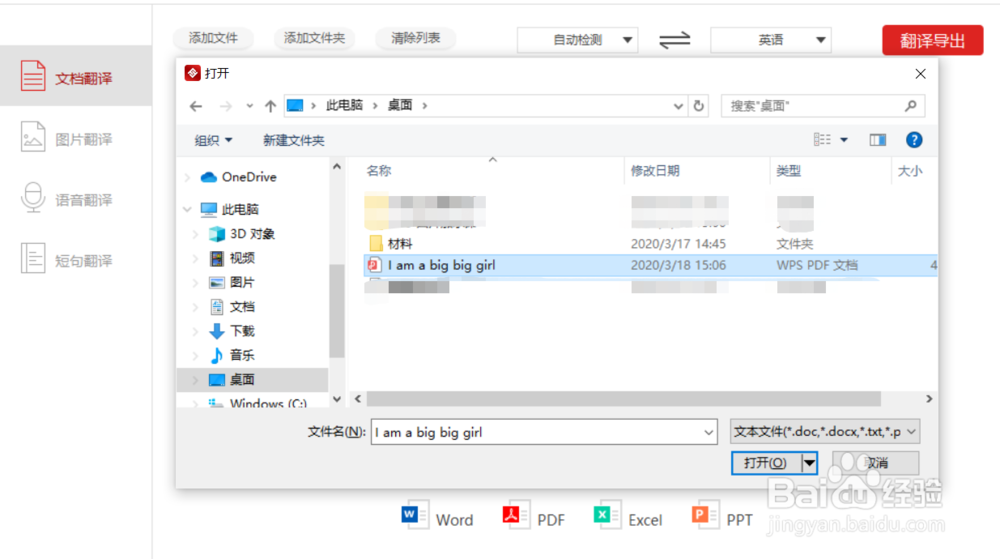
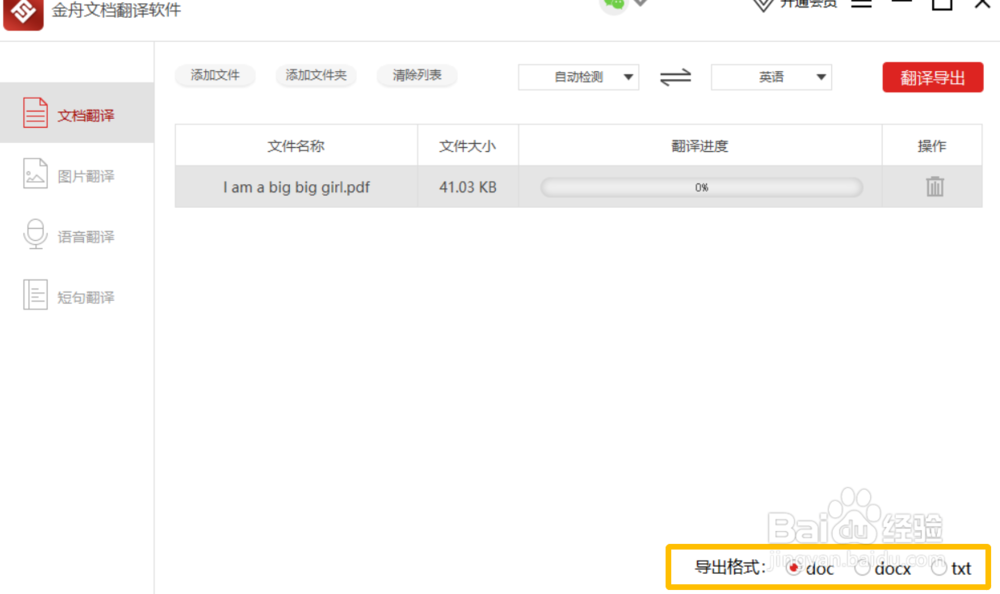
1、第一步,在四个功能栏目选择“文档翻译”,将PDF格式的外文文档拖拽至虚线框处或点击“添加常购文件”将其打开添加进来。
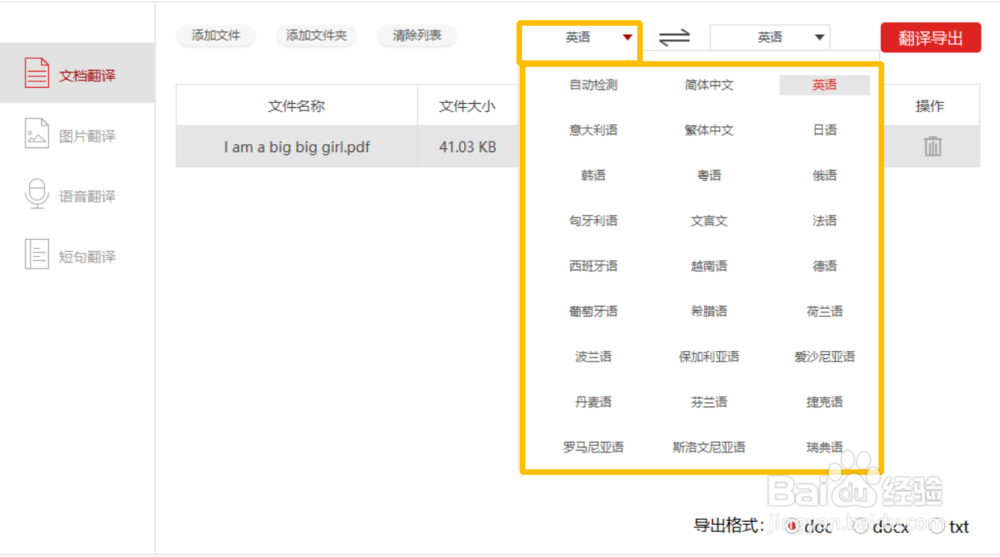
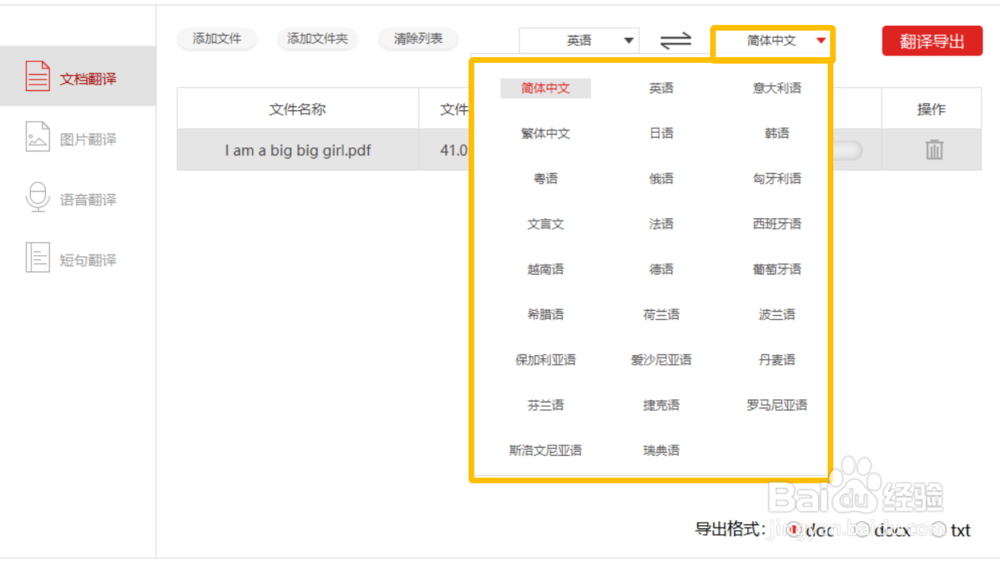
2、第二步,在界面右下角选择输出的文档格式为“doc”格政亲叮式,然后根据文档内容选择检测的语言以及翻译后的语言类型。
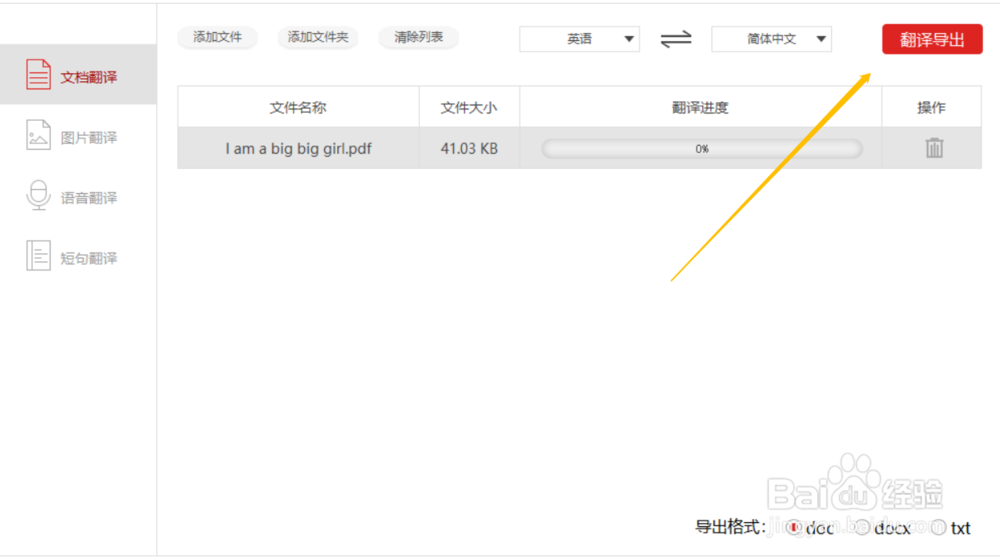
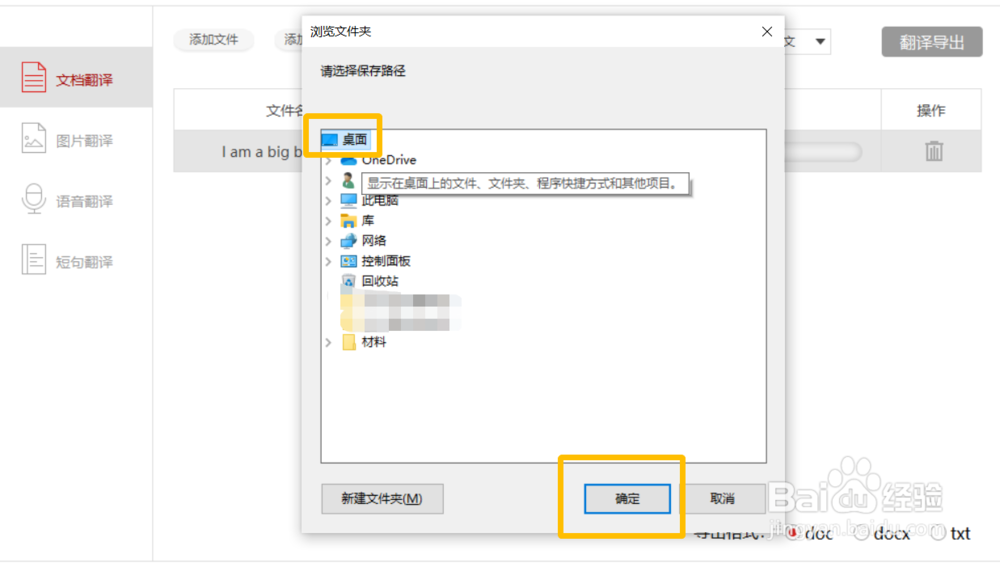
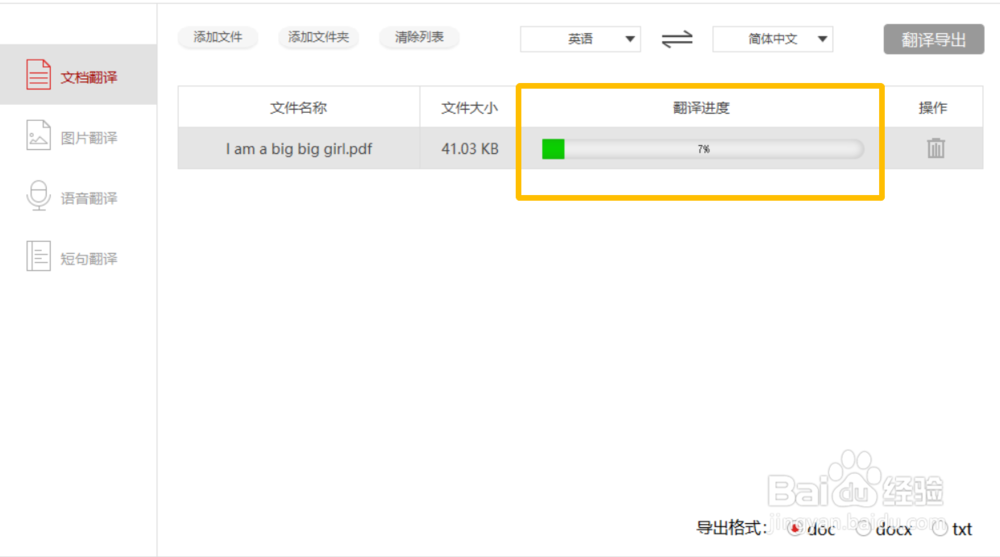
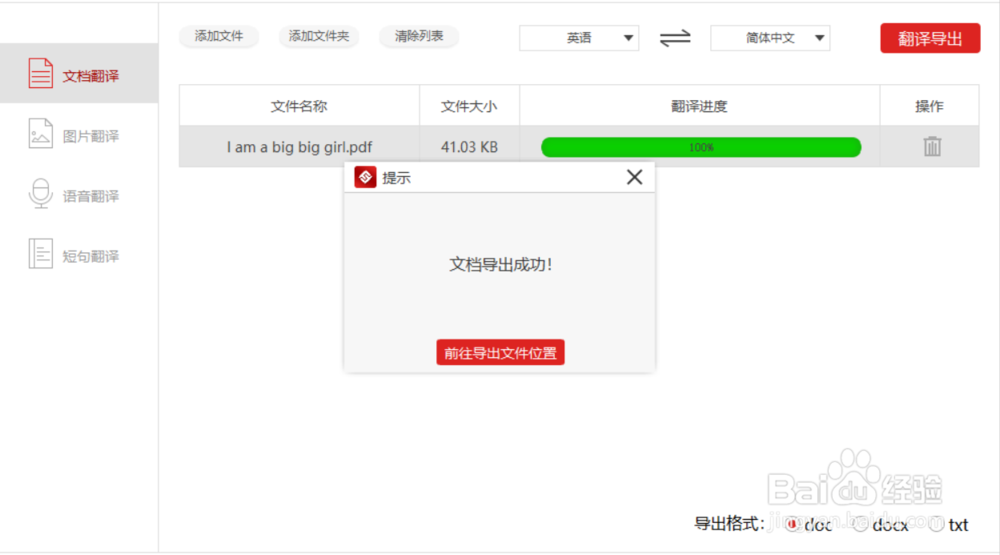
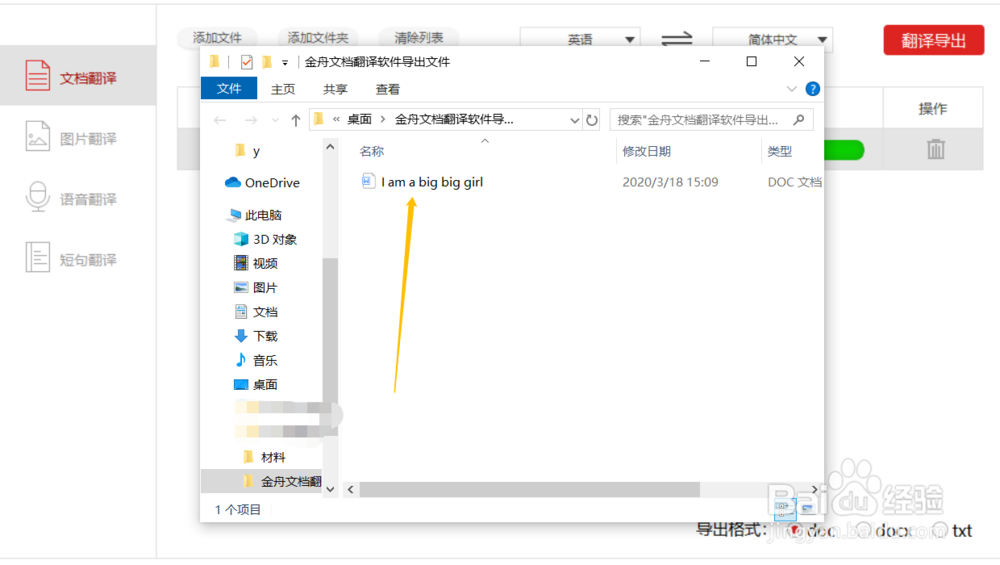
3、第三步,点击“翻译导出”,在弹出窗口设置好储存位置后点击确定,季槐待弹出“文档导出成功”的提示窗后可见PDF文档已经被翻译成Word文档了。
时间:2026-04-28 14:46:07
1、第一步,在四个功能栏目选择“文档翻译”,将PDF格式的外文文档拖拽至虚线框处或点击“添加常购文件”将其打开添加进来。
2、第二步,在界面右下角选择输出的文档格式为“doc”格政亲叮式,然后根据文档内容选择检测的语言以及翻译后的语言类型。
3、第三步,点击“翻译导出”,在弹出窗口设置好储存位置后点击确定,季槐待弹出“文档导出成功”的提示窗后可见PDF文档已经被翻译成Word文档了。
