1、运行电脑上安装的"NGWave"工具软件。

2、打开软件的操作主界面,选择工具栏上的"Open Sound File"图标按钮。

3、从本地计算机上选择导入一个音频格式的样音文件。
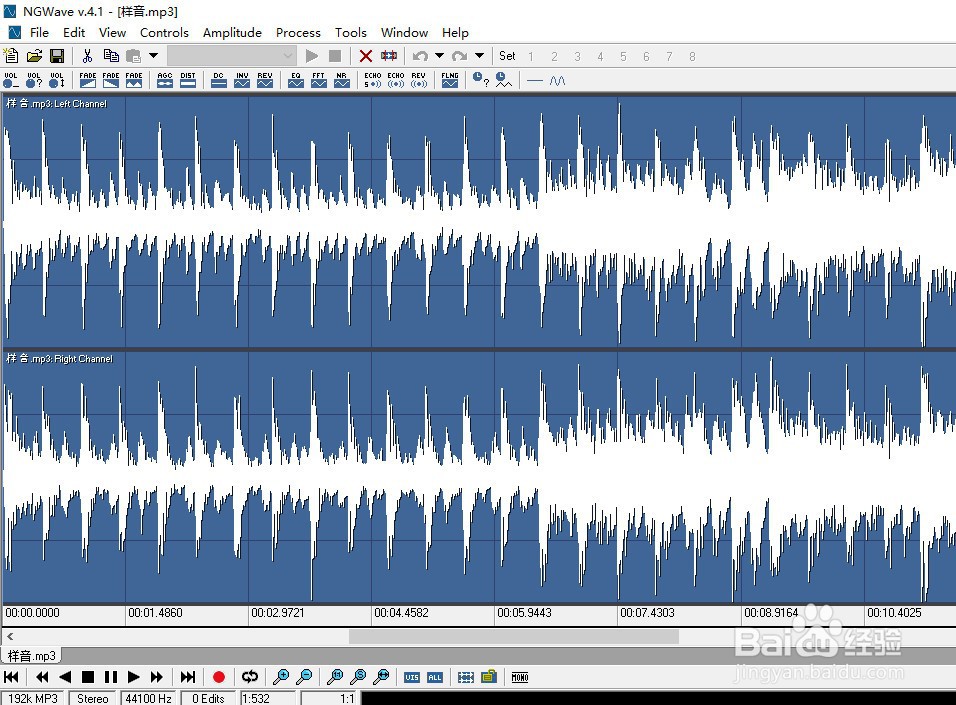
4、按"Ctrl+A"快捷键或者在音频波形图区域中单击鼠标右键选择"Select All"菜单,先将左右两个声道的波形图全选中。

5、再在音频波形图区域中,单击鼠标右键选择"Select Channel"菜单,选择"Left Channel"或"Right Channel"菜单来选择"左声道"或者"右声道"。以左声道为例,选择"Left Channel"菜单项。

6、再选择"Amplitude"->"Fade Selection In"菜单。
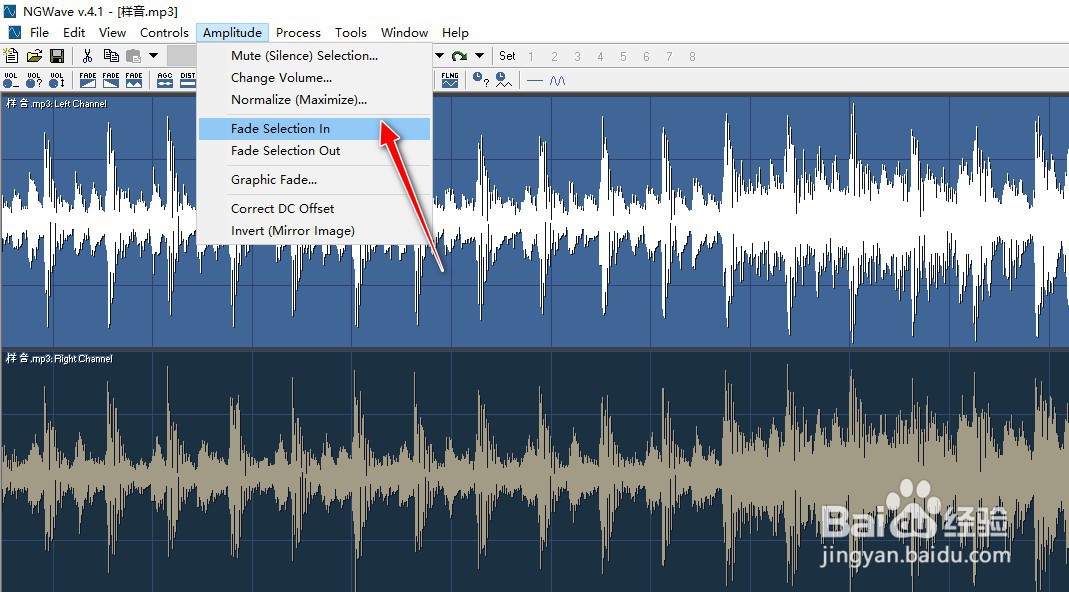
7、完成处理后,左声道的声音波形图会出现逐渐增强的效果。

8、按"Ctrl+A"快捷键恢复选中左右两个声道,点击左下侧栏的"Play"按钮,可聆听左声道音量逐渐增强,右声道仍为正常音量处理后的音效效果。

9、最后选择"File"->"Save As"菜单,可将处理后的声音以音频格式文件导出到电脑上。

1、运行电脑上安装的"NGWave"工具软件。
2、打开软件的操作主界面,选择工具栏上的"Open Sound File"图标按钮。
3、从本地计算机上选择导入一个音频格式的样音文件。
4、按"Ctrl+A"快捷键或者在音频波形图区域中单击鼠标右键选择"Select All"菜单,先将左右两个声道的波形图全选中。
5、再在音频波形图区域中,单击鼠标右键选择"Select Channel"菜单,选择"Left Channel"或"Right Channel"菜单来选择"左声道"或者"右声道"。以左声道为例,选择"Left Channel"菜单项。
6、再选择"Amplitude"->"Fade Selection In"菜单。
7、完成处理后,左声道的声音波形图会出现逐渐增强的效果。
8、按"Ctrl+A"快捷键恢复选中左右两个声道,点击左下侧栏的"Play"按钮,可聆听左声道音量逐渐增强,右声道仍为正常音量处理后的音效效果。
9、最后选择"File"->"Save As"菜单,可将处理后的声音以音频格式文件导出到电脑上。
