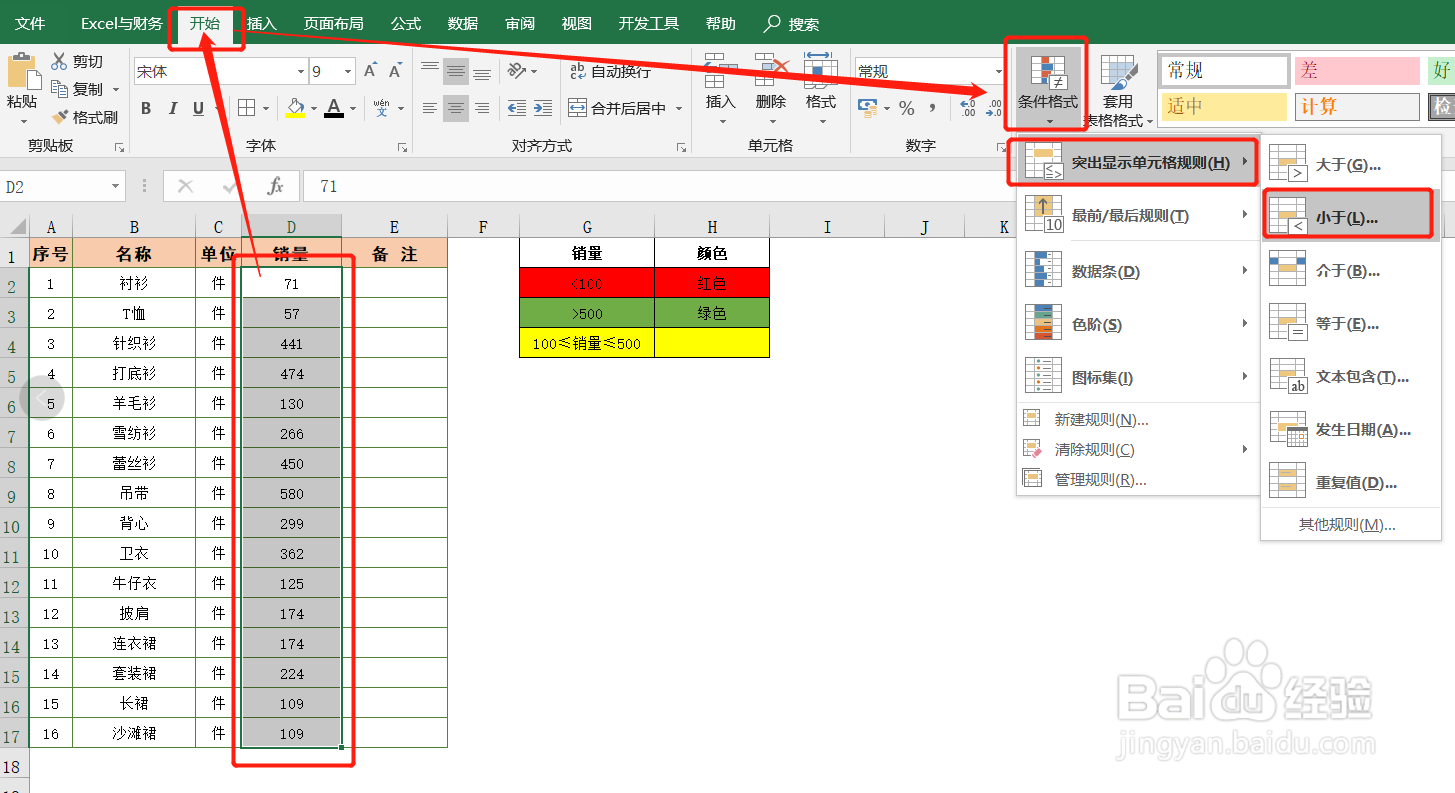
1、选中表格中是销量数据区域,点击【开始】选项卡中的【条件格式】按钮,在下拉菜单中依次选择【突出显示单元格规则】-【小于】
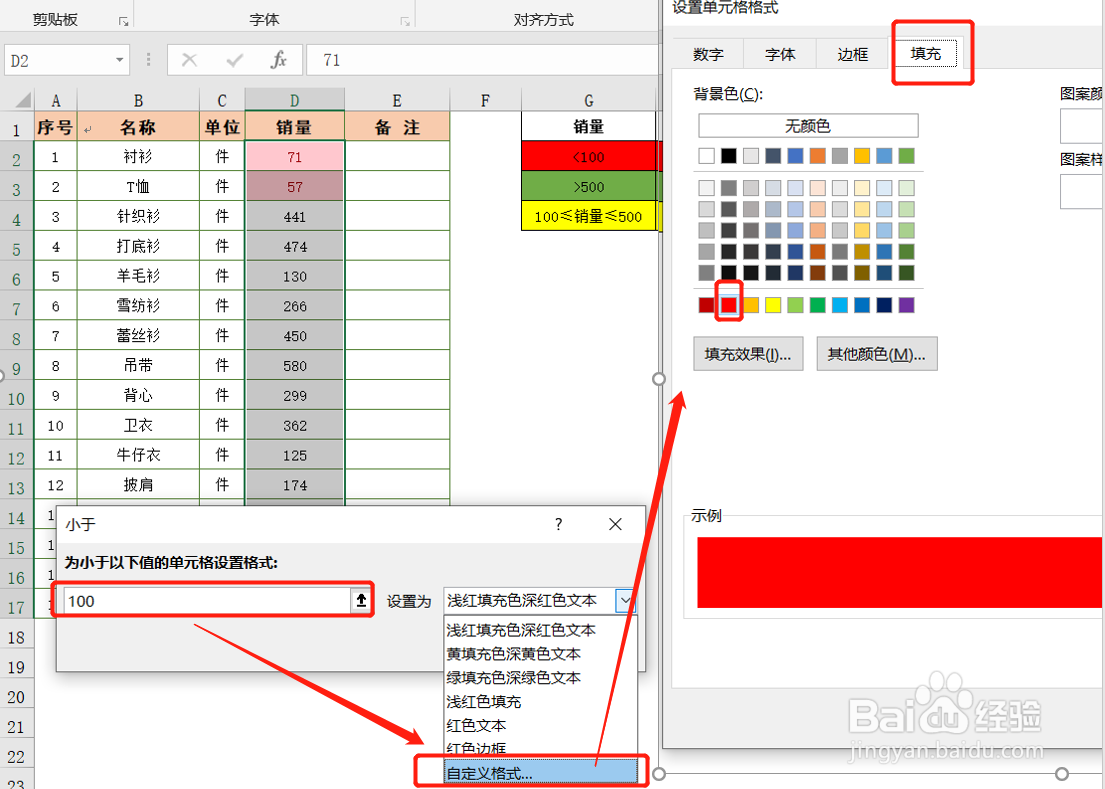
2、在小于窗口中,为小于以下值的单元格设置格式输入 100,再点击设置为下拉按钮,选择自定义格式;
在弹出的设置单元格格式窗口中,在【填充】页面下选择【红色】,最后点击【确定】,直到返回工作区,这样销量小于100的就以红色填充了。
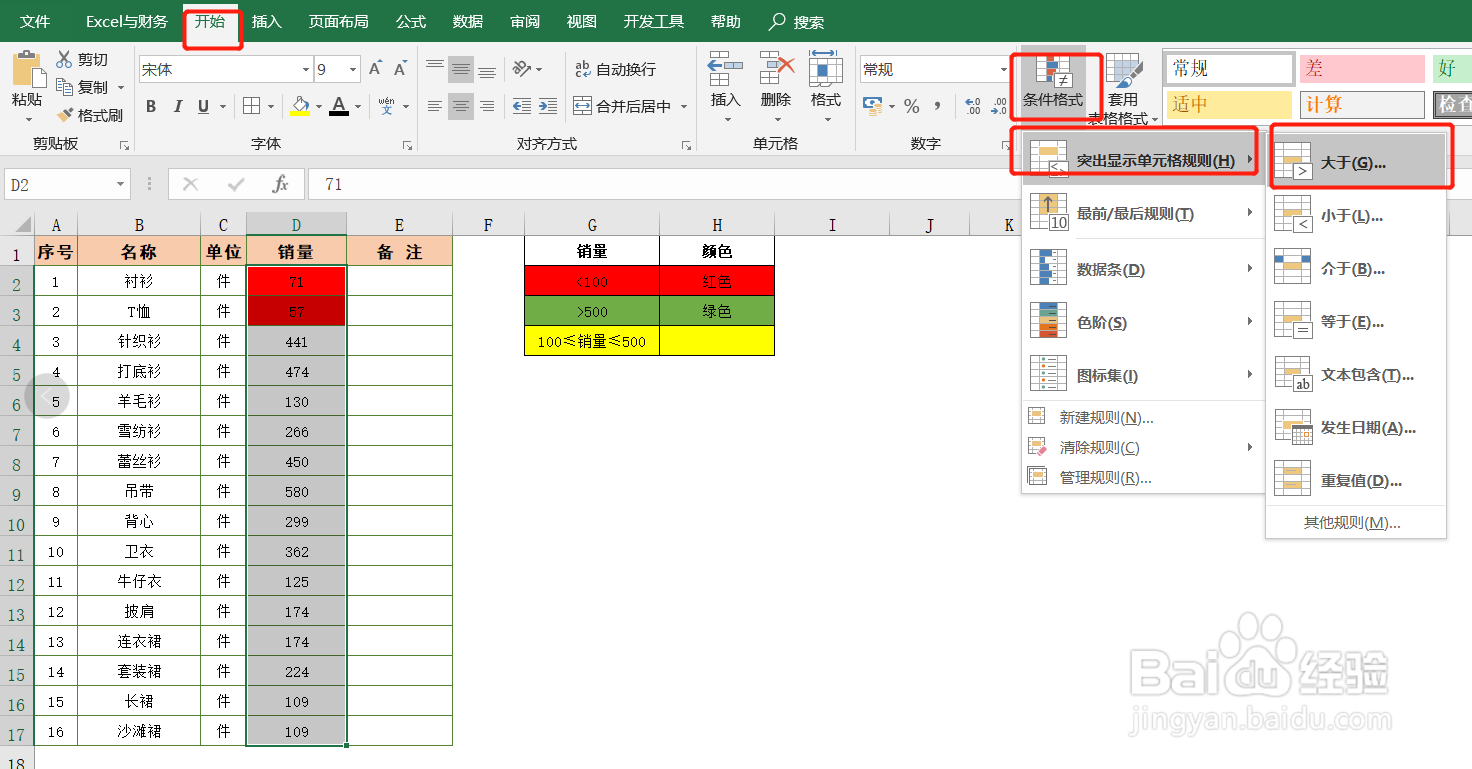
3、设置大于销量大于500:重复上两步操作,条件格式中选择【大于】,大于值输入500,填充选择【绿色】
4、设置黄色填充:重复第1-2步操作,条件格式选择【介于】,介于值输入100 500 ,填充色选择黄色

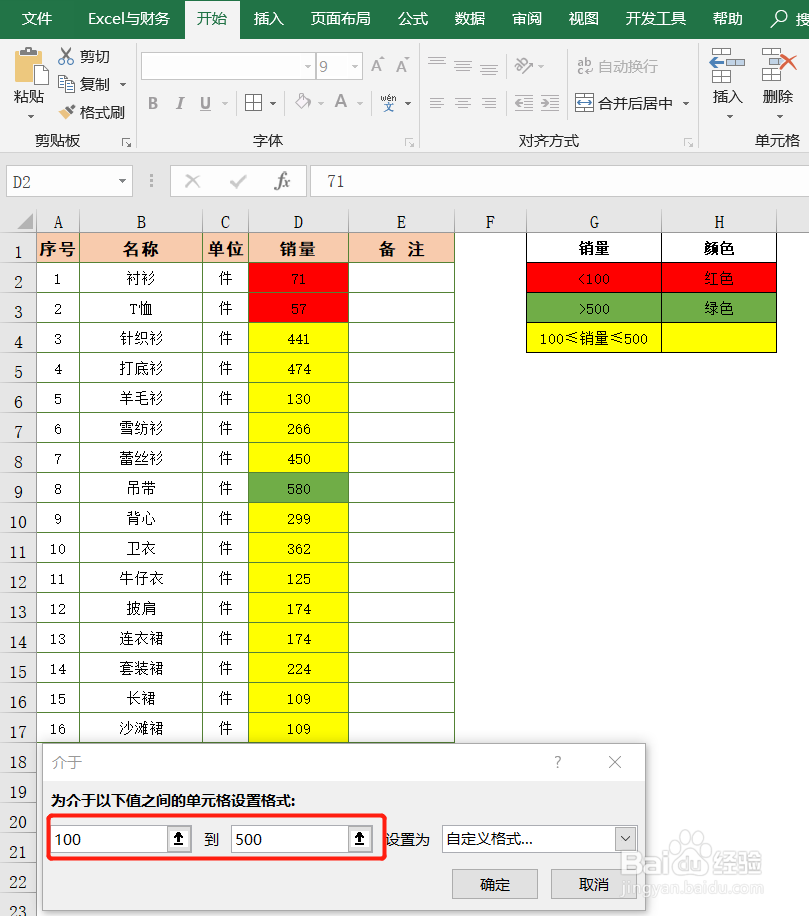
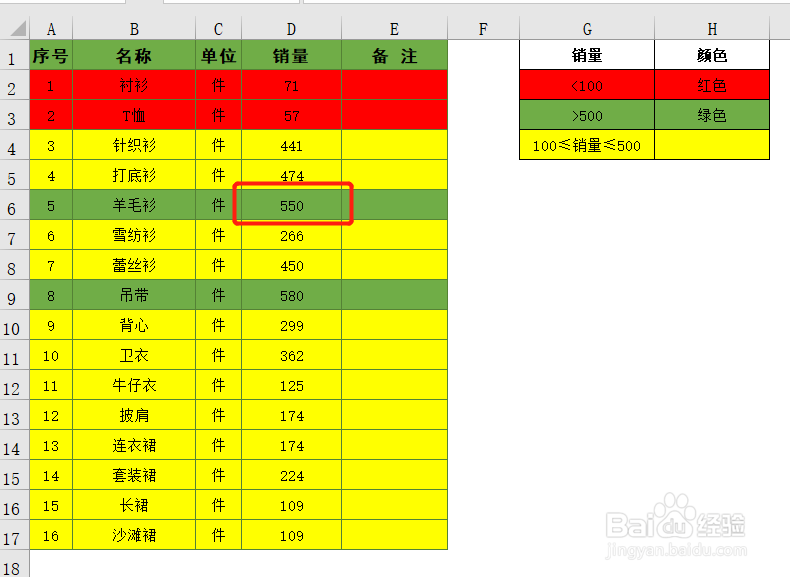
5、通过以上设置,表格中销量列就按不同颜色显示了

1、选中表格A1:E17区域,点击【开始】选项卡中的【条件格式】按钮,在下拉菜单中选择【新建规则】
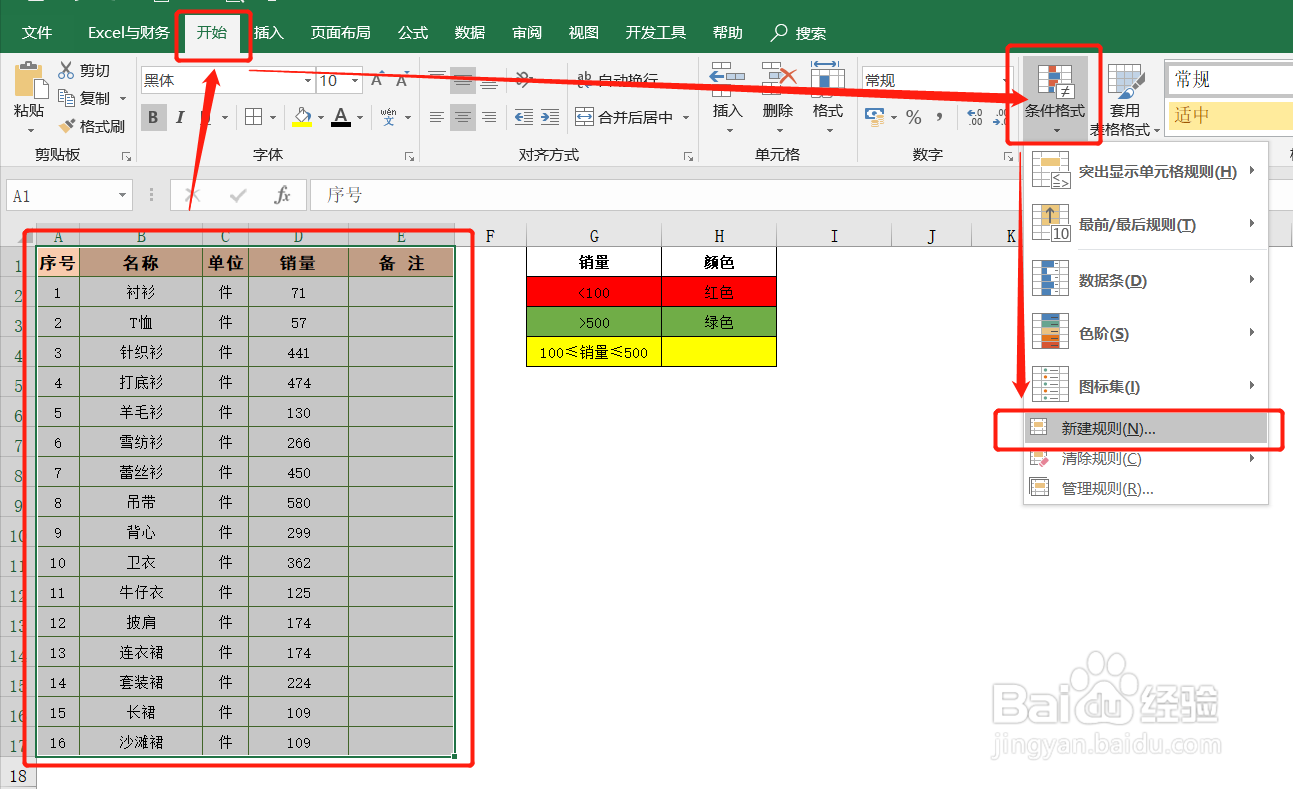
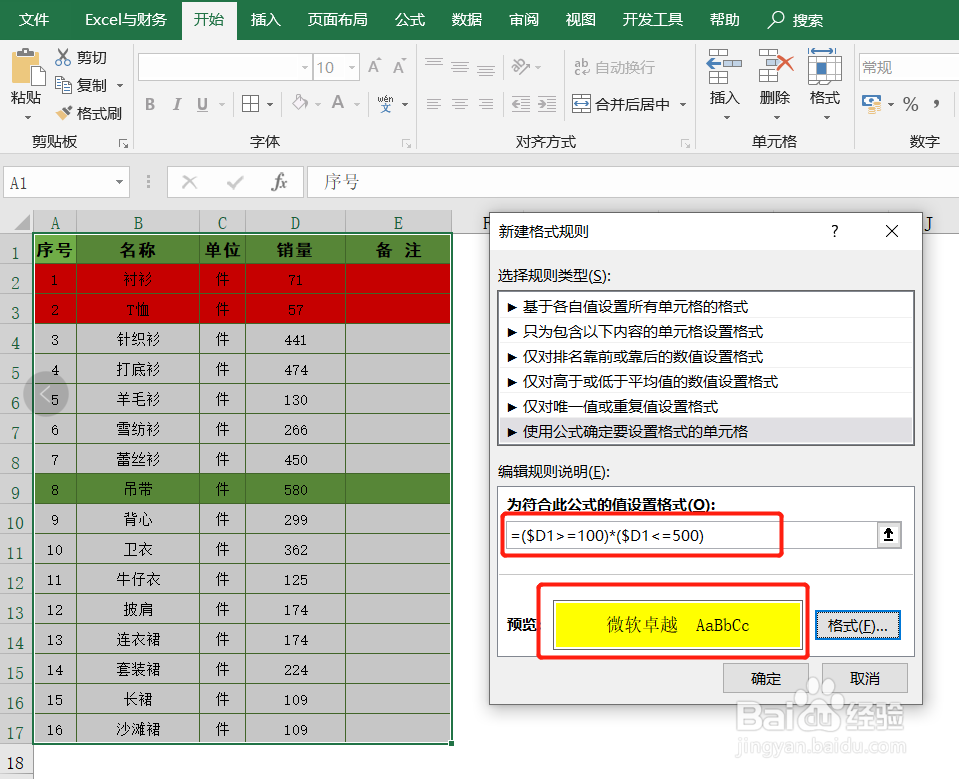
2、在新建格式规则窗口中,选择规则类型【使用公式确定要设置格式的单元格】,为符合此公式的值设置格式下方文本框中输入公式:
=$D1<100
点击【格式】按钮,选择填充色为红色,最后点击【确定】返回工作区,完成销量小于100的设置
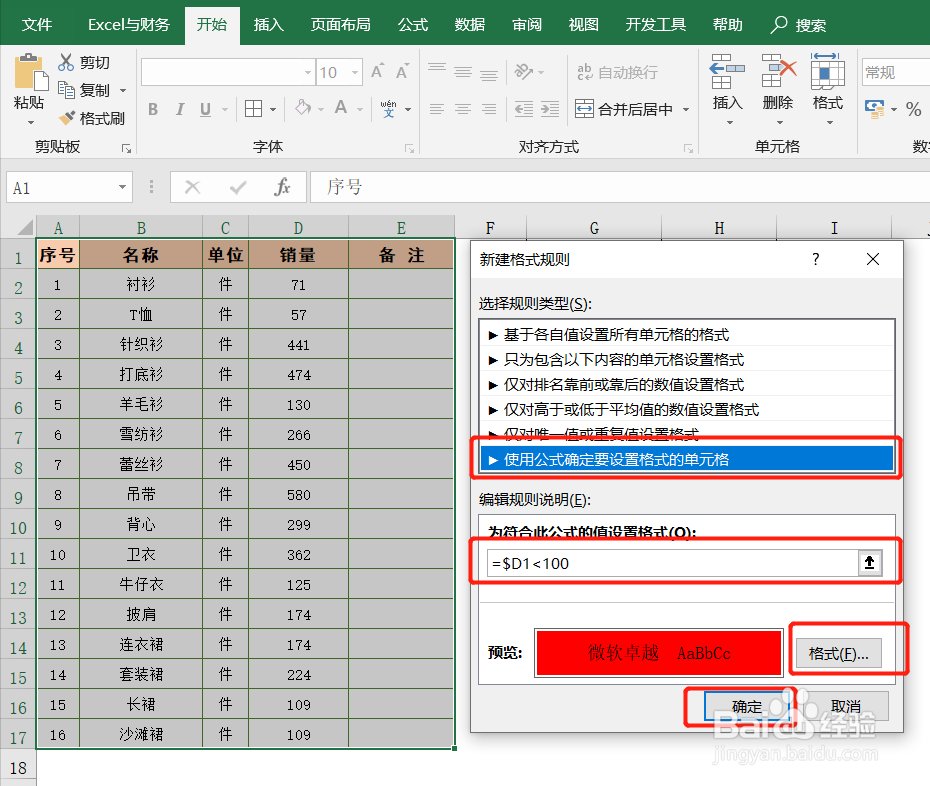
3、设置大于销量大于500:重复上面操作,在新建格式规则窗口中输入公式:
=$D1>500
格式选择填充色为绿色
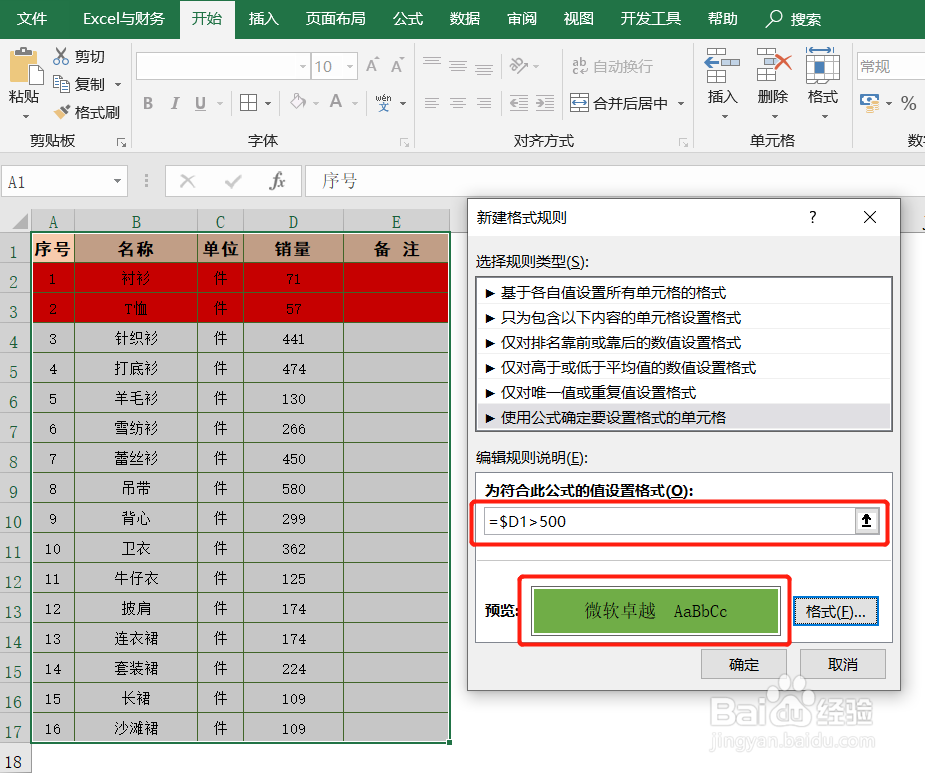
4、重复第1、2步操作,在新建格式规则窗口中输入公式:
=($D1>=100)*($D1<=500)
格式选择填充色为黄色
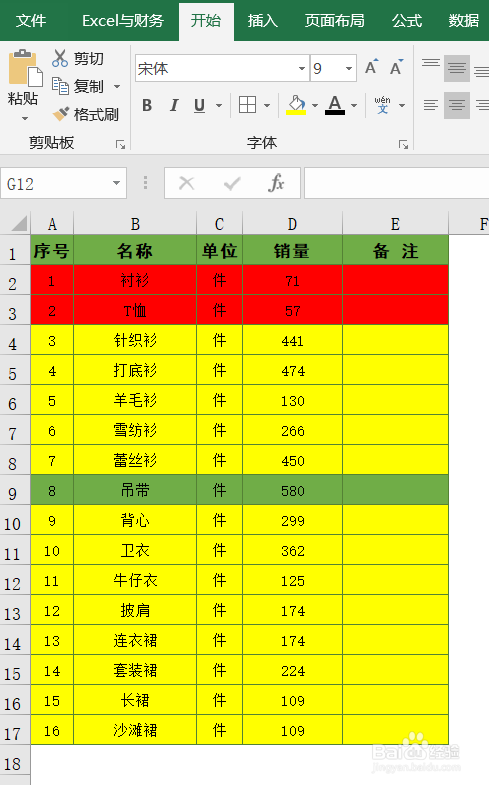
5、设置完成效果如下图:
6、【说明】:当销量数据更改后,比如把D6单元格羊毛衫的销量130改为550,颜色会自动变成对应的绿色