iPad平板电脑如何启用Siri智能语音功能

 时间:2026-04-21 20:40:36

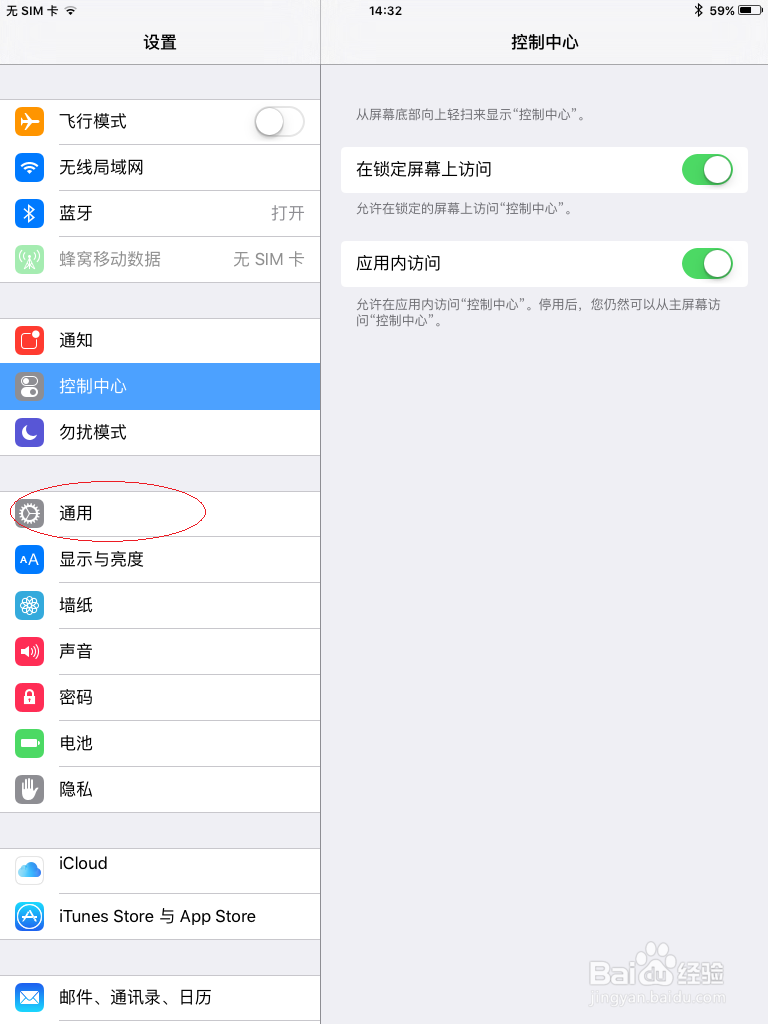
1、启动平板电脑系统,如图所示。唤出用户主界面,点击"设置"图标。

iPad平板电脑如何启用Siri智能语音功能

2、如图所示,唤出"设置"选项界面。垂直滑动左侧区域,选择"通用"项。

iPad平板电脑如何启用Siri智能语音功能

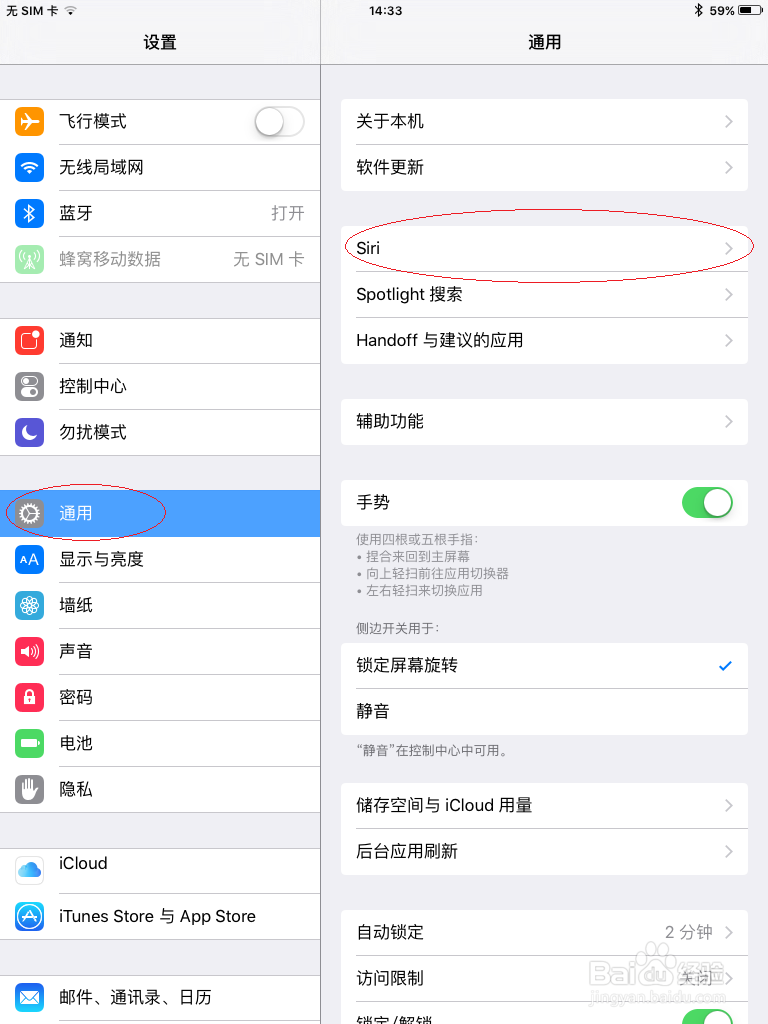
3、右侧唤出"通用"选项,如图所示。点击"Siri"图标向右箭头,下步将进行启用侨侨糟Siri智能语音功能的操作。
iPad平板电脑如何启用Siri智能语音功能

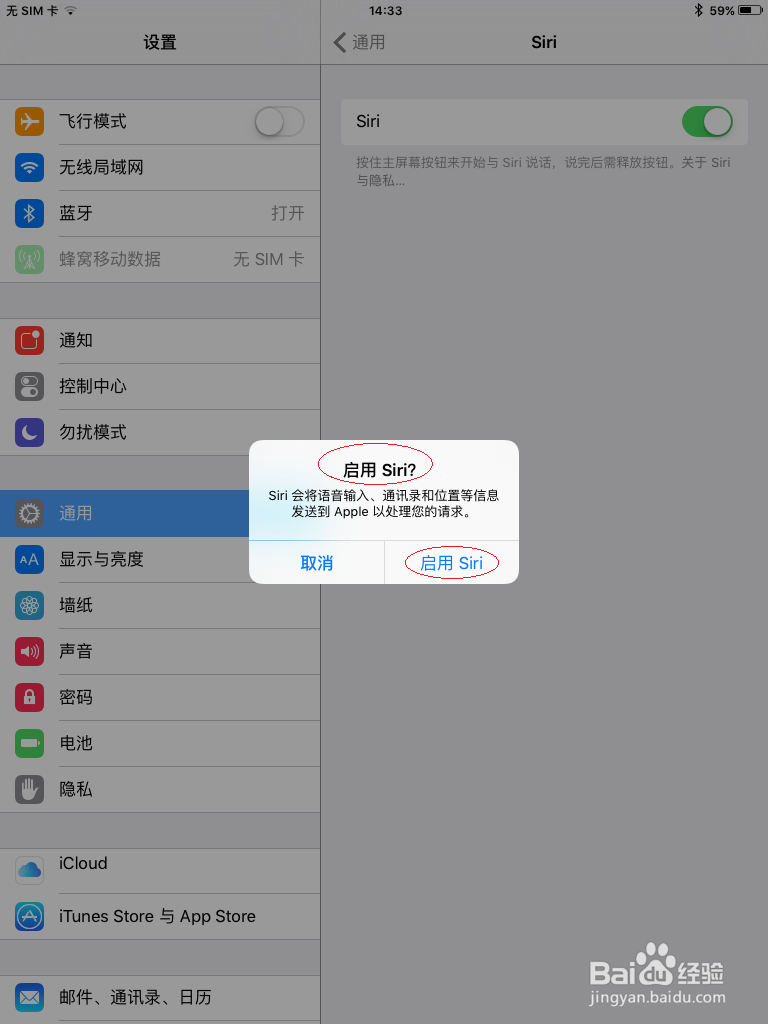
4、如图所示,唤出"Siri"选诸迅项界面。打开"Siri"图标右侧控制按钮,用于与苹果语音助手说话。

iPad平板电脑如何启用Siri智能语音功能

5、弹出"启用Siri?"对话框,如图所示。Siri会将语音输入发送到Apple以处理请求,点击"启用Siri"按钮。
iPad平板电脑如何启用Siri智能语音功能

6、如图所示,返回"Siri"选项界面。按需打开"允耕恩许 嘿Siri"控制按钮,设置语言、声音、语音反馈等信息。

iPad平板电脑如何启用Siri智能语音功能

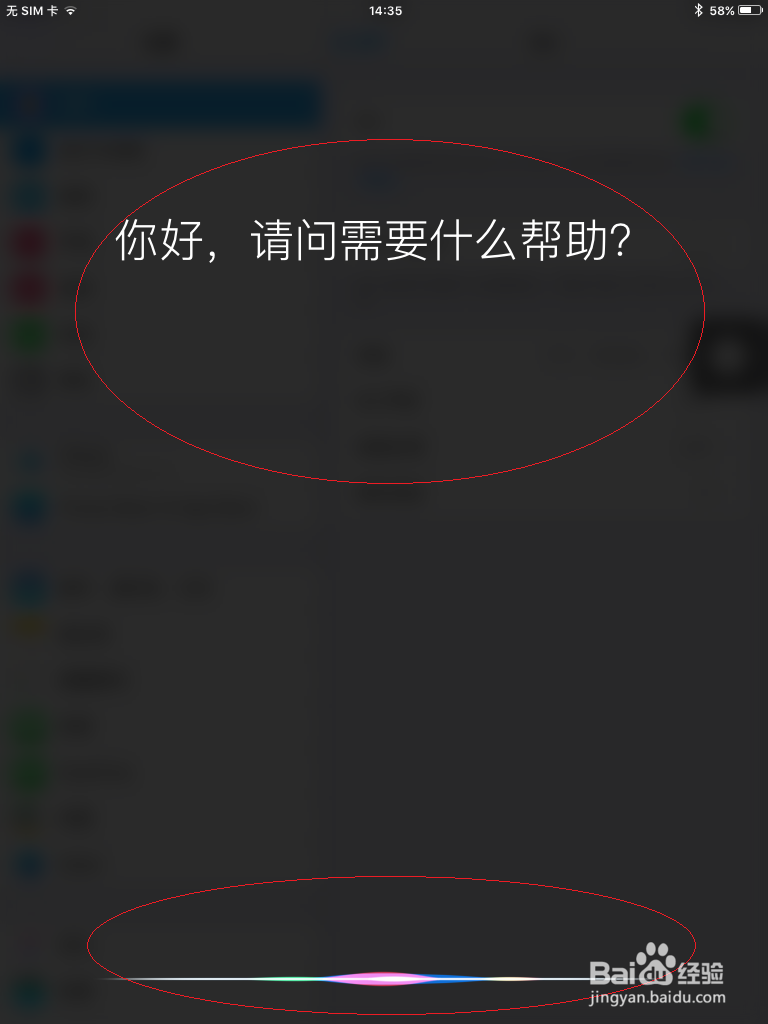
7、完成启用Siri智能语音功能的操作,如图所示。本例到此结束,希望对大家能有所帮助。
iPad平板电脑如何启用Siri智能语音功能

  • ipad怎么打开siri
  • ipad怎么设置siri一喊就出来
  • ipad的home键在哪
  • ipad一键锁屏键在哪里
  • ipad语言设置如何改为中文?
  • 热门搜索
    梦见杀人了是什么意思 mcn是什么意思 路堑是什么意思 神灯治疗仪什么牌子好 风炮什么牌子好 什么叫域名 贝雷帽适合什么脸型 囫囵吞枣是什么意思 什么电子狗最好用 李苦禅擅长画什么