1、首先将Acrobat软件安装包下载到电脑中,找到软件的压缩包双击进入。
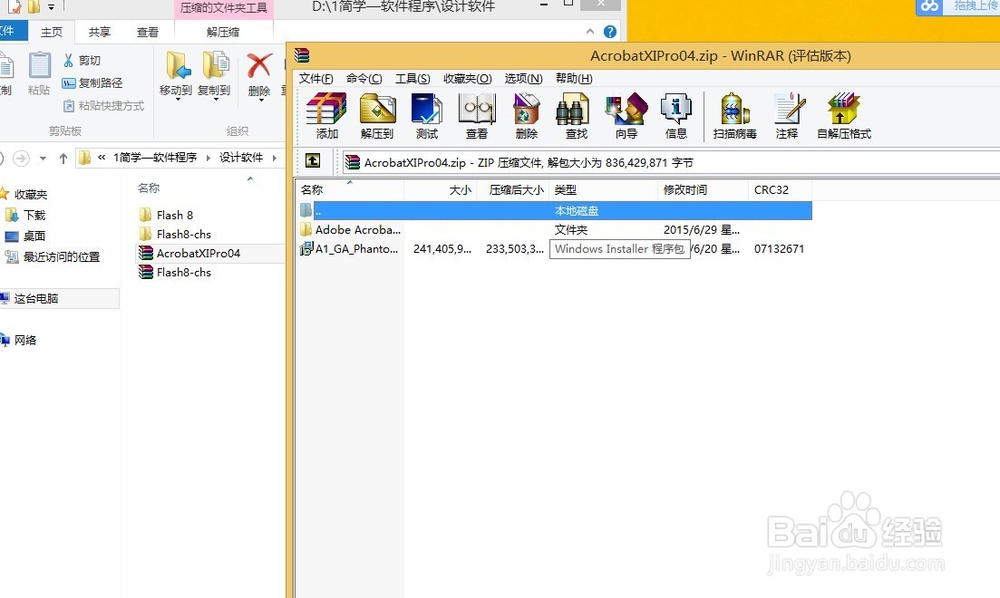
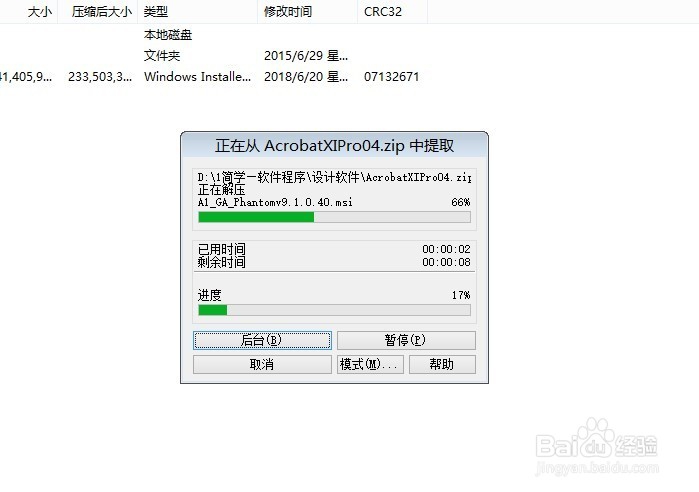
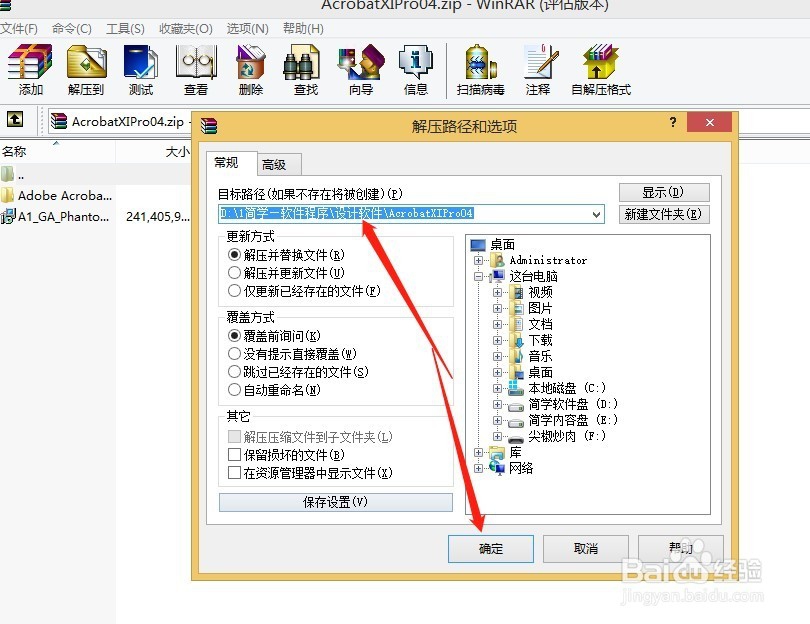
2、单击解压到按钮,在弹出对话框中选择一个解压路径,单击确定按钮开始解压。
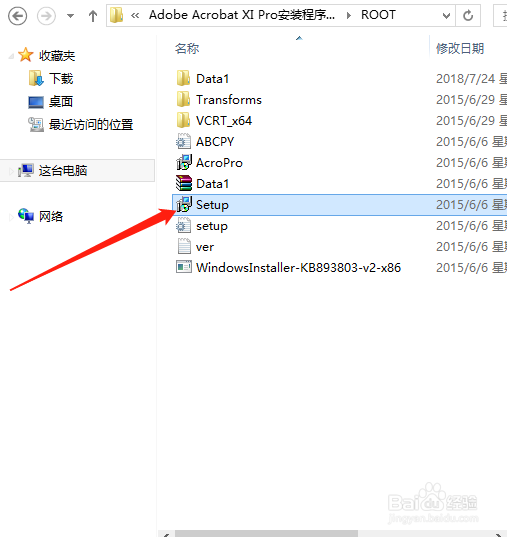
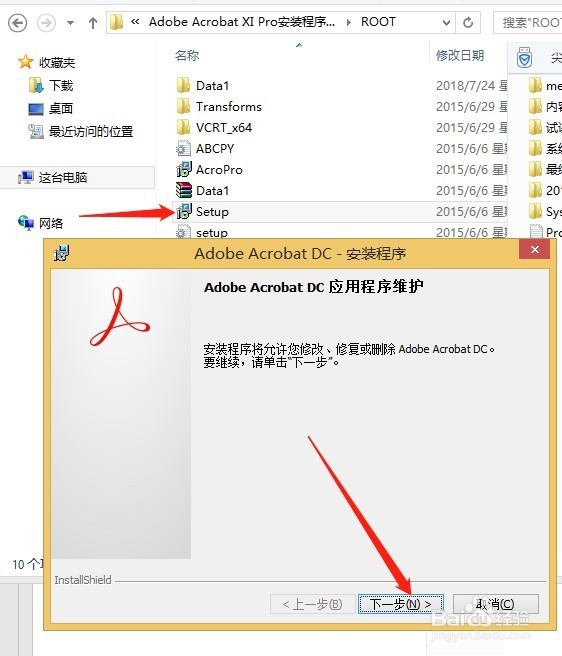
3、找到解压文件后的Setup文件,双击,进入安装程序界面,单击下一步。
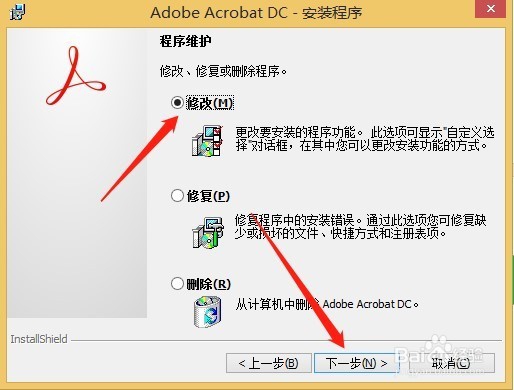
4、选择修改复选框,单击下一步。
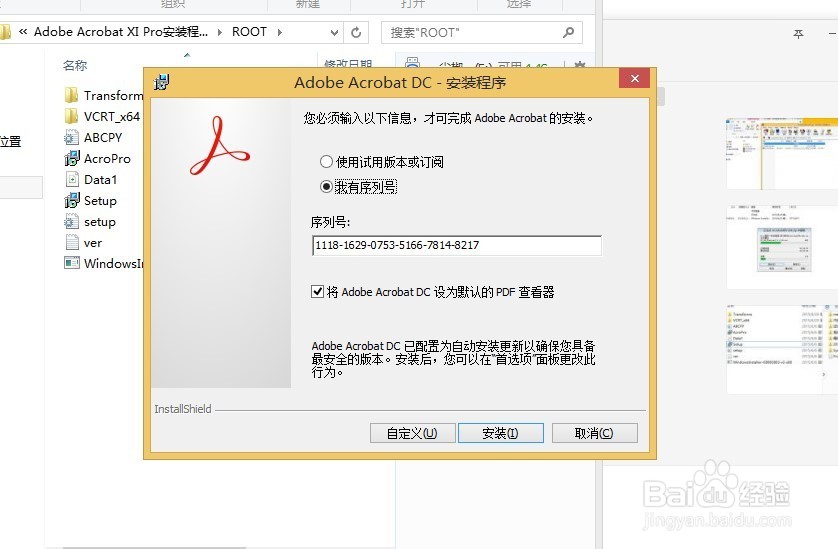
5、选择我有序列号复选框,选择Adobe Acrobat DC设为默认的PDF查看器复选框,单击安装按钮,完成安装。
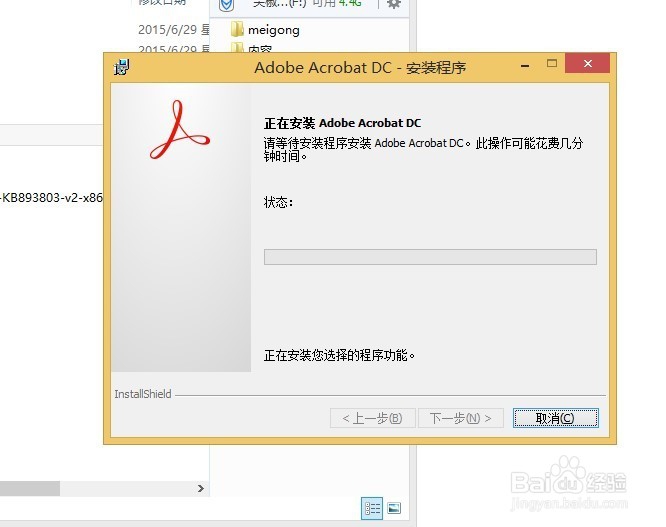
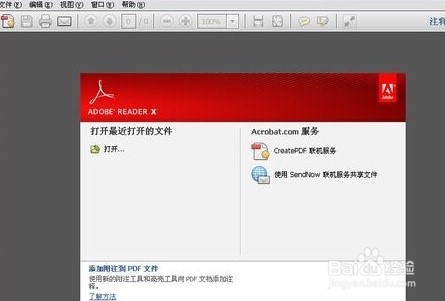
6、安装完成后,打开软件就可以进行操作了。
时间:2026-04-23 00:36:16
1、首先将Acrobat软件安装包下载到电脑中,找到软件的压缩包双击进入。
2、单击解压到按钮,在弹出对话框中选择一个解压路径,单击确定按钮开始解压。
3、找到解压文件后的Setup文件,双击,进入安装程序界面,单击下一步。
4、选择修改复选框,单击下一步。
5、选择我有序列号复选框,选择Adobe Acrobat DC设为默认的PDF查看器复选框,单击安装按钮,完成安装。
6、安装完成后,打开软件就可以进行操作了。
