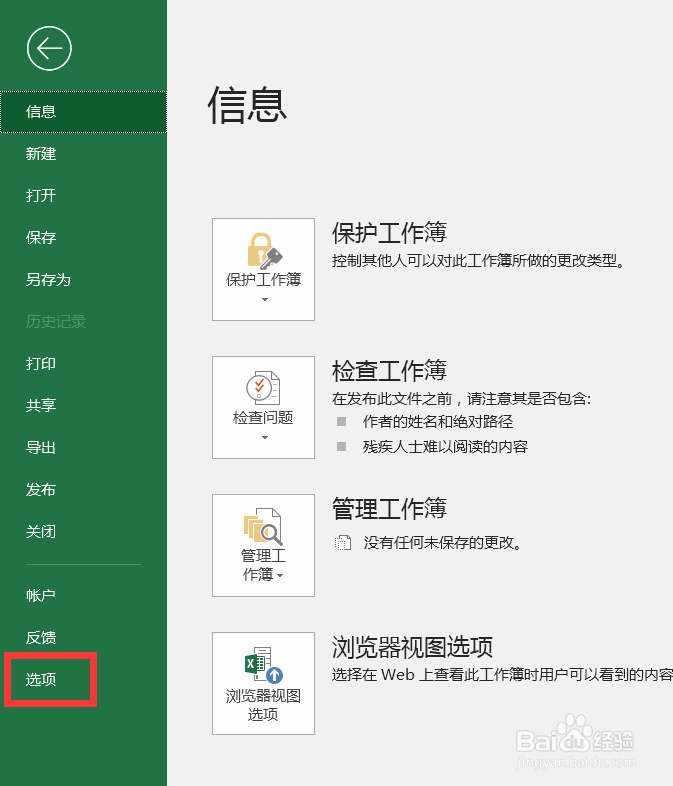
1、打开Excel,点击“文件”。

2、然后点击“选项”。
3、在选项中找到“自定义功能区”并点击。

4、在右侧“编辑”下面鼠标右击,创造“新建组(自定义)”。

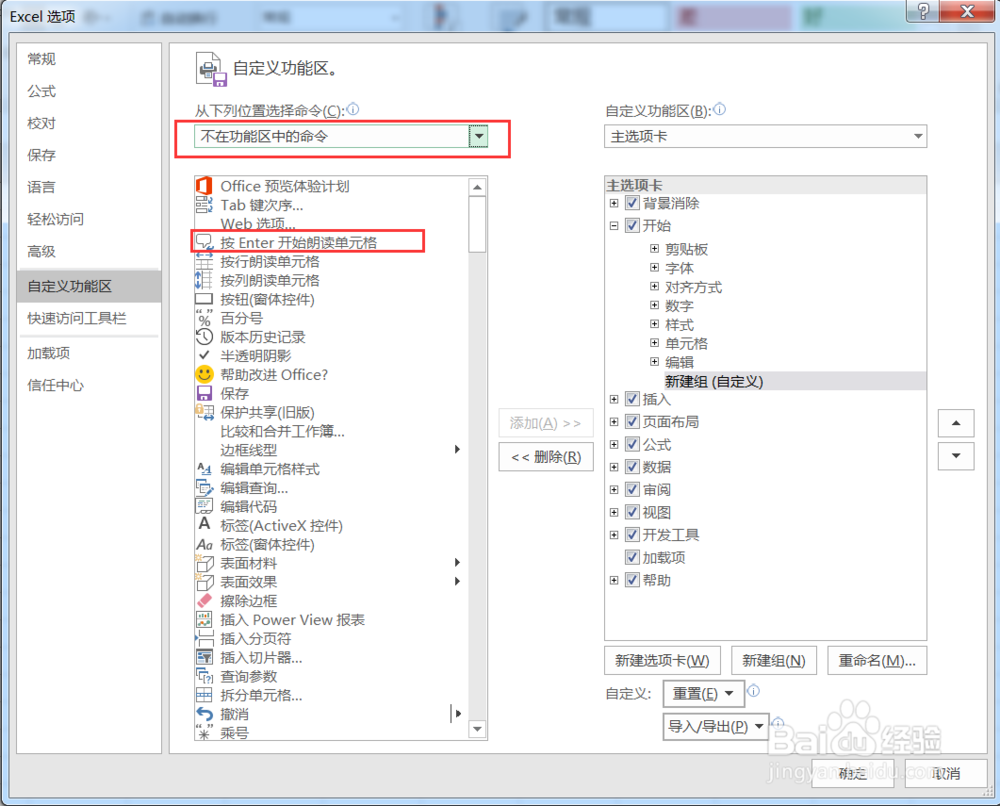
5、在自定义功能区找到“按Enter开始朗读单元格”并添加至右侧选项卡。
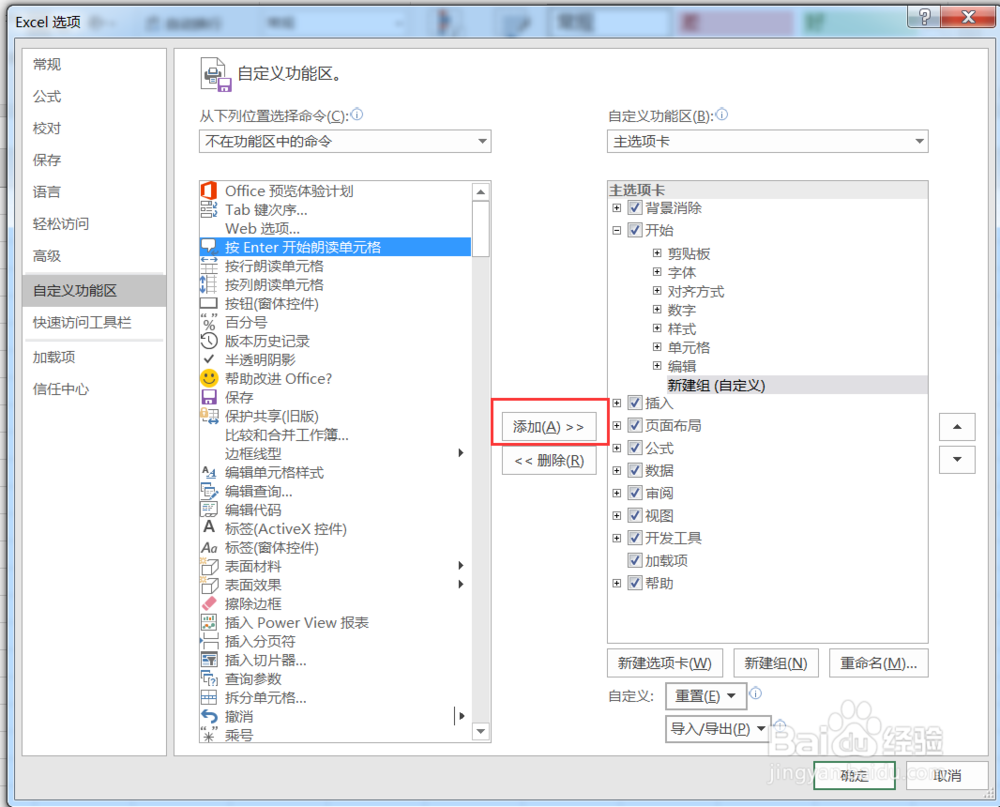
6、点击确定即可实现Excel自动朗读输入的内容。

时间:2026-04-23 03:16:29
1、打开Excel,点击“文件”。
2、然后点击“选项”。
3、在选项中找到“自定义功能区”并点击。
4、在右侧“编辑”下面鼠标右击,创造“新建组(自定义)”。
5、在自定义功能区找到“按Enter开始朗读单元格”并添加至右侧选项卡。
6、点击确定即可实现Excel自动朗读输入的内容。
