Win10开始屏幕快捷方式图标显示不正常怎么办

 时间:2026-02-13 03:13:54

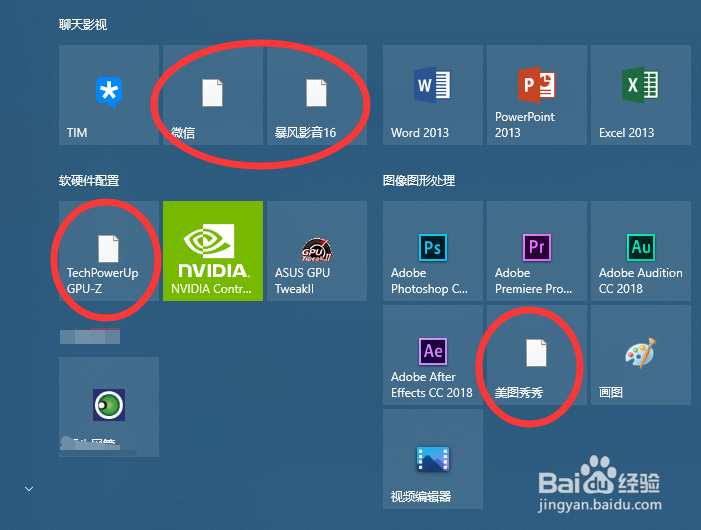
1、当应用程序位置被更改后,在”开始屏幕“中会发现相应的程序图标无法正常显示。如图所示:
Win10开始屏幕快捷方式图标显示不正常怎么办

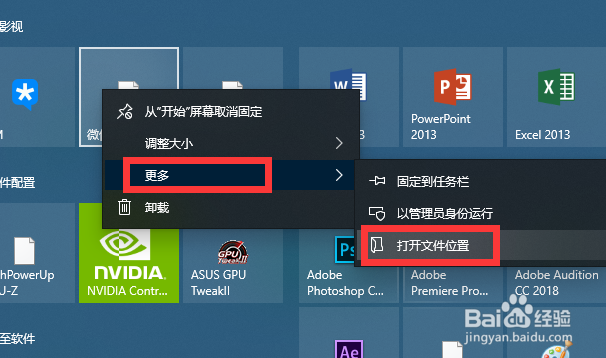
2、打开“开始屏幕”,找到无法正常显示的快捷方式图标,鼠标右击选择“更多”菜单中的“打开文件位置”项。
Win10开始屏幕快捷方式图标显示不正常怎么办

3、接下来从打开的文件目录中,找到无法正常显示的快捷方式图标并右击,从其右键菜单中选择“属性”项。

Win10开始屏幕快捷方式图标显示不正常怎么办

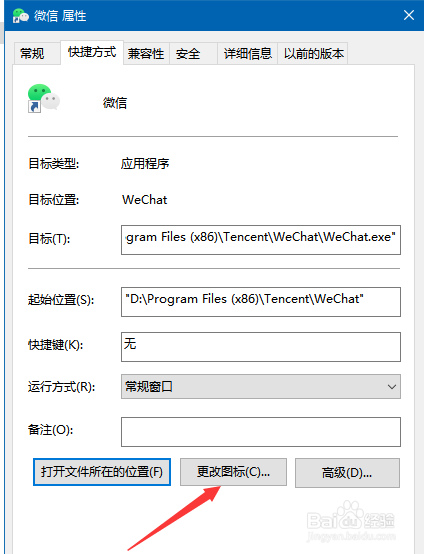
4、然后在打开的“程序 属性”窗口中,点击“更改图标”按钮。

Win10开始屏幕快捷方式图标显示不正常怎么办

5、从打开的“更改图标”窗口中,选择想要使用的图标,点击“确定”按钮。在返回“属性”界面后,点击“确定”按钮。

Win10开始屏幕快捷方式图标显示不正常怎么办

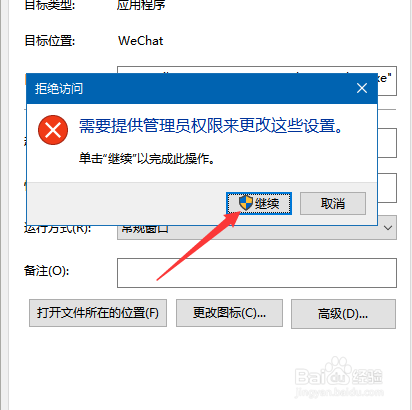
6、接下来将弹出如图所示的“拒绝访问”窗口,在此点击‘确定“按钮,将授权此项更改。
Win10开始屏幕快捷方式图标显示不正常怎么办

7、最后就可以查看”开始屏幕“中的快捷方式图标了,如图所示,此时会发现相应的图标能够正常显示了。

Win10开始屏幕快捷方式图标显示不正常怎么办

  • 台式电脑如何停止CNG Key Isolation
  • windows defender如何正确关闭
  • 解决windows10安装office2010白图标办法。
  • 电脑中的设备驱动器不是最新版本怎么更新
  • Windows11系统右键在终端中打开有什么用
  • 热门搜索
    山狗运动相机 鸡蛋滚脸的作用与功效 皮肤黑的人适合穿什么颜色 大黄米的功效与作用 右归丸的作用和功效 黑蚂蚁的功效与作用 益母草颗粒什么时候吃 骆驼奶粉的功效和作用 什么赚钱快 牛初乳的功效与作用