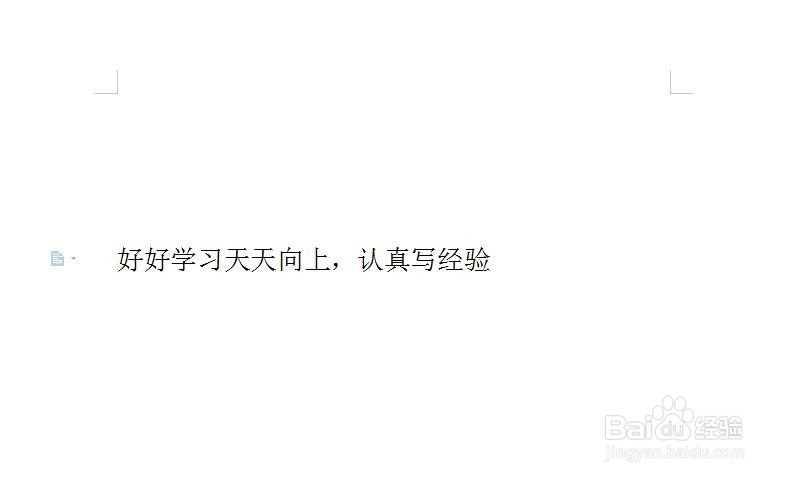
word文档字间距不均匀

 时间:2024-11-01 23:37:31

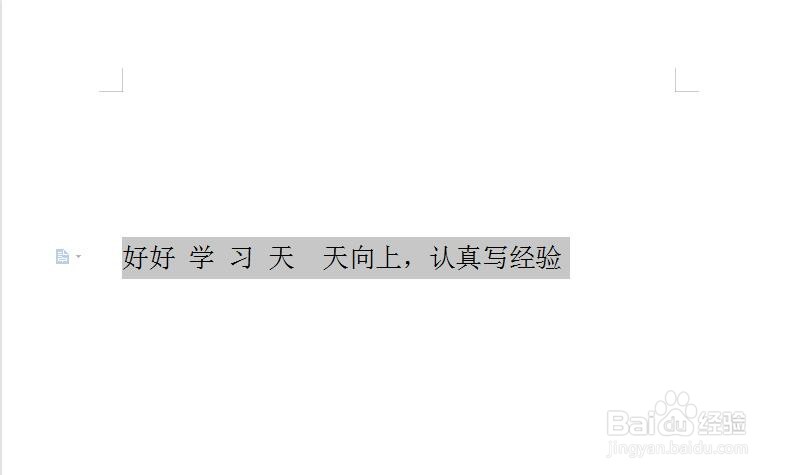
1、打开word文档,选中字间距不同的文本;

word文档字间距不均匀

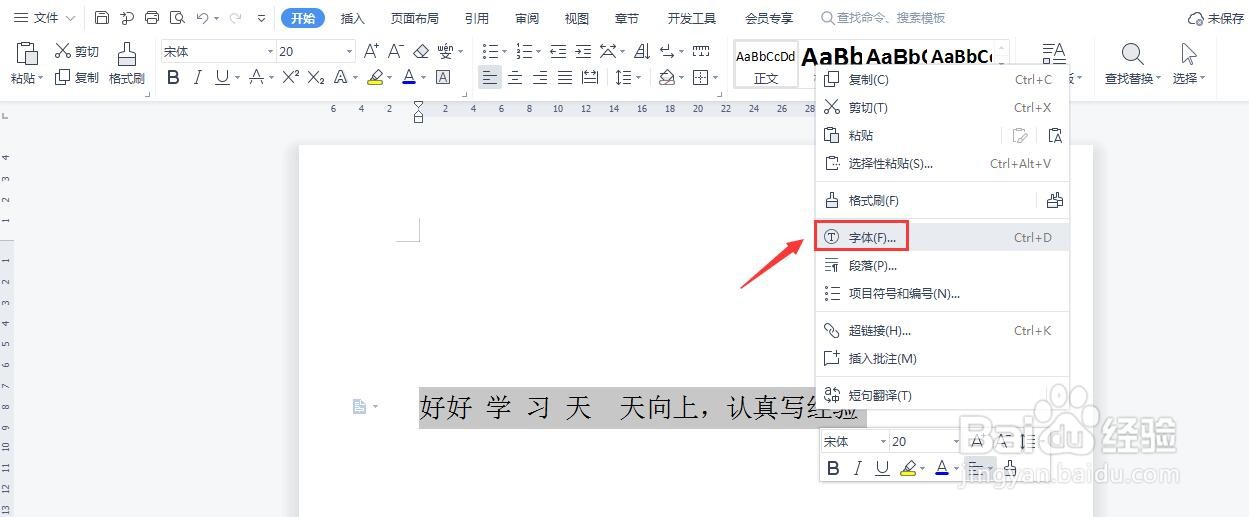
2、鼠标点击右键,在弹出的菜单中选择“字体”进入;

word文档字间距不均匀

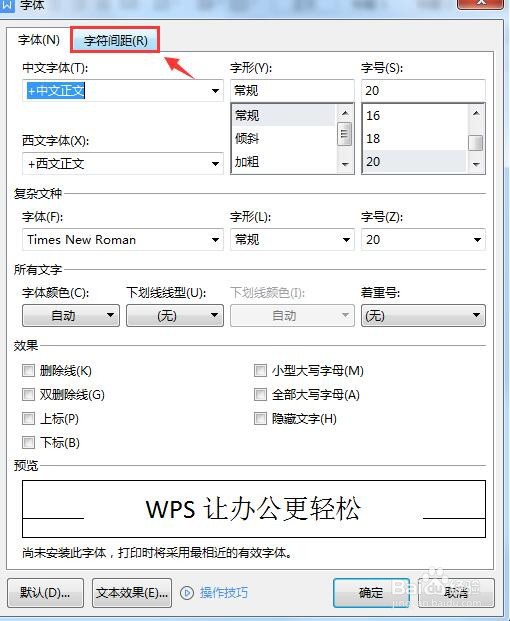
3、点击“字符间距”;

word文档字间距不均匀

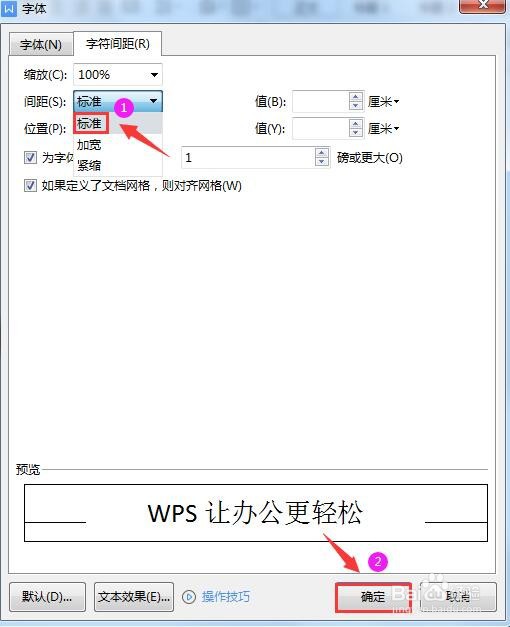
4、把字符间距调整为“标准”后点击下方“确定”;

word文档字间距不均匀

5、如下图所示,字间距均匀设置成功。

word文档字间距不均匀
  • word中,如何解决表格1.5倍行距文字靠上问题
  • word怎么解决标点符号间距过大问题
  • Word中文标点符号间距不一致应怎样调
  • word两端对齐时文字间距过大
  • word项目符号和编号如何确保第一行跟第二行对齐
  • 热门搜索
    yy马甲怎么改 win7蓝牙怎么打开 济南旅游团 如何修眉 三星手机如何截屏 如何选股 西门子冰箱质量怎么样 如何折星星 如何挑选橙子 如何做红烧肉