Excel工作表怎样套用表格格式

 时间:2026-02-15 20:14:03

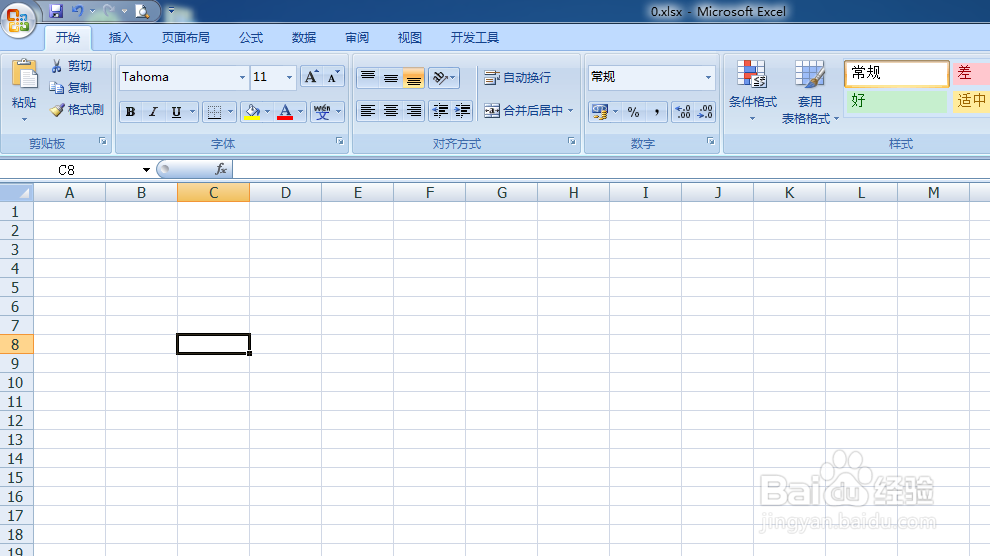
1、首先我们打开Excel工作表,进入到主界面,如图所示。
Excel工作表怎样套用表格格式

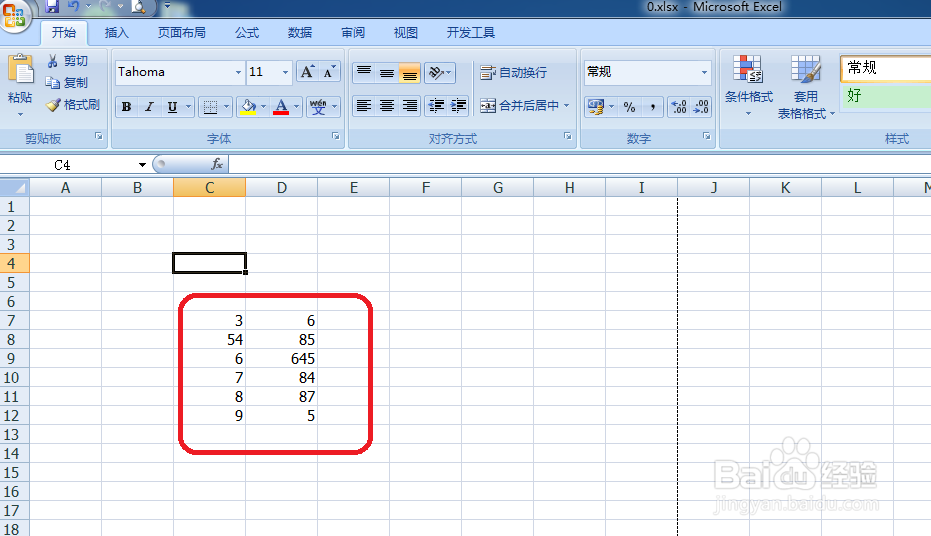
2、进入到Excel工作表的主界面之后,我们输入我们的数据,这里为演示随意输入了一些数据。
Excel工作表怎样套用表格格式

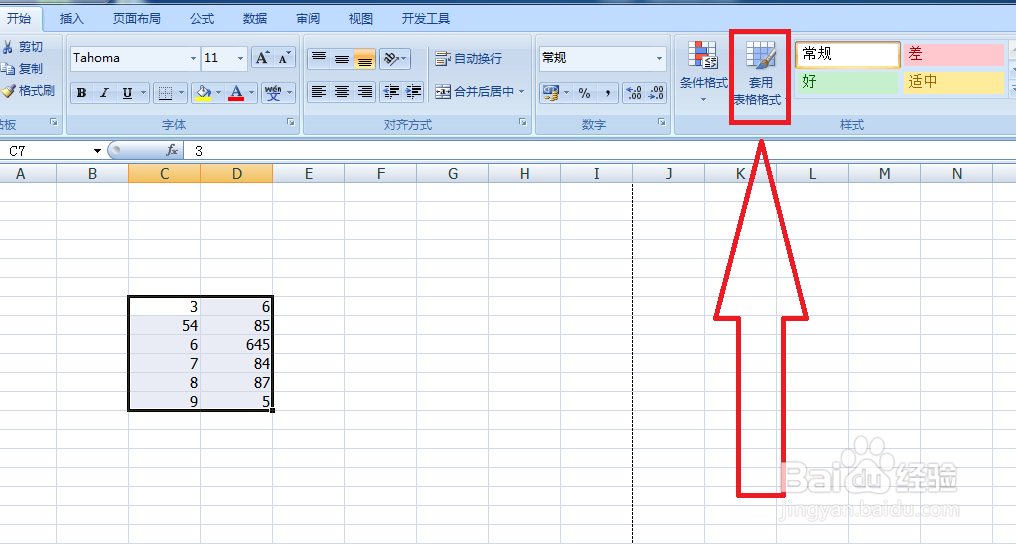
3、数据输入完毕,我们点击右上方的样式一栏中的套用表格格式选项,如图所示。
Excel工作表怎样套用表格格式

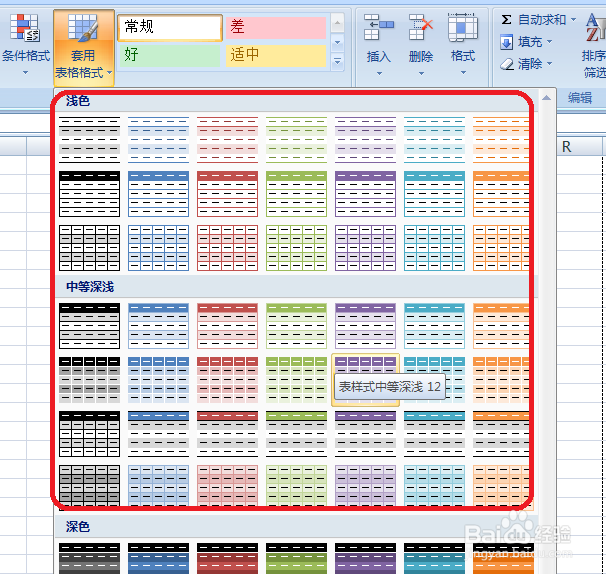
4、点击打开套用表格格式后,出现下列列表,我们选择我们要套用的表格格式,如图所示。
Excel工作表怎样套用表格格式

5、点击即可选择表格格式,此时界面上出现数据选择器,我们选中我们进行套用的数据,选择完毕点击确定即可,如图所示。
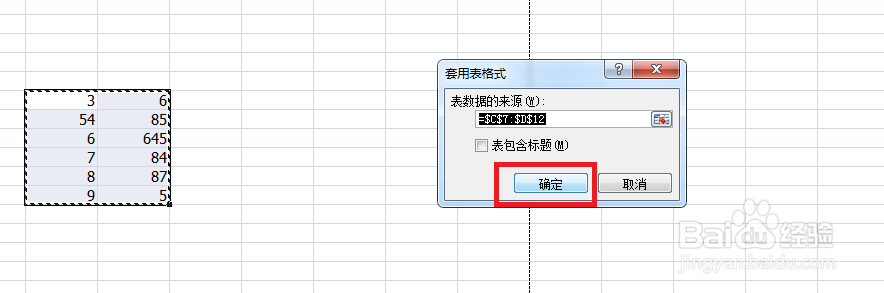
Excel工作表怎样套用表格格式

6、此时数据已经套用好了表格格式,使表格整体更加的美观切更有利于数据整理,方便我们的工作。
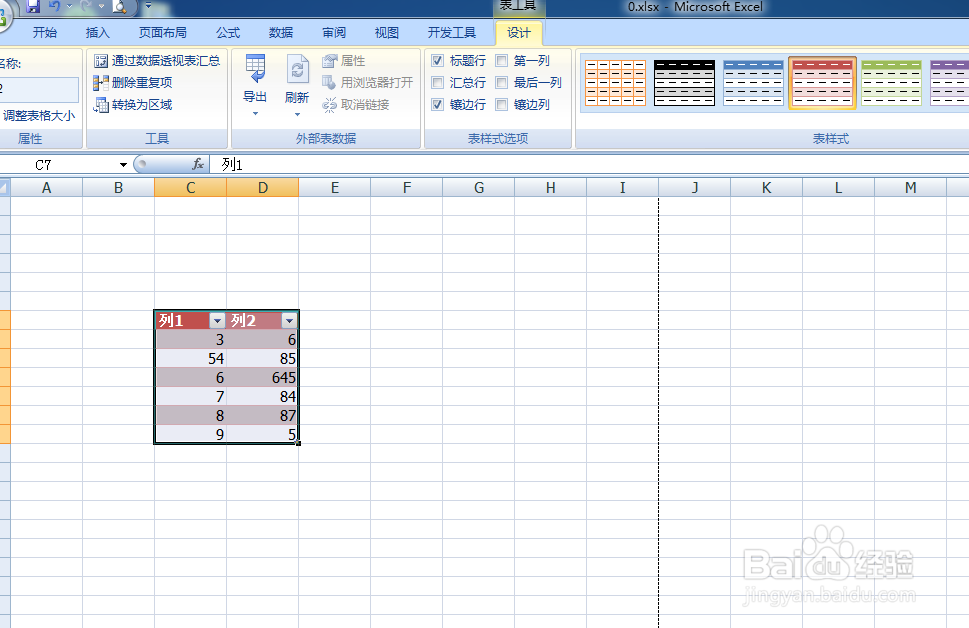
Excel工作表怎样套用表格格式

  • 表格套用格式怎么弄
  • excel浅蓝色底纹怎么设置
  • 怎么给Excel数据区域套用表格样式
  • 跨列居中怎么设置
  • Excel单元格样式怎么设置
  • 热门搜索
    脾气暴躁易怒怎么办 煎豆腐怎么不粘锅 乙肝检查结果怎么看 我的世界怎么做枪 美国英语怎么写 经常胃胀是怎么回事 慢性肠炎怎么调理 volte怎么关闭 小米电视机怎么样 星星怎么叠