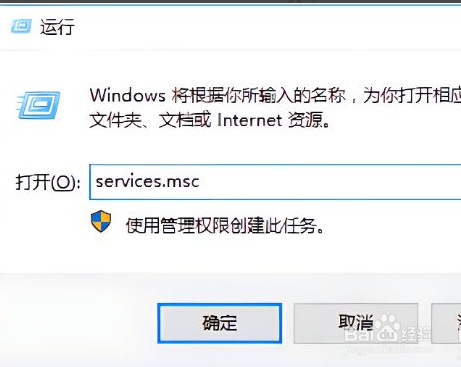
1、首先我们打开运行窗口输入命令”services.msc“打开服务窗口。
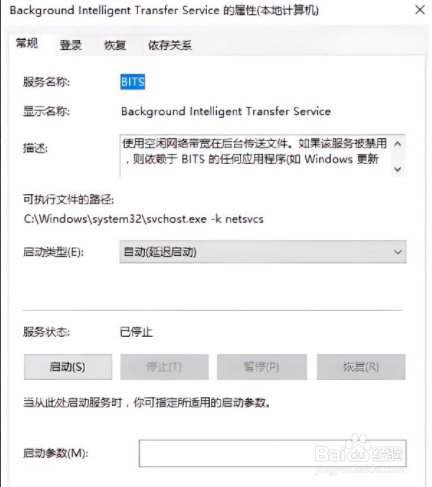
2、在服务界面确保Background Intelligent Transfer Service、Cryptographic、Software Protection服务对应的“状态”栏都处于“已启动”。若发现某个服务被“禁用”,则双击打开对应服务,点击启动即可。
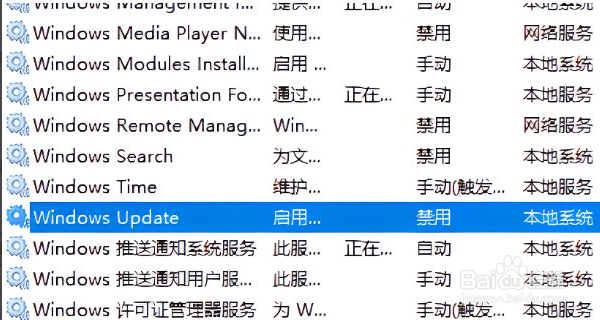
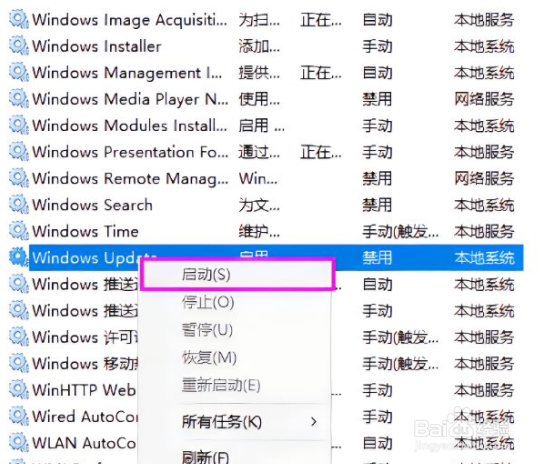
3、然后我们在服务界面找到 Windows Update 服务,单击右键,选择”停止“。
4、我们打开此电脑,接着打开C:Windows 文件夹,Windows 中找到 SoftwareDistribution ,将SoftwareDistribution文件夹重命名为任意名字。
5、然后按下Win键+X,选择命令提示符(管理员)。
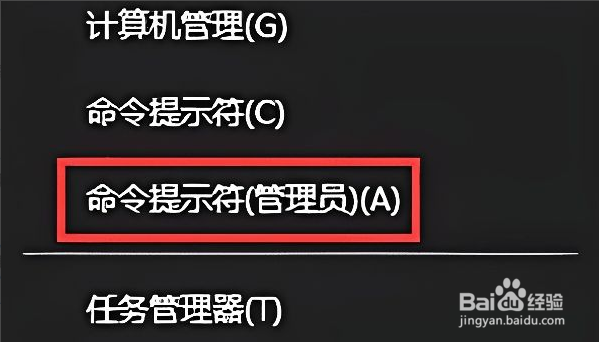
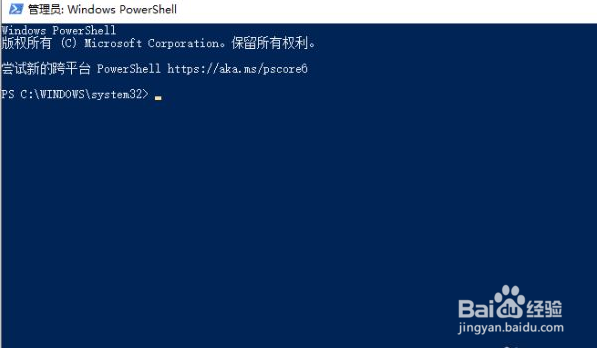
6、在打开的命令提示符中输入命令”Dism /Online /Cleanup-Image /CheckHealth“和”Dism /Online /Cleanup-Image /RestoreHealth“。最后等待修复即可重启进电脑。
1、1.首先我们打开运行窗口输入命令”services.msc“打开服务窗口。在服务界面确保Background Intelligent Transfer Service、Cryptographic、Software Protection服务对应的“状态”栏都处于“已启动”。若发现某个服务被“禁用”,则双击打开对应服务,点击启动即可。然后我们在服务界面找到 Windows Update 服务,单击右键,选择”停止“。
2.我们打开此电脑,接着打开C:Windows 文件夹,Windows 中找到 SoftwareDistribution ,将SoftwareDistribution文件夹重命名为任意名字。然后按下Win键+X,选择命令提示符(管理员)。在打开的命令提示符中输入命令”Dism /Online /Cleanup-Image /CheckHealth“和”Dism /Online /Cleanup-Image /RestoreHealth“。最后等待修复即可重启进电脑。以上就是Win10撤销更改无限重启的解决方法,希望能够帮助到大家。
