1、打开PPT,新建幻灯片一张,保留文本框。
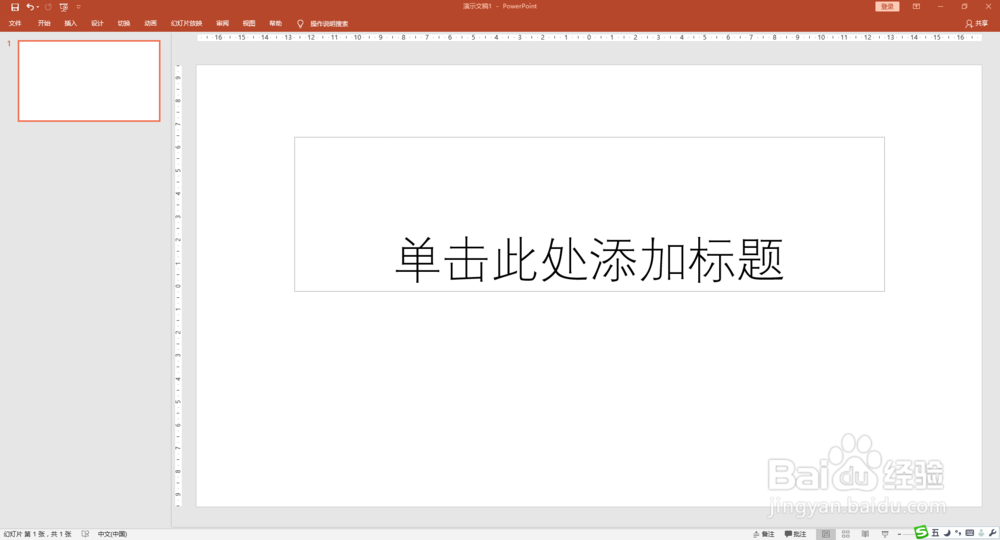
2、输入文本内容,设置文字格式:字体、大小、颜色等。

3、插入形状/菱形并进行复制。
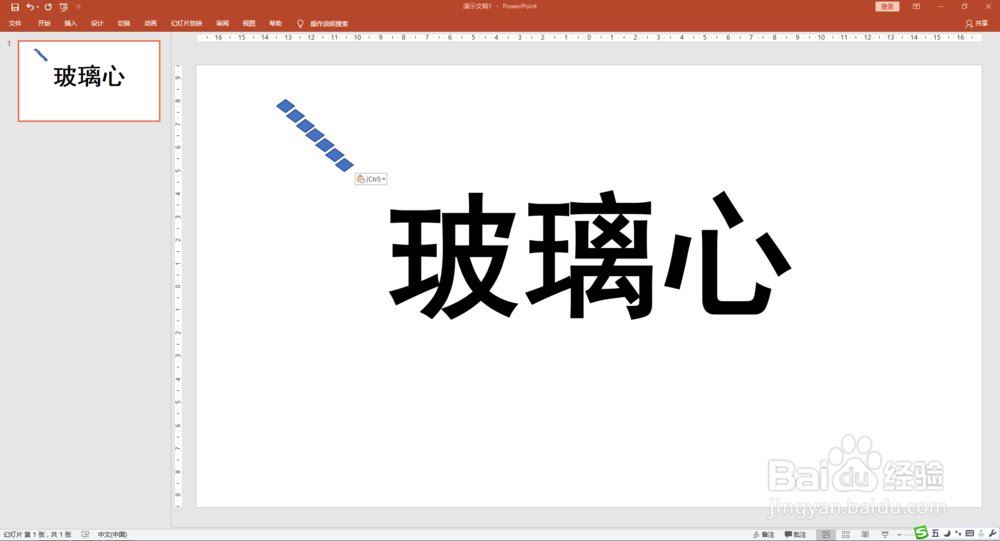
4、将原菱形与复制后的菱形对齐之后再进行多重复制作成“网格”。
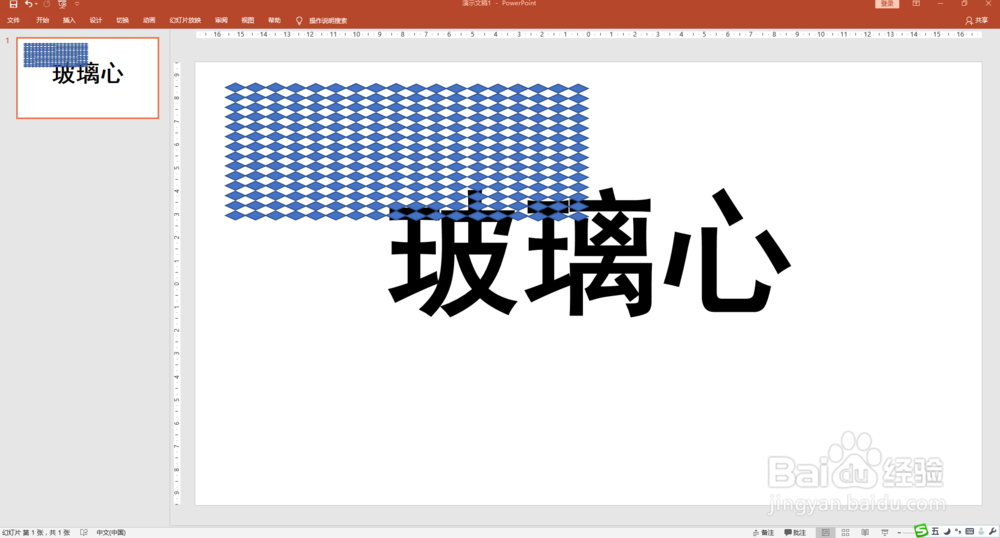
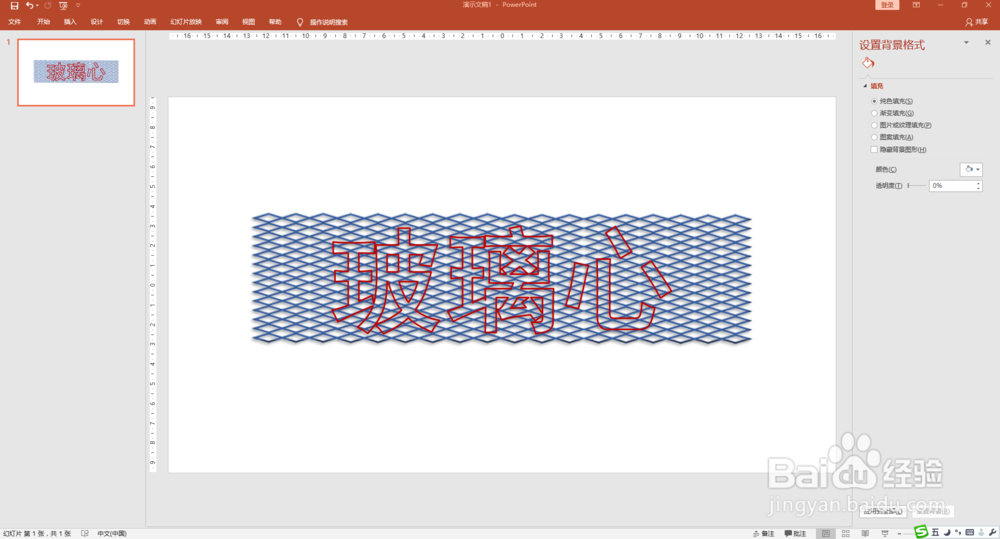
5、把网格进行格式处理:无填充颜色,边框适当加粗。然后复制并粘贴为图片,把图片叠放在文字下面。

6、为网格和文字填充阴影,呈现立体感。
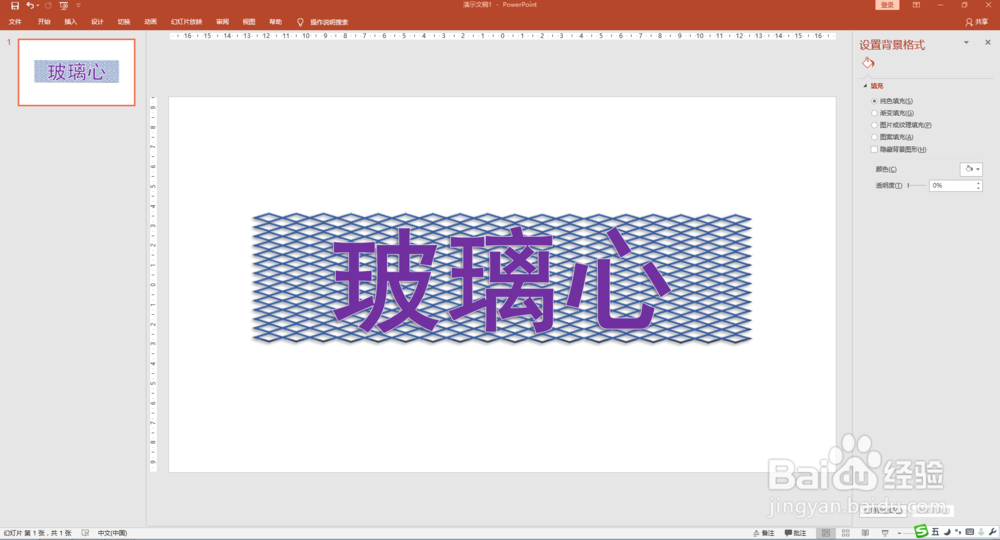
7、还可进行更多效果设置。
时间:2026-05-05 07:50:52
1、打开PPT,新建幻灯片一张,保留文本框。
2、输入文本内容,设置文字格式:字体、大小、颜色等。
3、插入形状/菱形并进行复制。
4、将原菱形与复制后的菱形对齐之后再进行多重复制作成“网格”。
5、把网格进行格式处理:无填充颜色,边框适当加粗。然后复制并粘贴为图片,把图片叠放在文字下面。
6、为网格和文字填充阴影,呈现立体感。
7、还可进行更多效果设置。
