电脑WPS表格中首行数据如何参与排序

 时间:2026-04-22 11:08:21

1、如图这样的一份表格,想对各分类商品的比例单独按降序排序,比如宠物用品,要按照比例降序排序,同时品名要跟随排序,就需要先选中比例所在单元格,再扩展选中宠物用品所有品类的数据;

电脑WPS表格中首行数据如何参与排序

2、点击开始选项卡-排序下的降序按钮;

电脑WPS表格中首行数据如何参与排序

3、这时可以发现,除了第一个狗粮位置没变,其他都有按比例由大到小降序排序了,如何改变?

电脑WPS表格中首行数据如何参与排序

4、先撤销还原到原始状态,再次选中待排序的区域,点击排序下的自定义排序

电脑WPS表格中首行数据如何参与排序

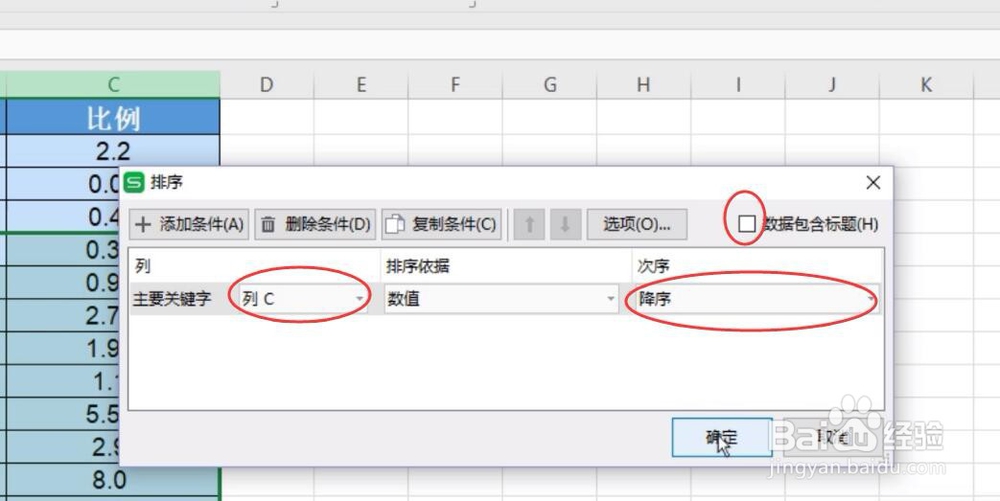
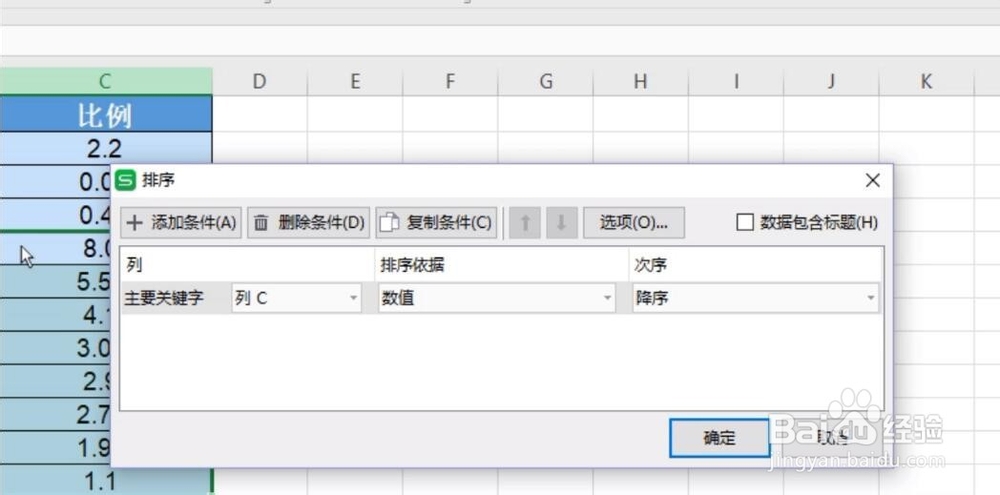
5、发现右上角这里有个叫数据包含标题的选项是被勾选的,再次点击复选框取消勾选,选择按C列降序排序,点击确定;

电脑WPS表格中首行数据如何参与排序

电脑WPS表格中首行数据如何参与排序

6、这样选区原本第一行的狗粮也一起参与排序了。

电脑WPS表格中首行数据如何参与排序

1、我们在勾选数据包含标题时,就是告诉程序我们的选区有标题,标题是不需要参与排序的,如果选区没有标题,所有数据都是需要参与排序的,那么就要去掉这个勾选就搞定了。
电脑WPS表格中首行数据如何参与排序

  • WPS之如何在EXCEL表格中进行数据的分类排序
  • WPS按类别自定义排序
  • WPS表格怎么筛选出大于某个数的全部数据
  • WPS表格如何自定义设置规则进行排序?
  • WPS表格怎么进行排序
  • 热门搜索
    淮剧大全 康百万庄园简介 绿色食品标志图片大全 啄木鸟图片大全 黑白线条画图片大全 神话故事成语大全 曲剧全场戏大全 神奇宝贝小说大全 以太网交换机怎么用 经期量少怎么调理