1、打开word文档,切换到【视图】选项,找到【大纲】点击进入

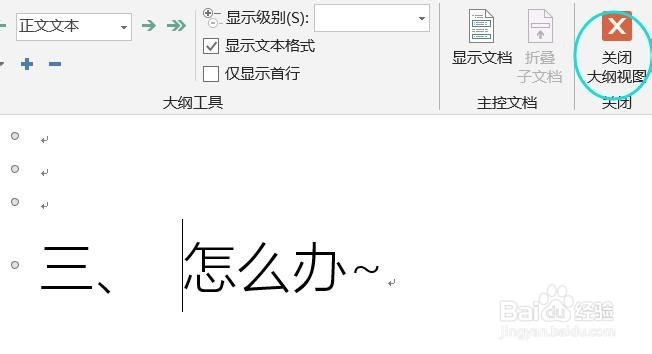
2、进入到大纲界面后,我们找到“分隔符”,见下图

3、然后选中它,找到键盘中的“delete”键删除它,然后关闭大纲视图
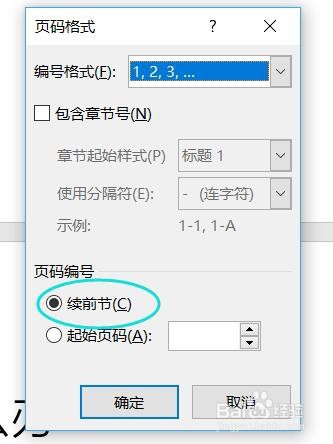
4、这个时候,界面回到普通视图模式,我们切换到【插入】选项,找到页眉页脚组里的【页码】,在下拉菜单中选择【设置页码格式】

5、系统弹出页码格式对话框,我们选择【续前页】,见下图
6、最后再去【插入】-【页码】-选择我们需要的页码样式,这样页码不连续的问题就解决啦~

时间:2026-04-26 05:45:36
1、打开word文档,切换到【视图】选项,找到【大纲】点击进入
2、进入到大纲界面后,我们找到“分隔符”,见下图
3、然后选中它,找到键盘中的“delete”键删除它,然后关闭大纲视图
4、这个时候,界面回到普通视图模式,我们切换到【插入】选项,找到页眉页脚组里的【页码】,在下拉菜单中选择【设置页码格式】
5、系统弹出页码格式对话框,我们选择【续前页】,见下图
6、最后再去【插入】-【页码】-选择我们需要的页码样式,这样页码不连续的问题就解决啦~
