1、魔术棒抠图,多适用于图像和背景色,色差明显的图片。在PS中打开需要处理的图片,找到左侧工具栏中的【魔术棒】如图位置。

2、接着,将容差值设置为【32】,勾选【连续】和【消除锯齿】。

3、点击图片的背景区,选择一个区域后,点击键盘上的删除键【Del】如图所示。

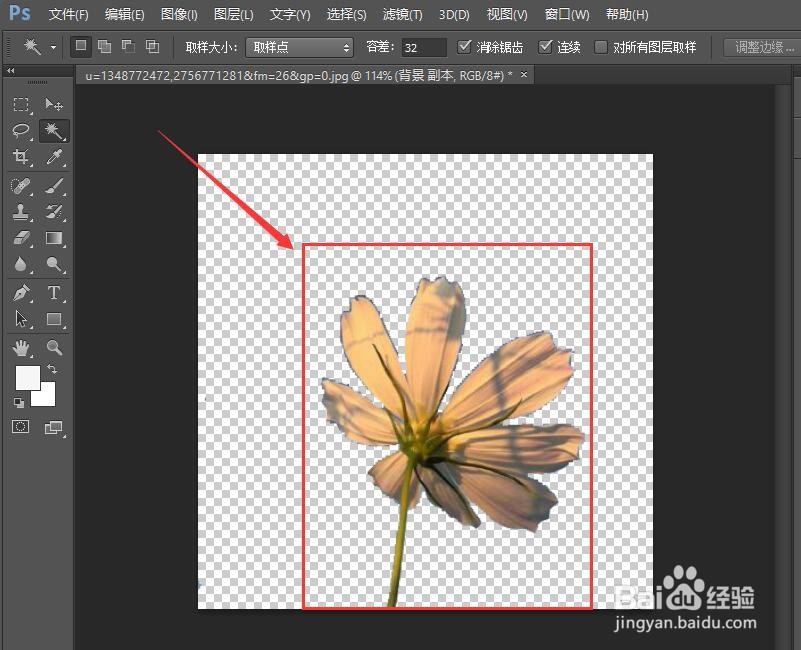
4、依次删除全部背景后,即可完成抠图。
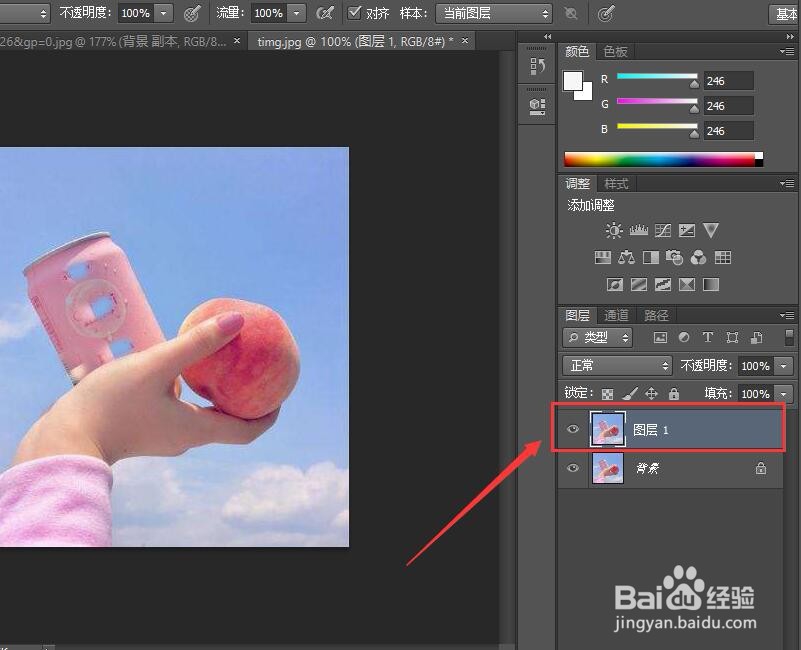
1、钢笔抠图,一般用于色差较小,外形复杂,不连续的图。打开需要抠的图片,按住键盘上的快捷键【Ctrl+J】复制一个图层1,如图。
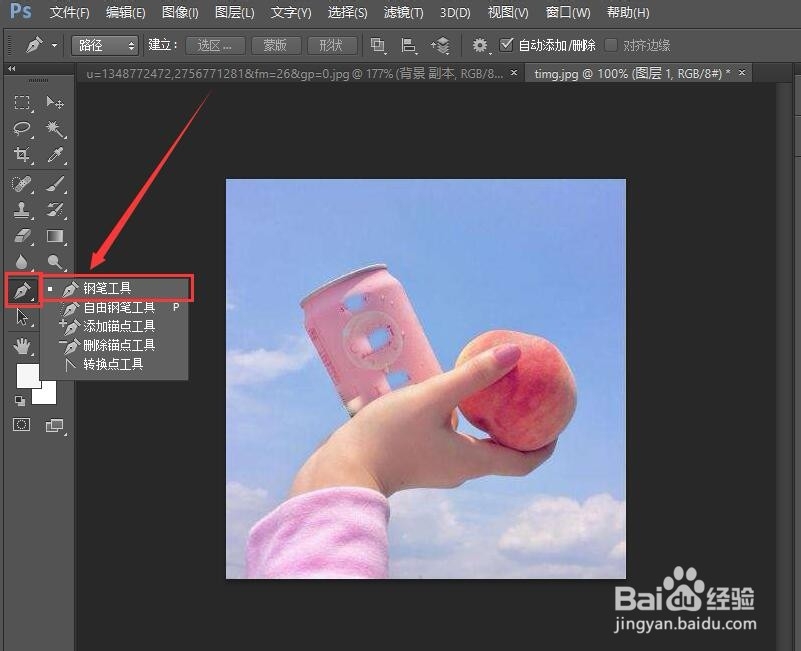
2、点击左侧工具中【钢笔工具】。
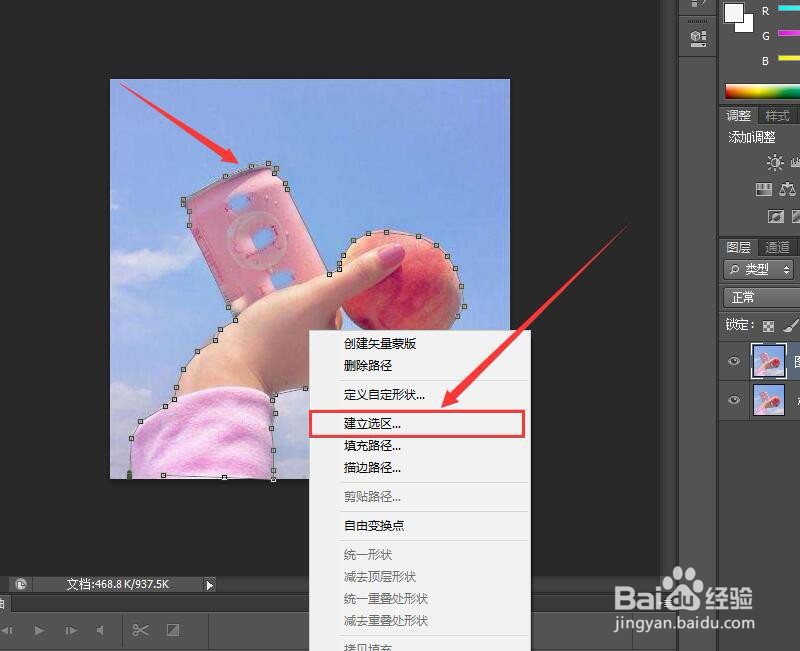
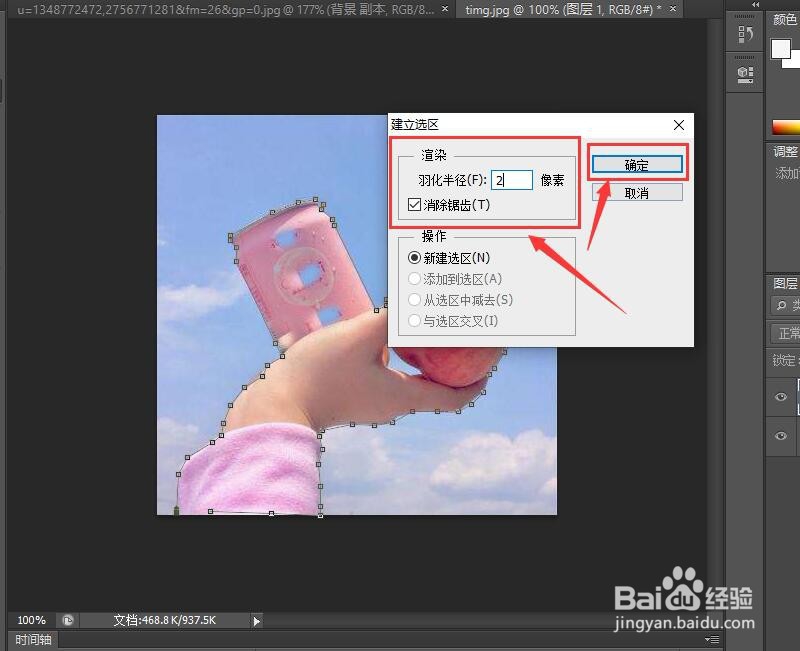
3、然后,在需要抠图的位置描点,圈住抠出来的部分,点击右键,选择【建立选区】如图所示。
4、然后调整羽化半径,勾选【消除锯齿】后点击【确定】。
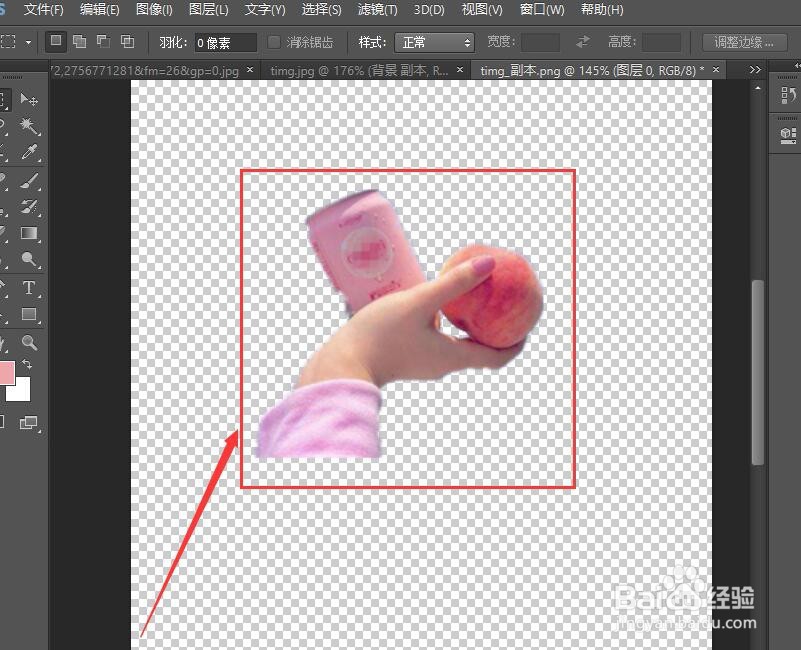
5、最后,使用键盘快捷键【Ctrl+C】在一个空白图层上【Ctrl+V】即可完成抠图,如下图。
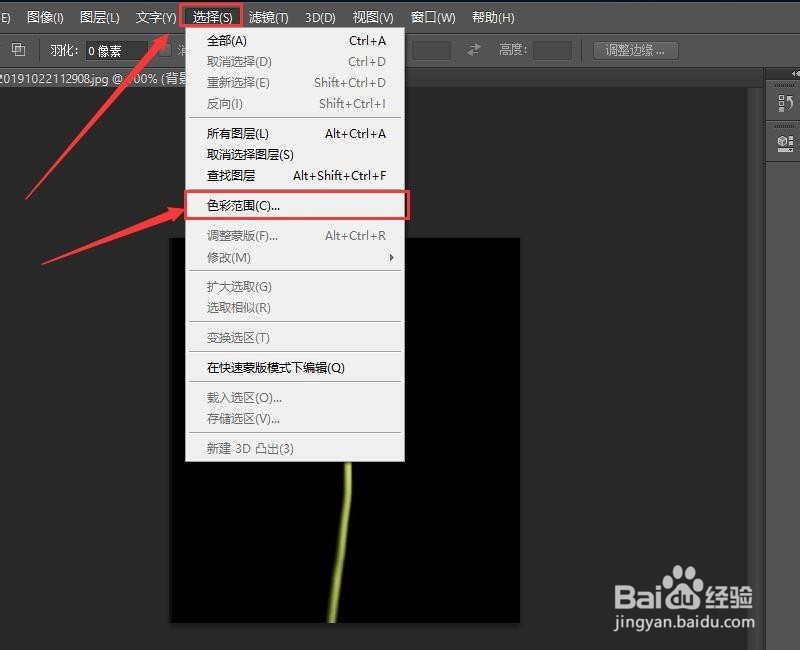
1、这种方法,多用于背景色单一,图像分明的图片。用PS打开需要抠的图片,点击顶部【选择】找到【色彩范围】如图。
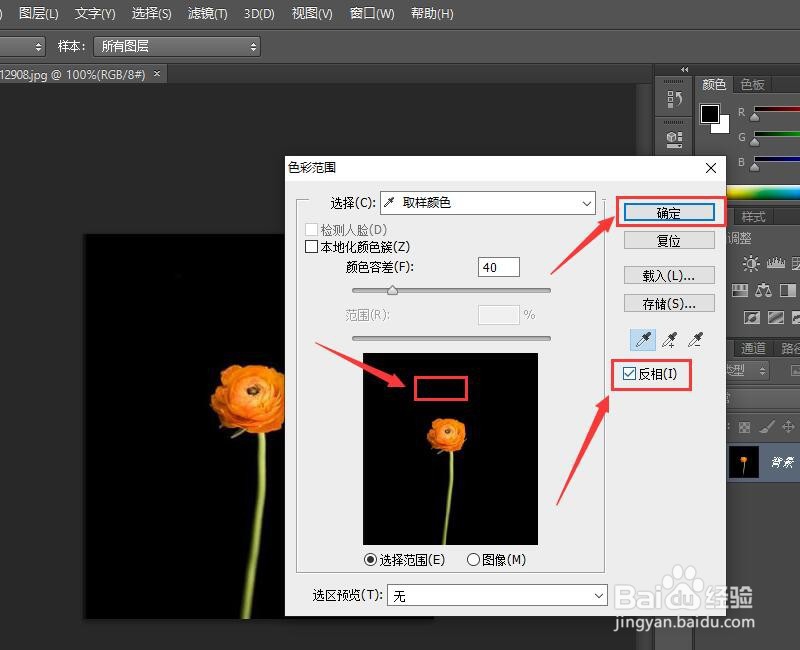
2、用颜色吸管拾取背景色,勾选【反相】并点击【确定】。
3、按住键盘上快捷键【Ctrl+J】复制图层,就可以完成抠图,如图。
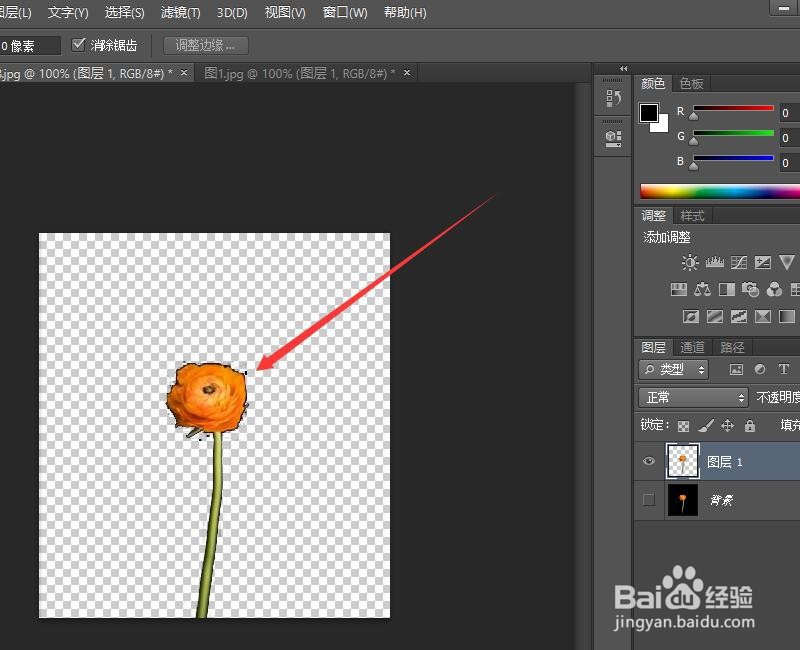
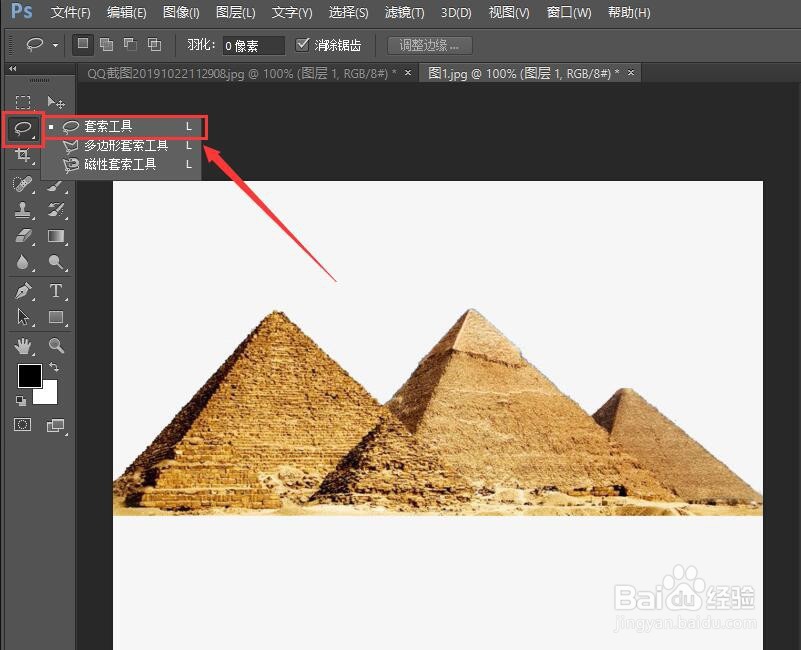
1、此法可用于抠取边界清晰的图,用PS打开图片,点击左侧【磁性套索工具】。
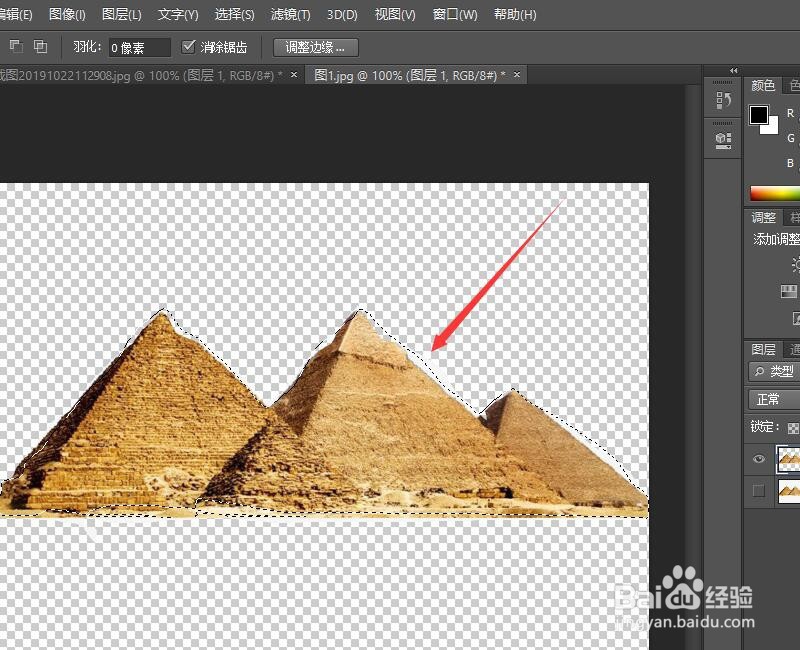
2、沿着边界划出图片轮廓,完成闭合选中,使用键盘快捷键【Ctrl+J】即可完成抠图。
1、羽化抠图多用于边界明显的图片。打开图片,利用套索工具将图像选中,如图所示。

2、然后,点击鼠标右键,选择【羽化】。
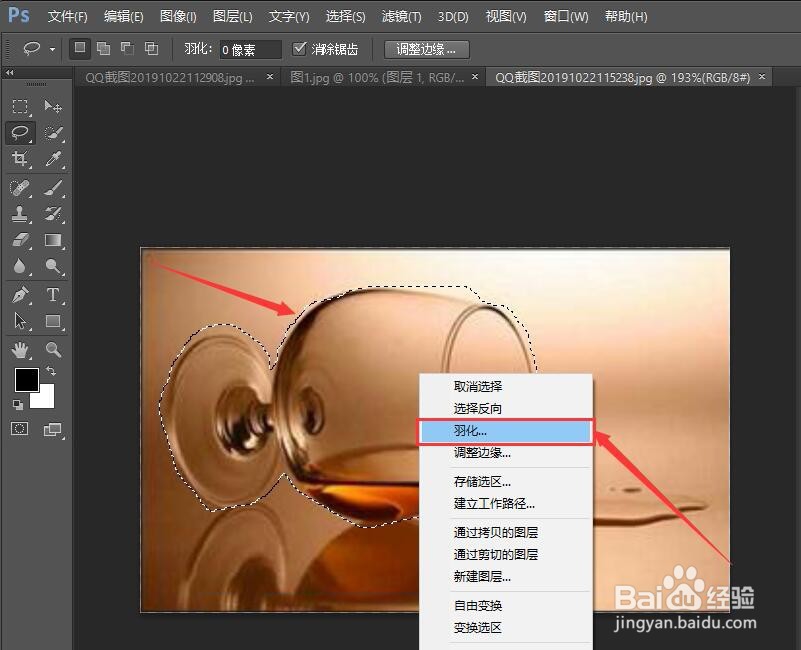
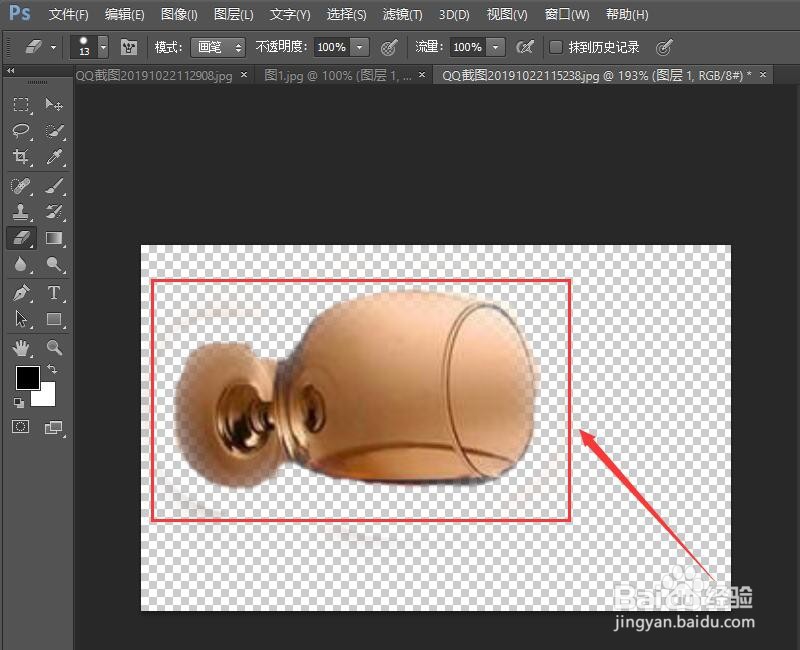
3、根据套索与图片的距离调整其半径,距离近就调小,反之亦然,举例如半径为【5】点击【确定】。
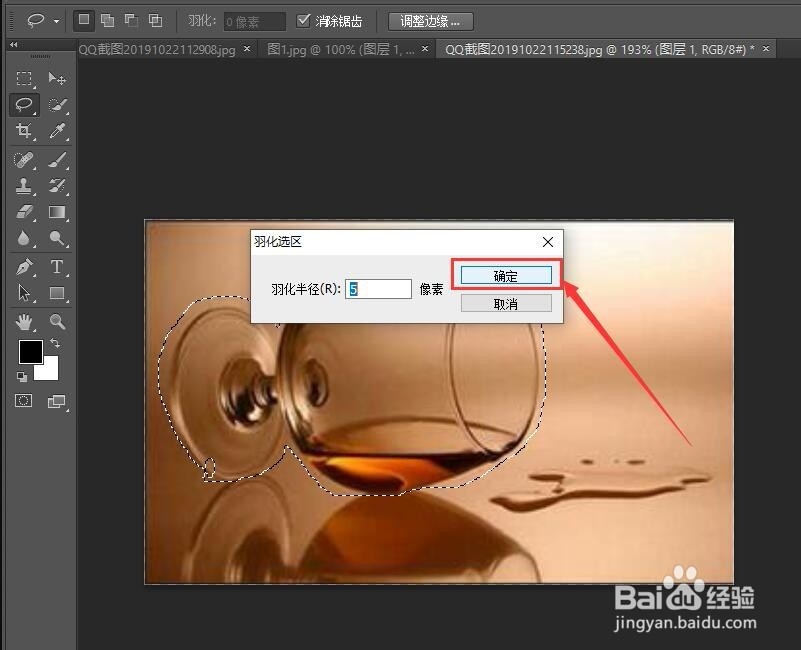
4、同样,按住键盘快捷键【Ctrl+J】完成抠图。
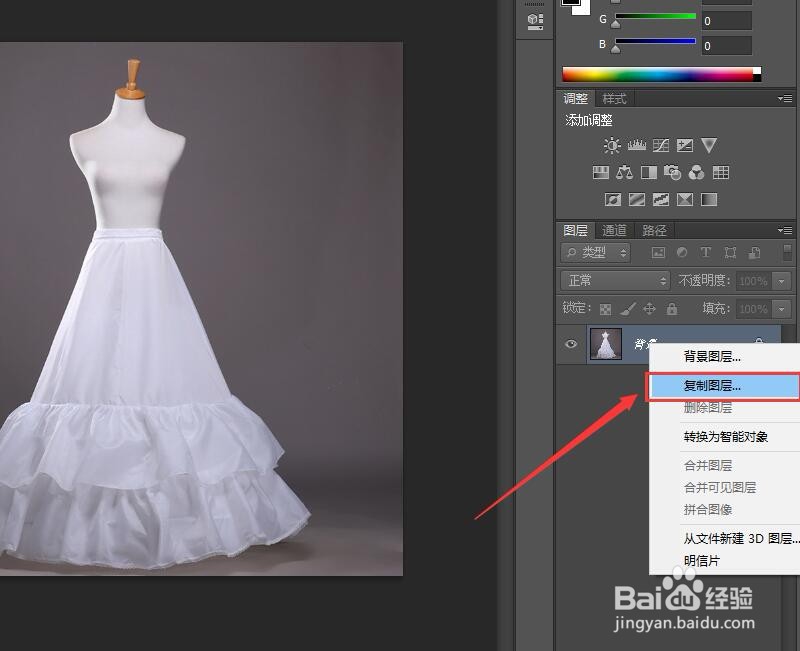
1、蒙板抠图使用比较广泛。首先PS打开图片,在右侧图片上,点击鼠标右键【复制图层】。
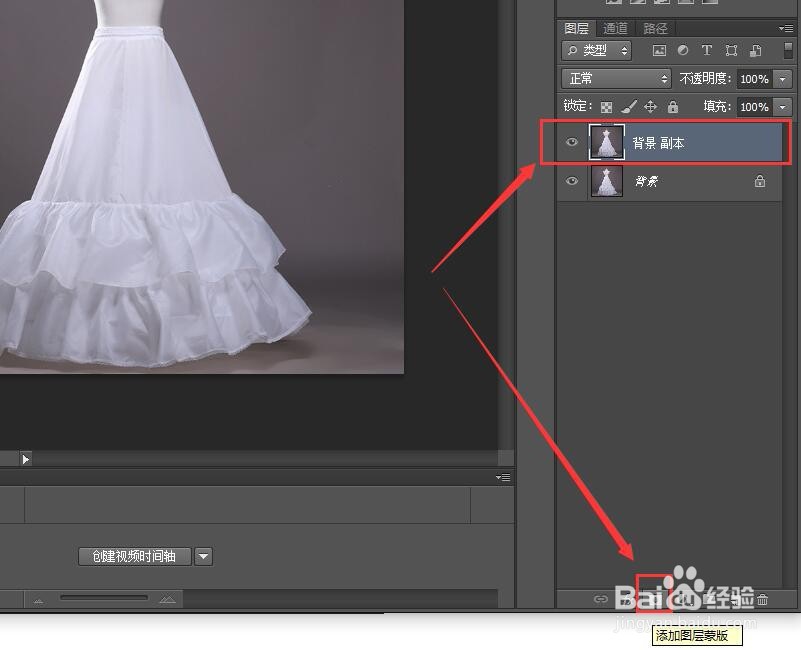
2、然后,选中新复制的图层,点击下方的【添加图层蒙板】。
3、接着将前景色调为黑色,背景色调为白色,如图。
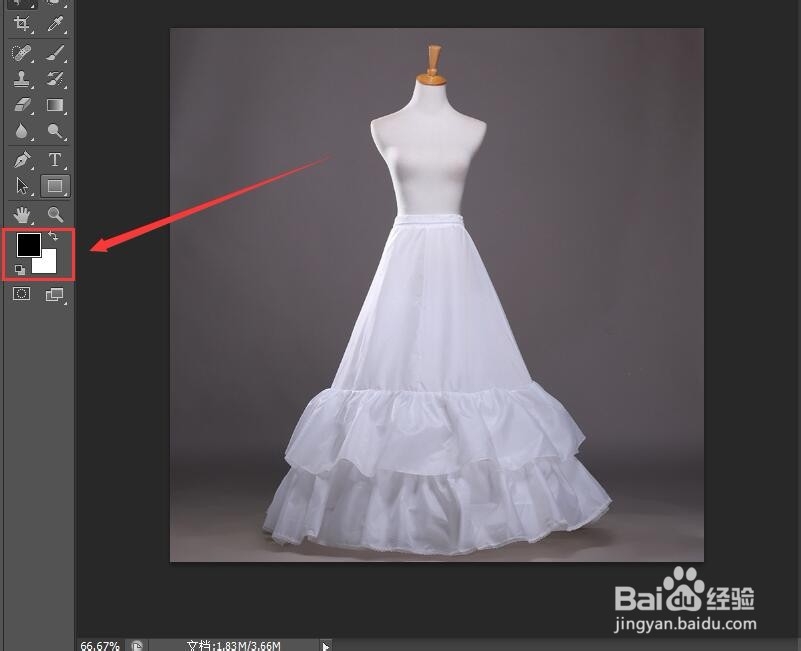
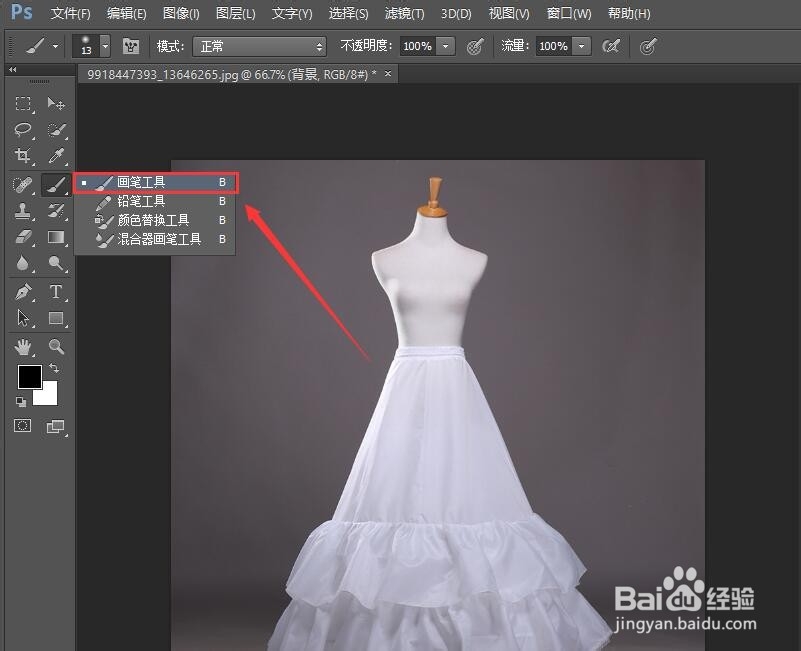
4、选择【画笔工具】,同时选中图层蒙板,并将其颜色设为黑色。
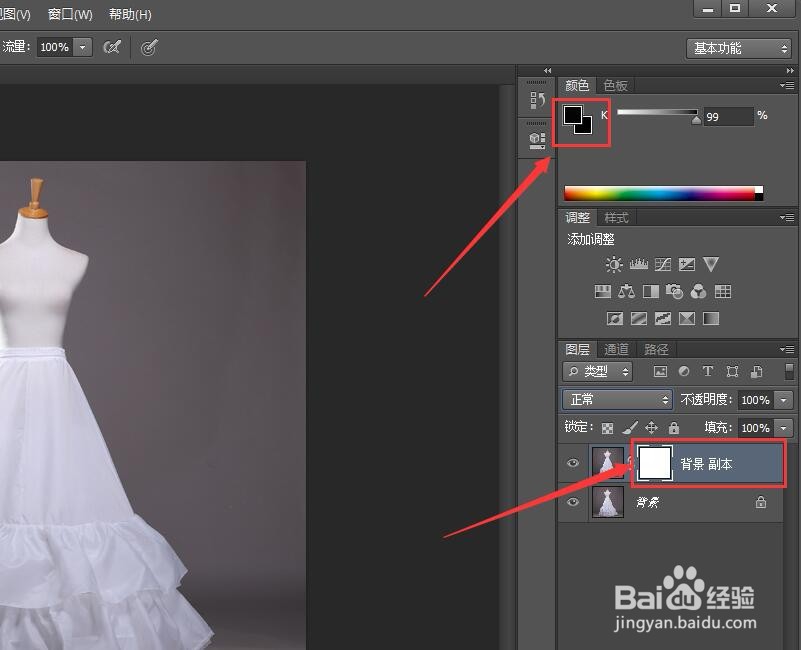
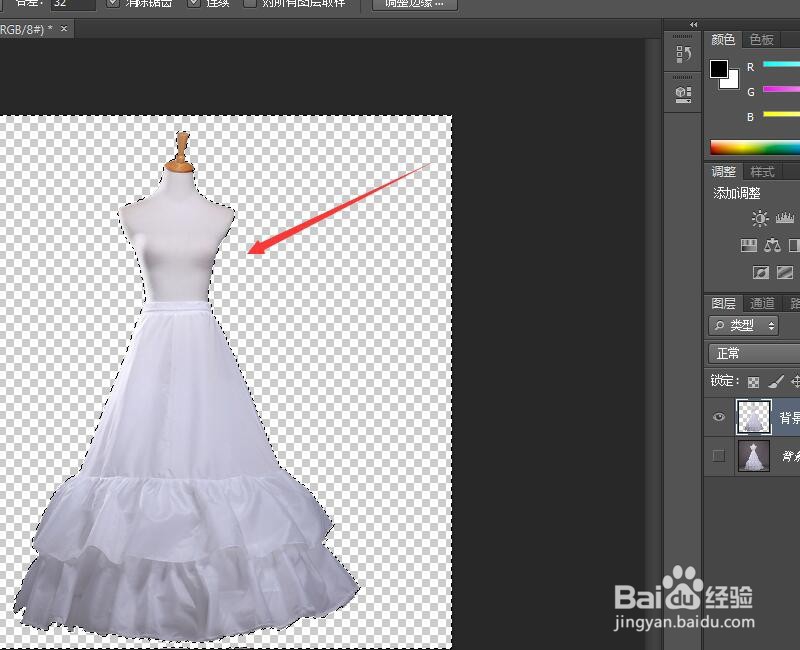
5、利用画笔工具将背景擦去,即可完成抠图,如下图。
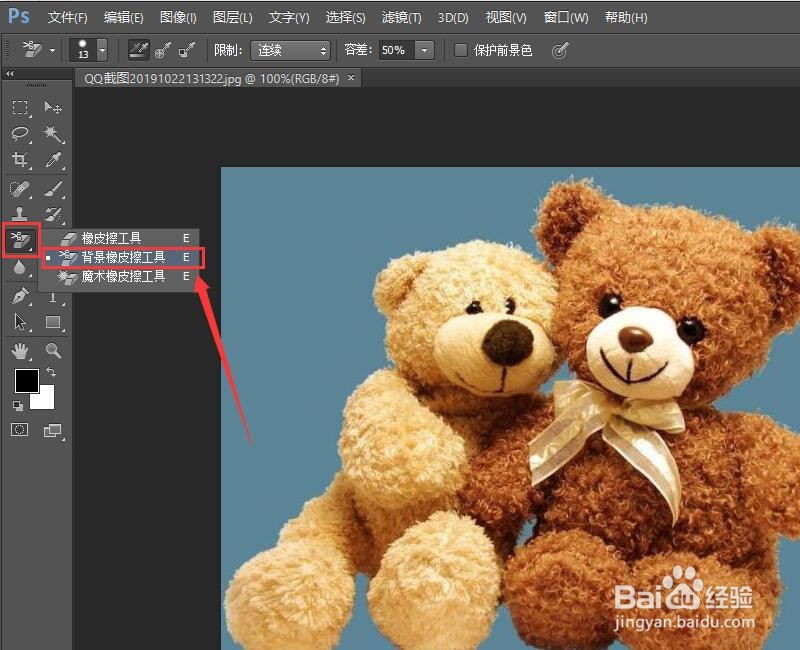
1、橡皮擦抠图,常用于简单图片抠取。点击左侧工具中【橡皮擦工具】选择【背景橡皮擦工具】如图。
2、这里,在背景位置进行擦拭,即可完成图片抠取,如图所示。

