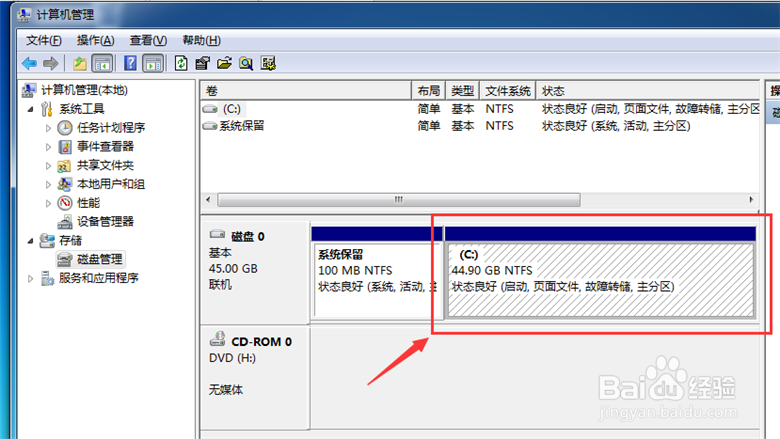
windows7下如何调整分区大小,如何无损增大C盘

 时间:2026-02-17 08:09:29

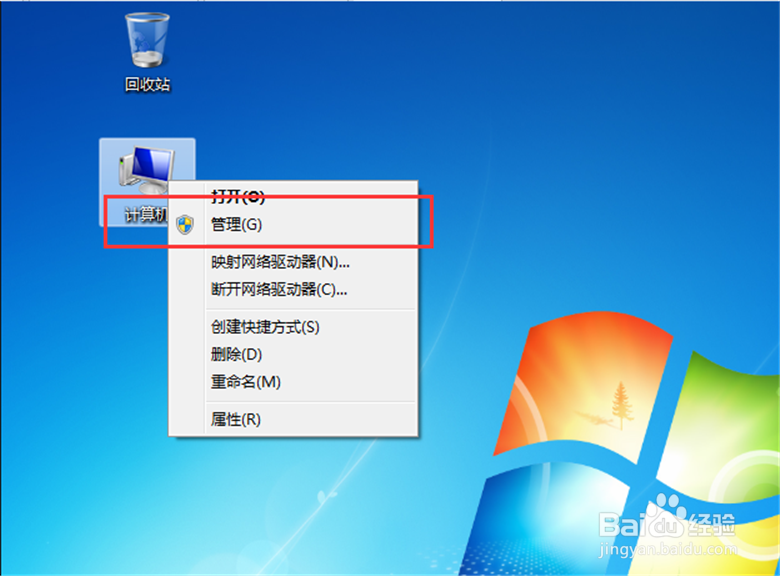
1、右键点击电脑桌面上的“计算机”,点击功能菜单列表中的“管理”,打开计算机管理界面。
windows7下如何调整分区大小,如何无损增大C盘

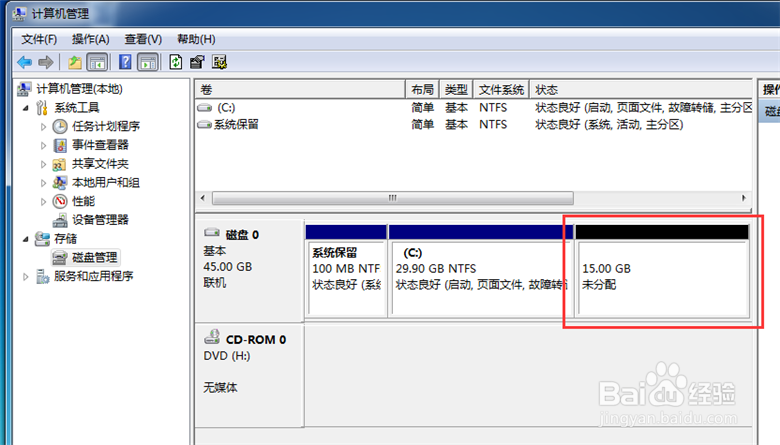
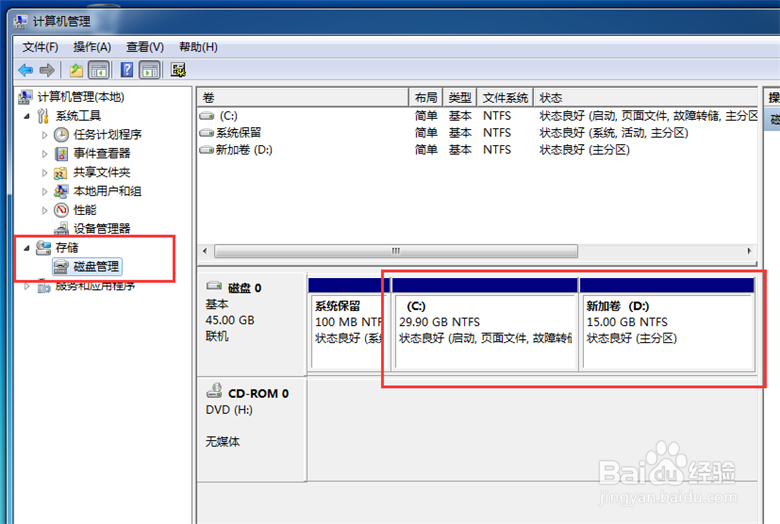
2、点击“计算机管理”—“存储”—“磁盘管理”,可以看到当前的硬盘分区情况。
windows7下如何调整分区大小,如何无损增大C盘

3、要扩展C盘的空间,要先删除D盘,把空间腾出来。右键点击D盘,点击功能菜单列表中的“删除卷”,删除D盘分区,删除之后,原来D盘的空间就变成“未分配”状态了。

windows7下如何调整分区大小,如何无损增大C盘

windows7下如何调整分区大小,如何无损增大C盘

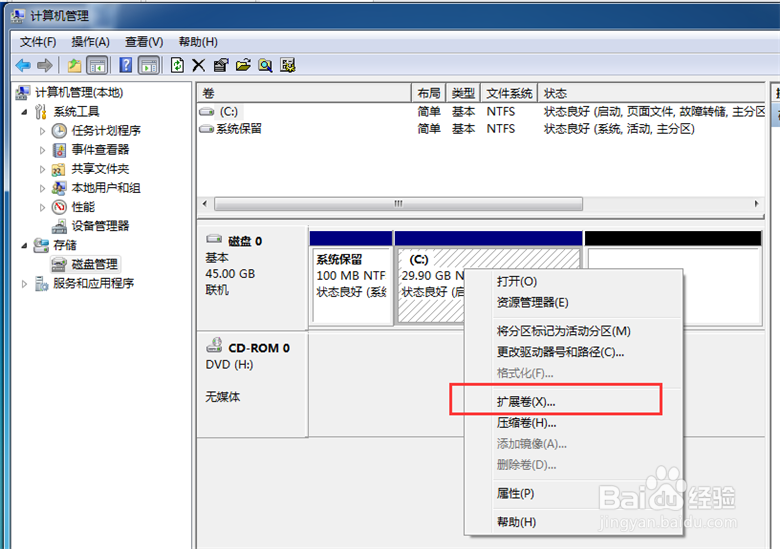
4、右键点击C盘,在功能菜单列表中,点击“扩展卷”,打开扩展卷向导。

windows7下如何调整分区大小,如何无损增大C盘

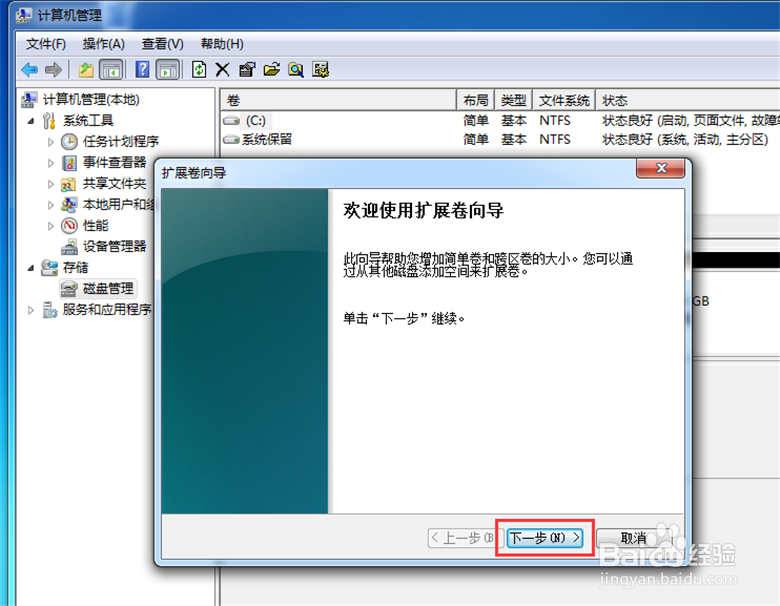
5、在扩展卷向导中,点击“下一步”。

windows7下如何调整分区大小,如何无损增大C盘

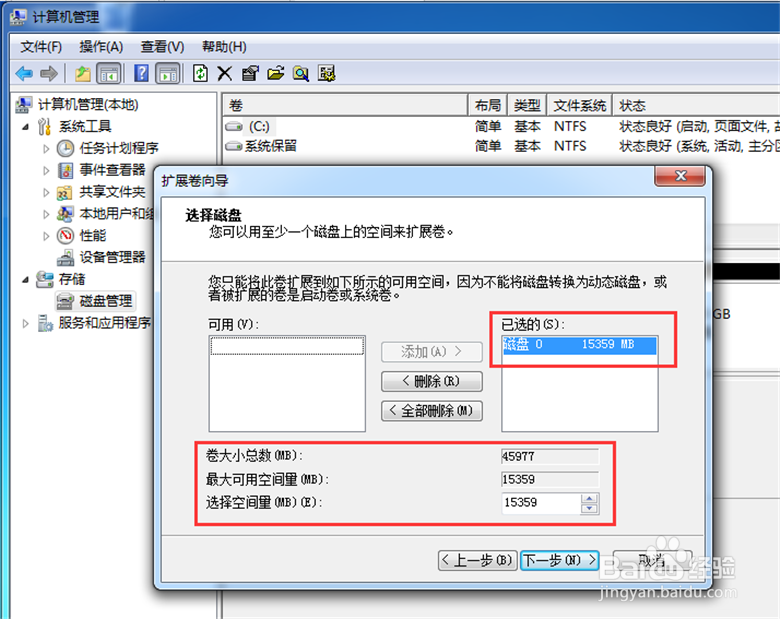
6、选择磁盘,输入要扩展的空间大小,最大不能超过未分配空间的大小,点击下一步。
windows7下如何调整分区大小,如何无损增大C盘

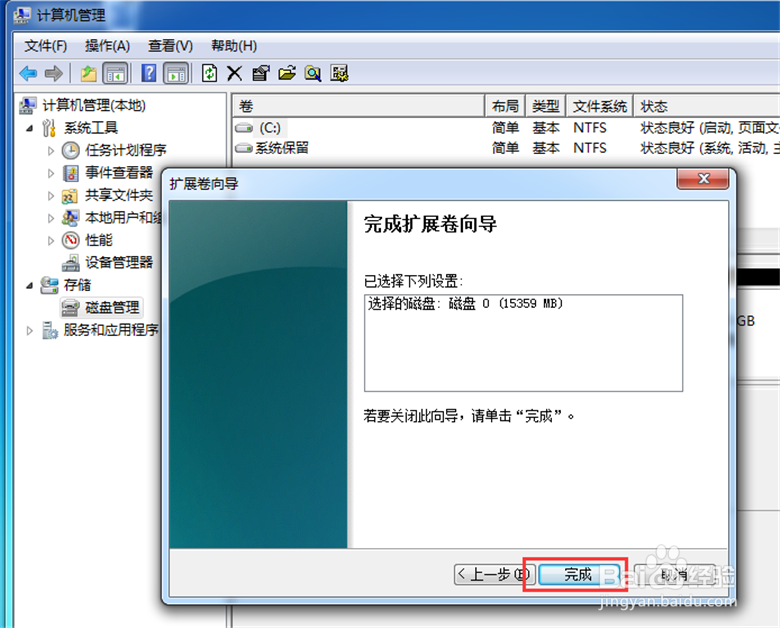
7、在扩展卷向导中,点击完成,扩大C盘空间。

windows7下如何调整分区大小,如何无损增大C盘

windows7下如何调整分区大小,如何无损增大C盘

  • 惠普envy13如何通过bios设置实现u盘启动
  • 电脑USB接口不能用的处理方法
  • ultraiso使用教程
  • 热恋期,最浪漫专一的大星座,看看你中了吗?
  • 中国联通怎么开启关怀模式
  • 热门搜索
    k2路由器 电脑自动关机怎么修复 手起水泡很痒怎么办 五味子泡水喝的功效 路由器wps 如何连接wifi 茶叶如何保存 淘气值在哪里看 山楂片泡水 如何格式化