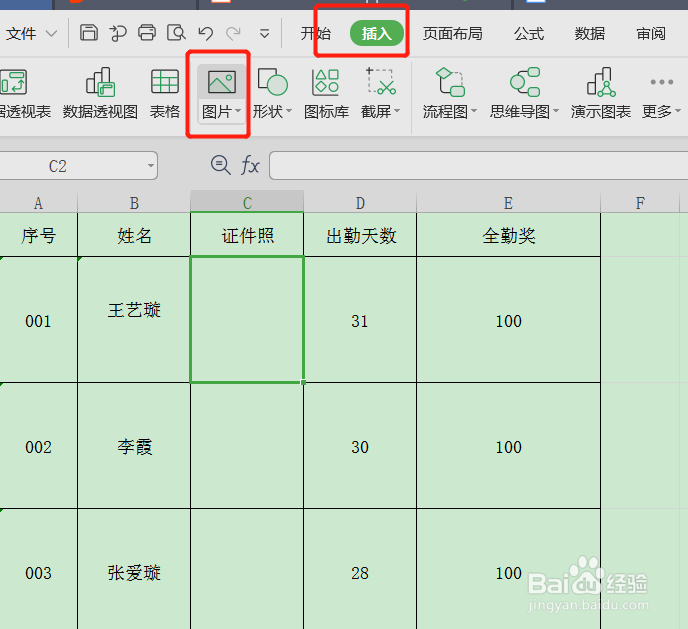
1、打开WPS表格,点击插入-图片。
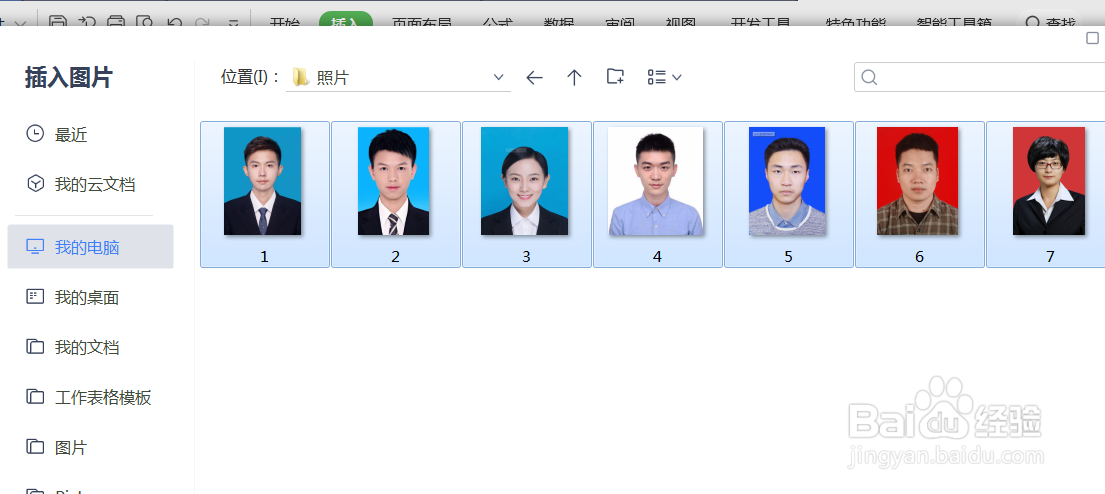
2、选中需要插入的图片。
3、图片被插入表格中来,设置图片的大小。

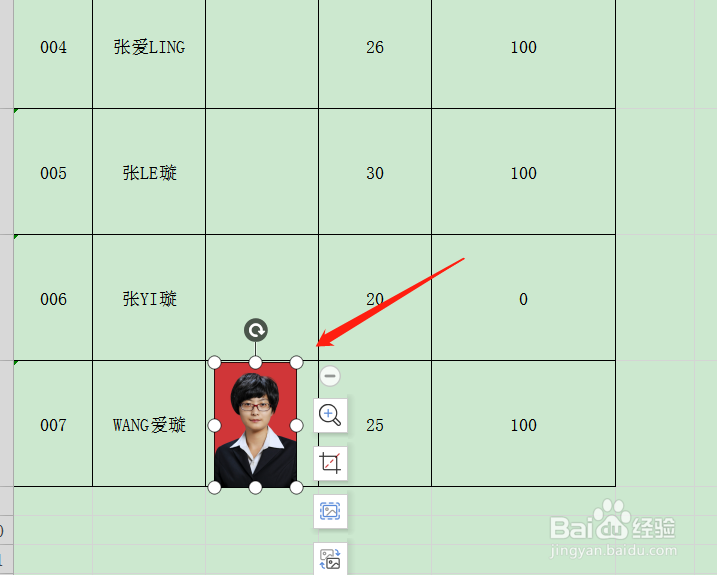
4、首针施绵先将最后一张图片放到最后一个单元格里。
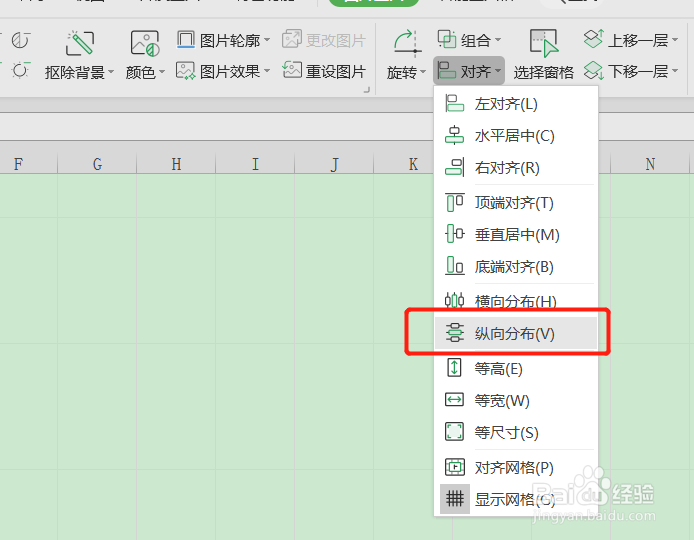
5、按Ctrl+A全选图片,篇态然后再点击对齐
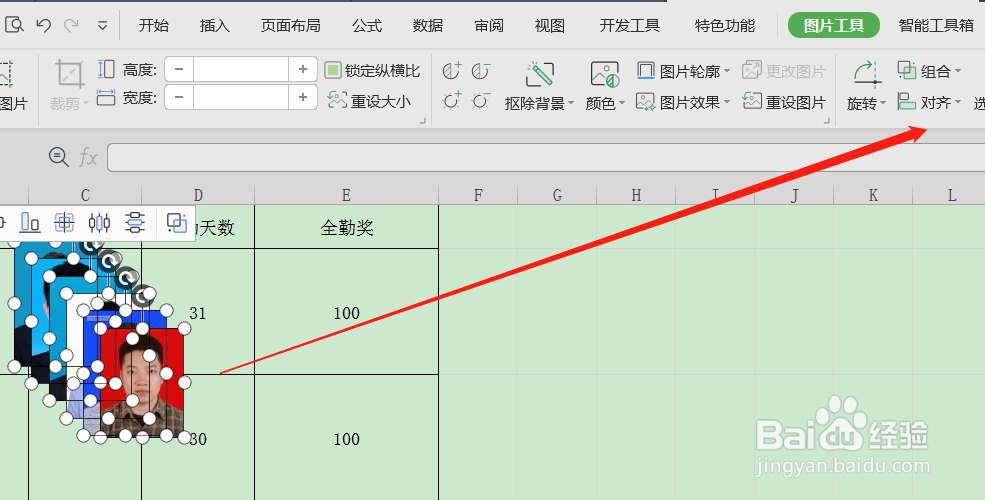
6、首先纵向分布截付,然后再左对齐。

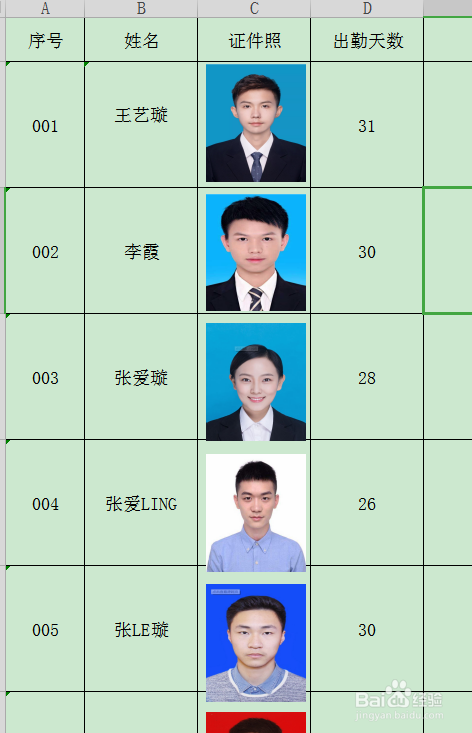
7、最后按住Alt键批量调整图片的大小。
时间:2026-04-22 08:09:28
1、打开WPS表格,点击插入-图片。
2、选中需要插入的图片。
3、图片被插入表格中来,设置图片的大小。
4、首针施绵先将最后一张图片放到最后一个单元格里。
5、按Ctrl+A全选图片,篇态然后再点击对齐
6、首先纵向分布截付,然后再左对齐。
7、最后按住Alt键批量调整图片的大小。
