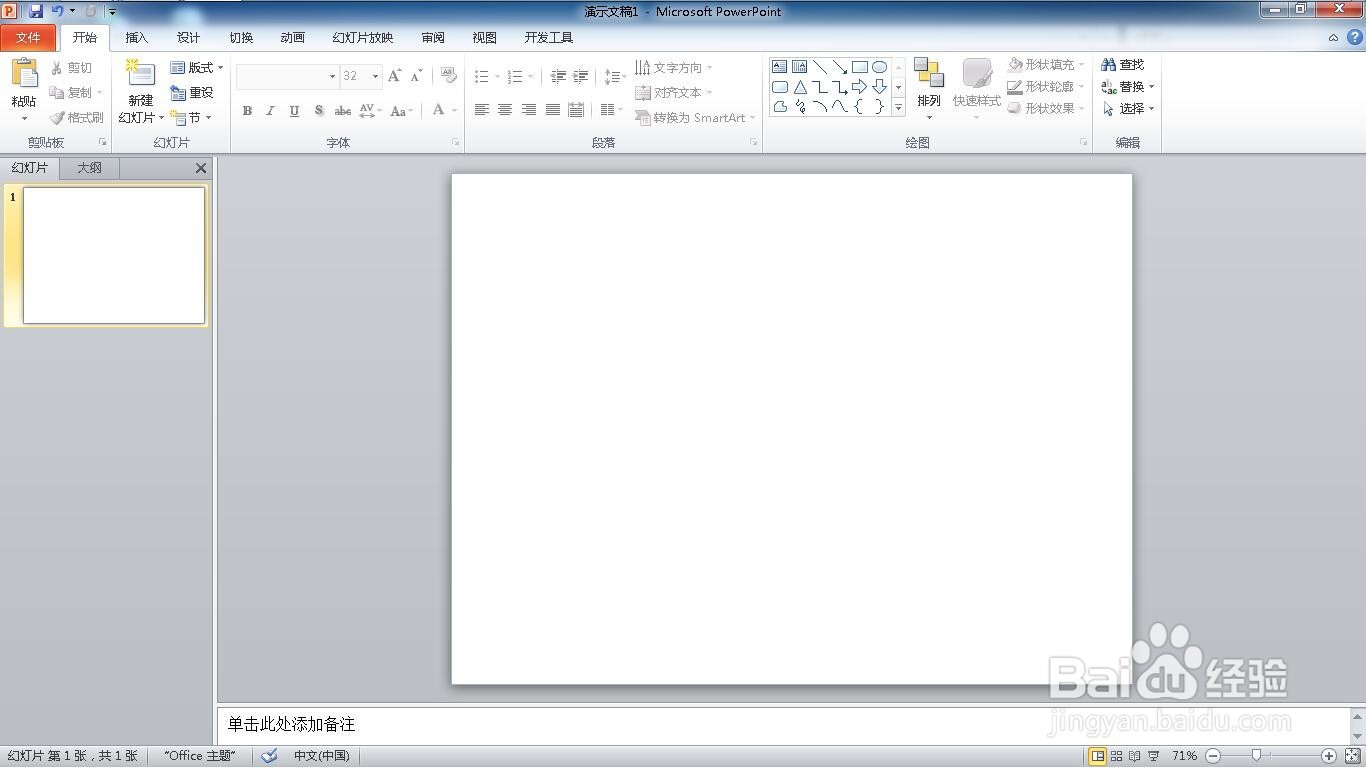
1、新建一个空白的ppt文档。
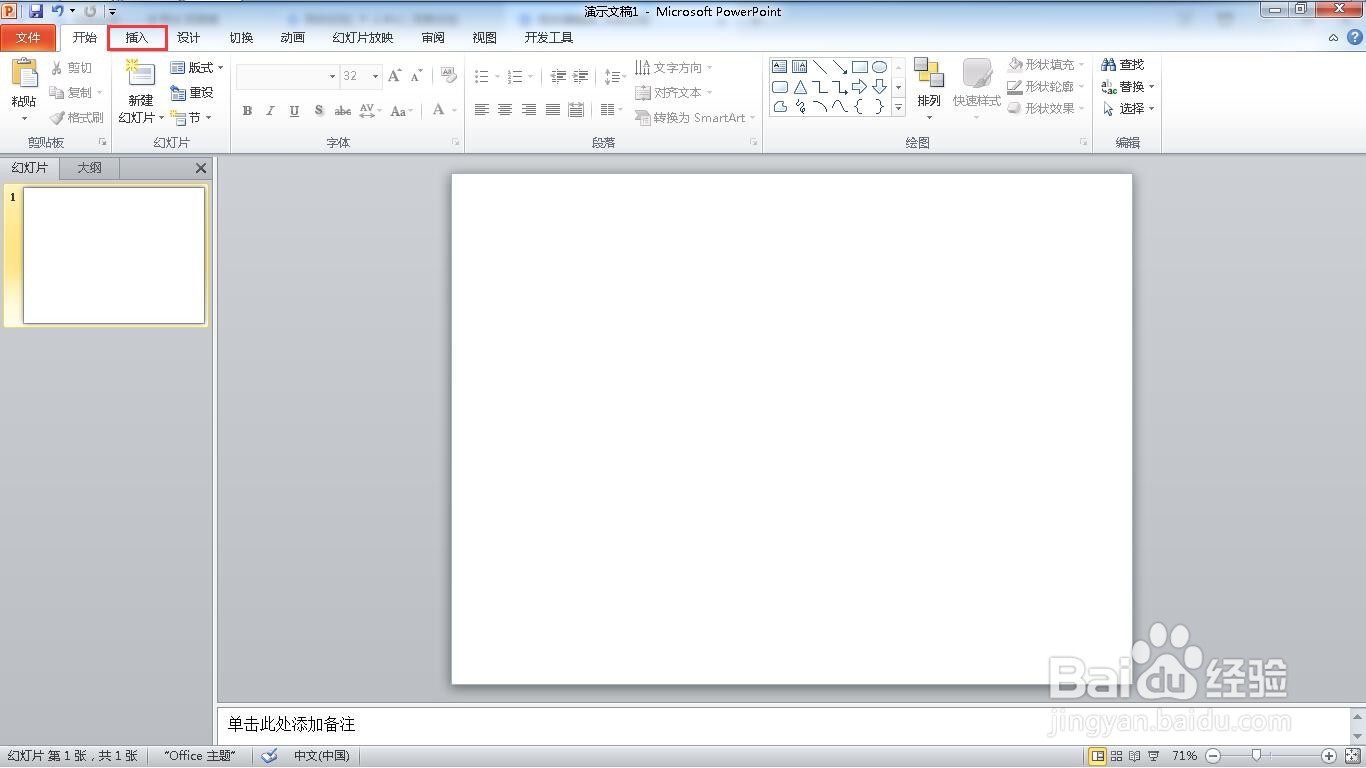
2、点击“插入”菜单。
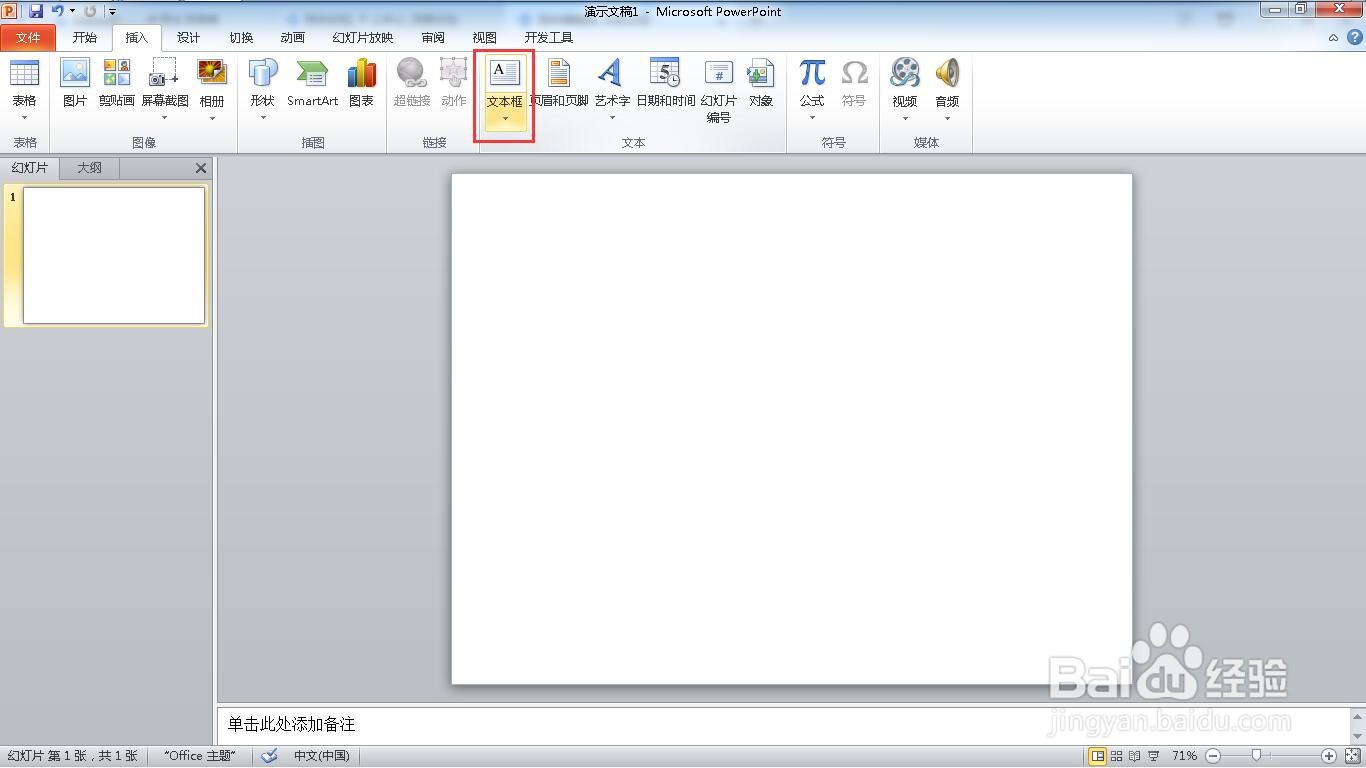
3、点击“文本框”。
4、输入文字。
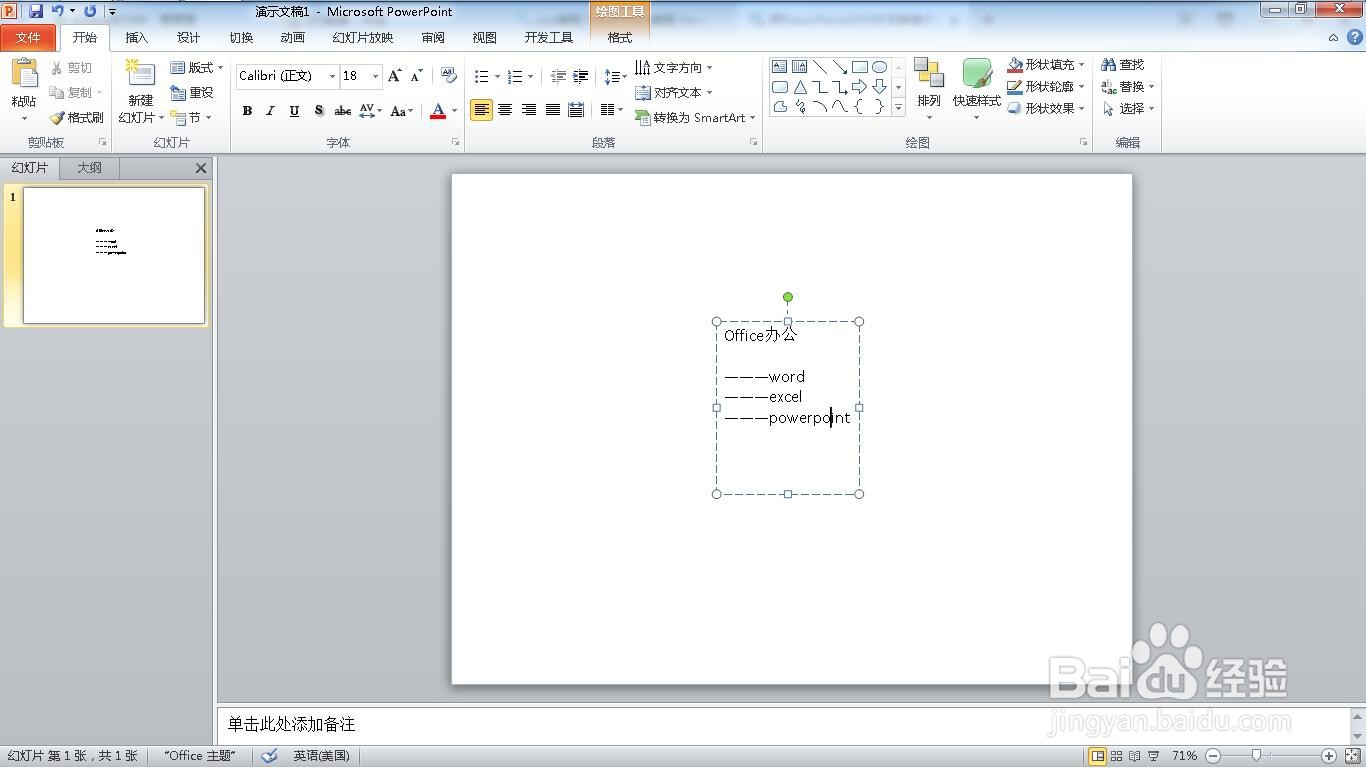
5、选中文本框,点击“转换为SmartArt图形”。
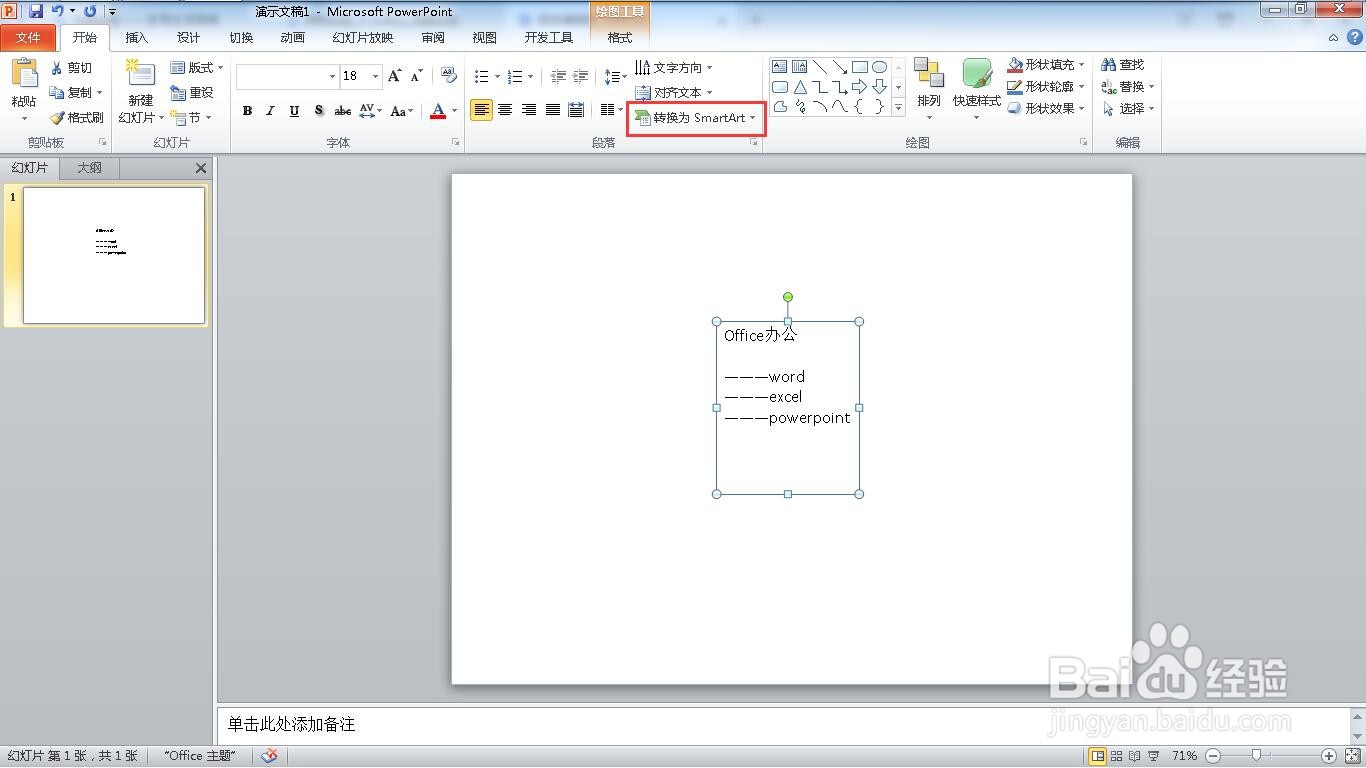
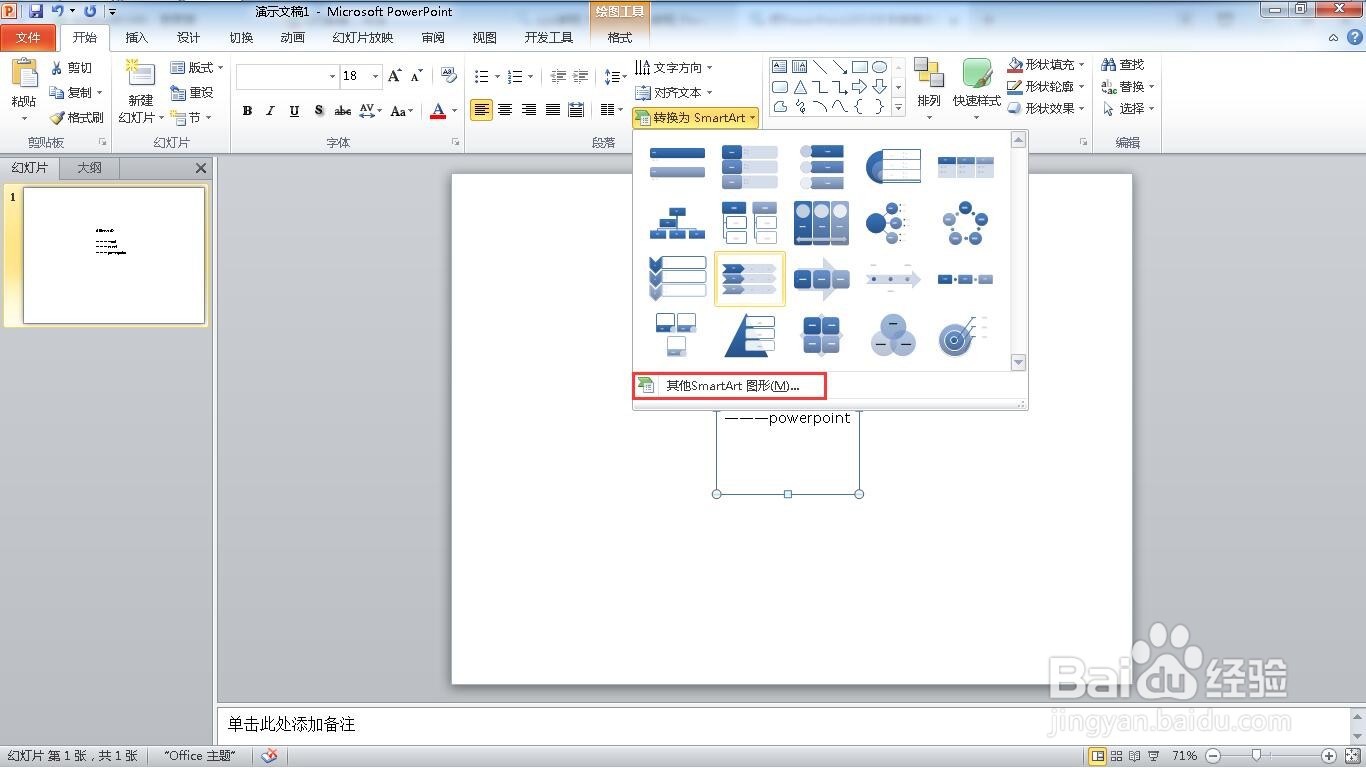
6、选择其他图形。
7、点击“关系”标签。
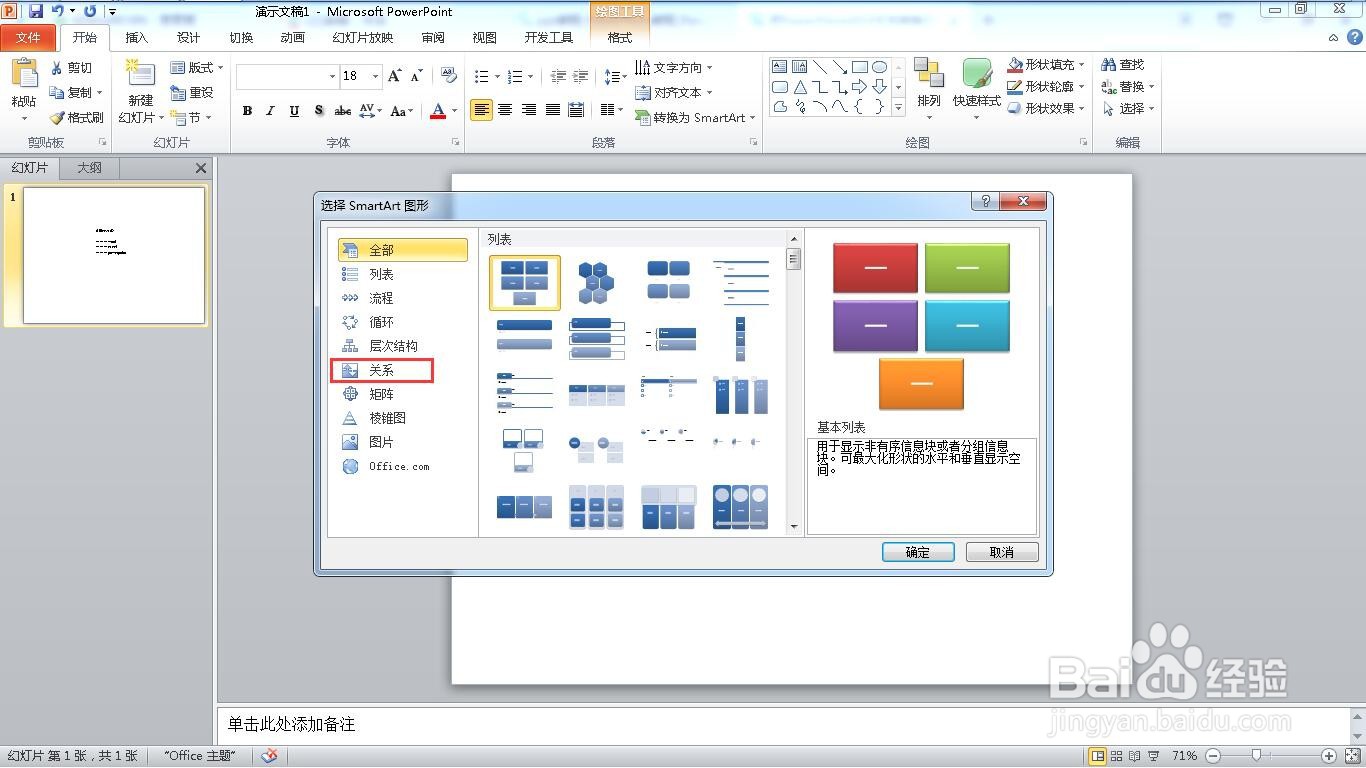
8、选择分离射线图类型

9、点击“确定”按钮。
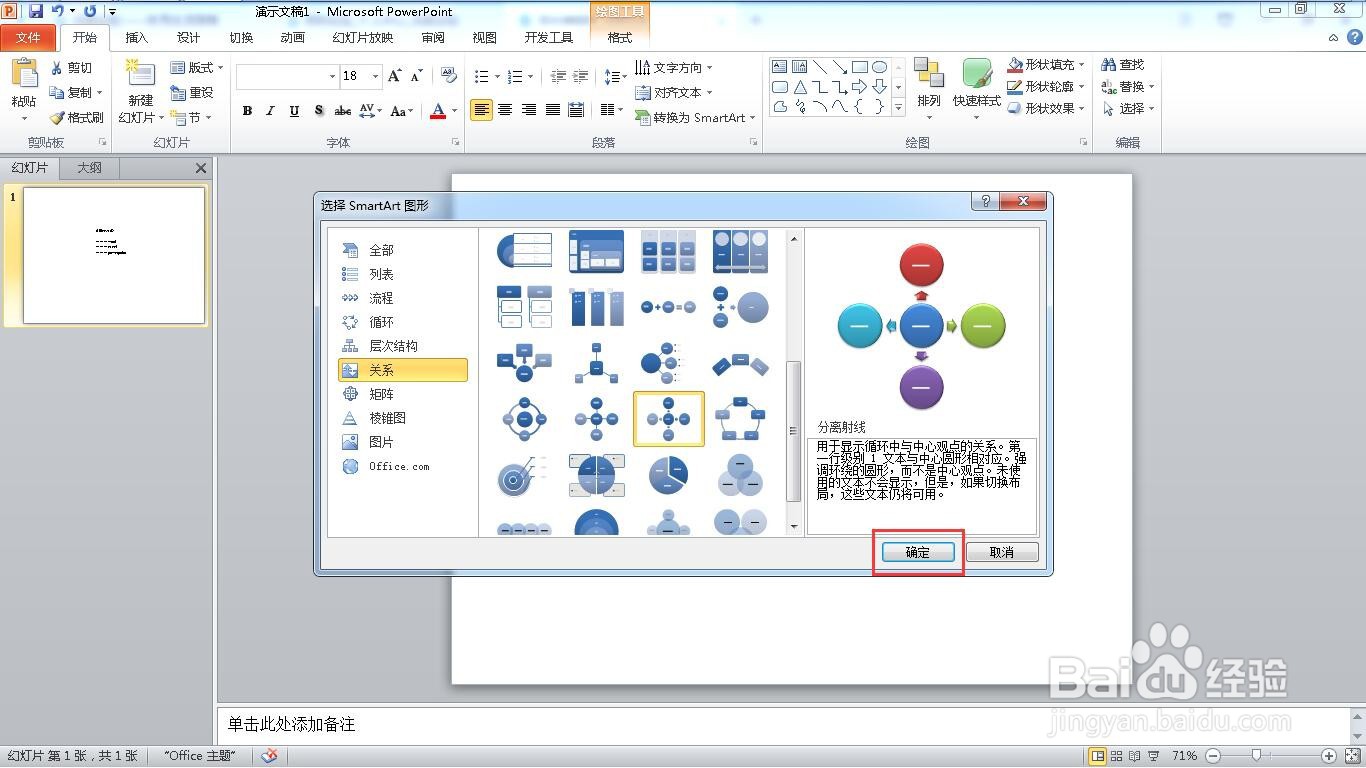
10、确定之后,生成初步样子。
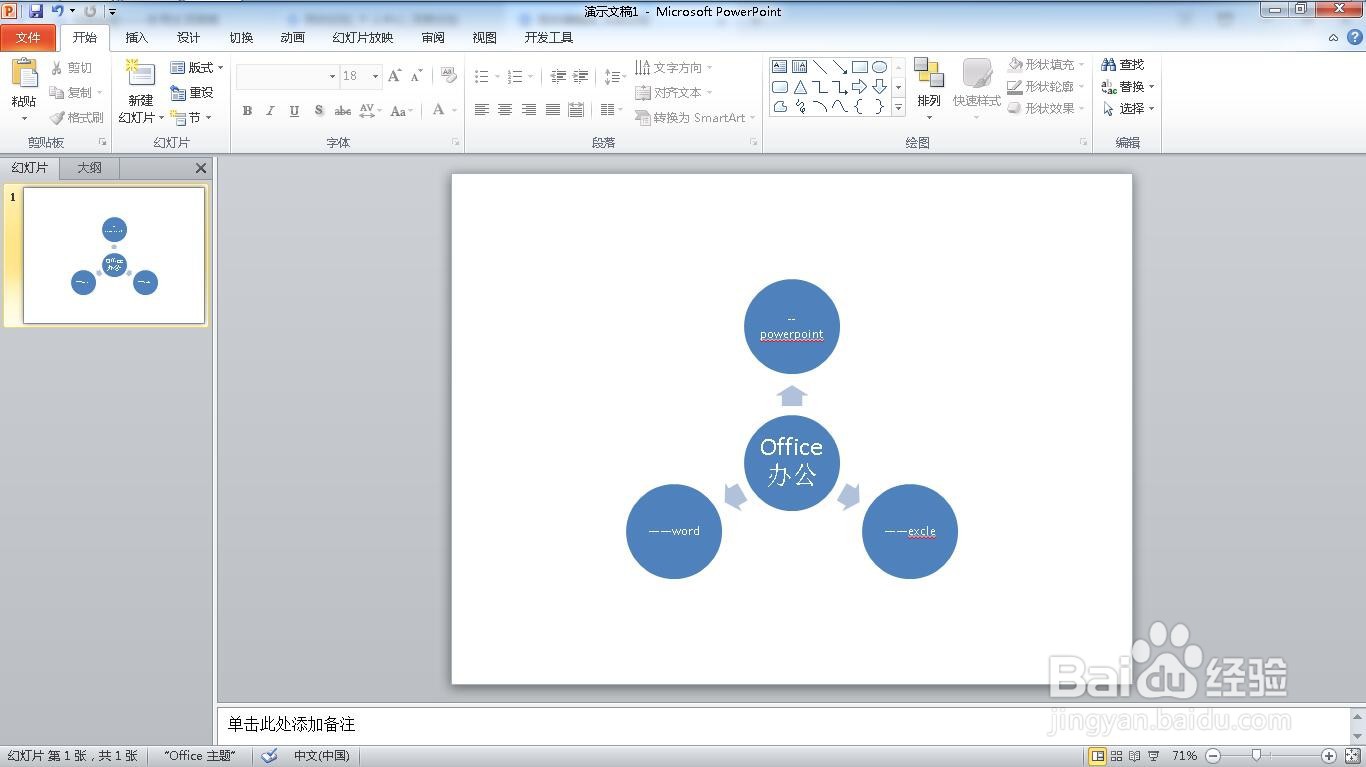
11、调整文字大小。
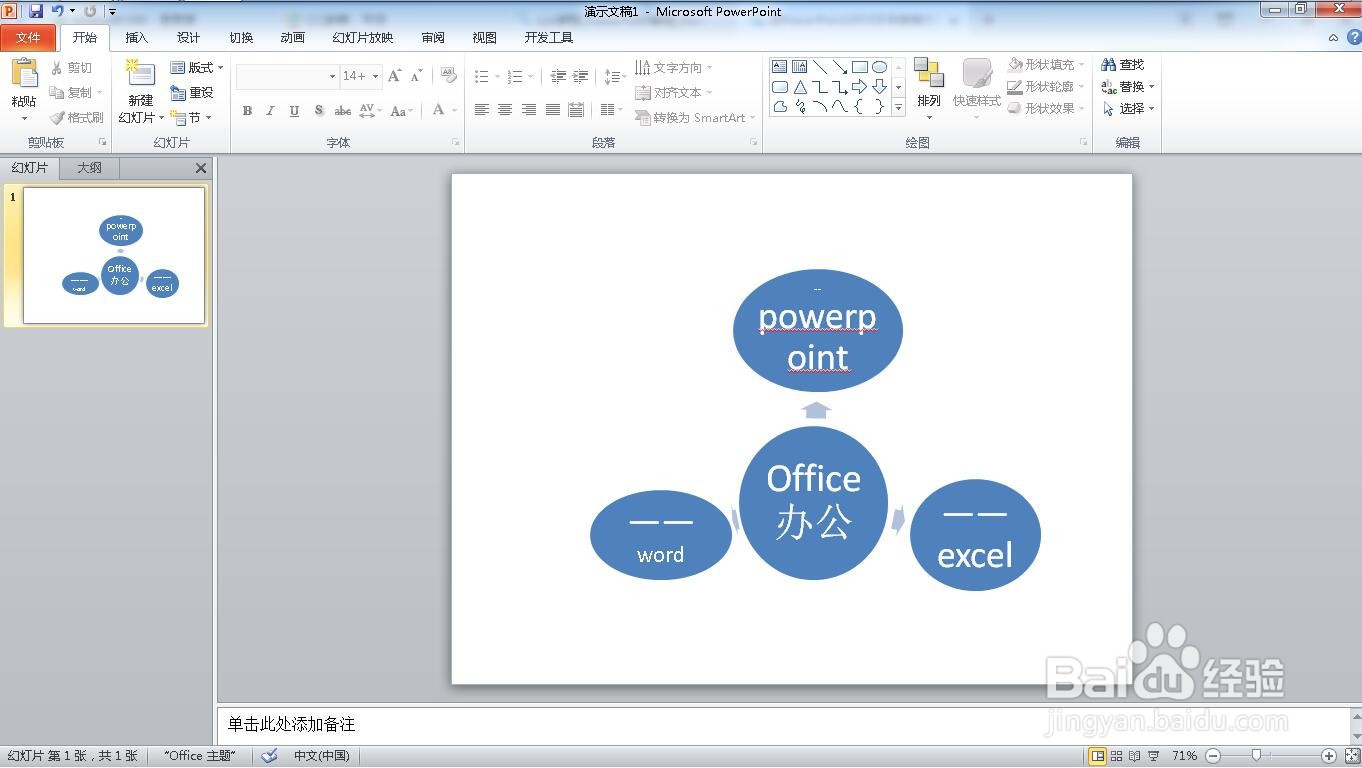
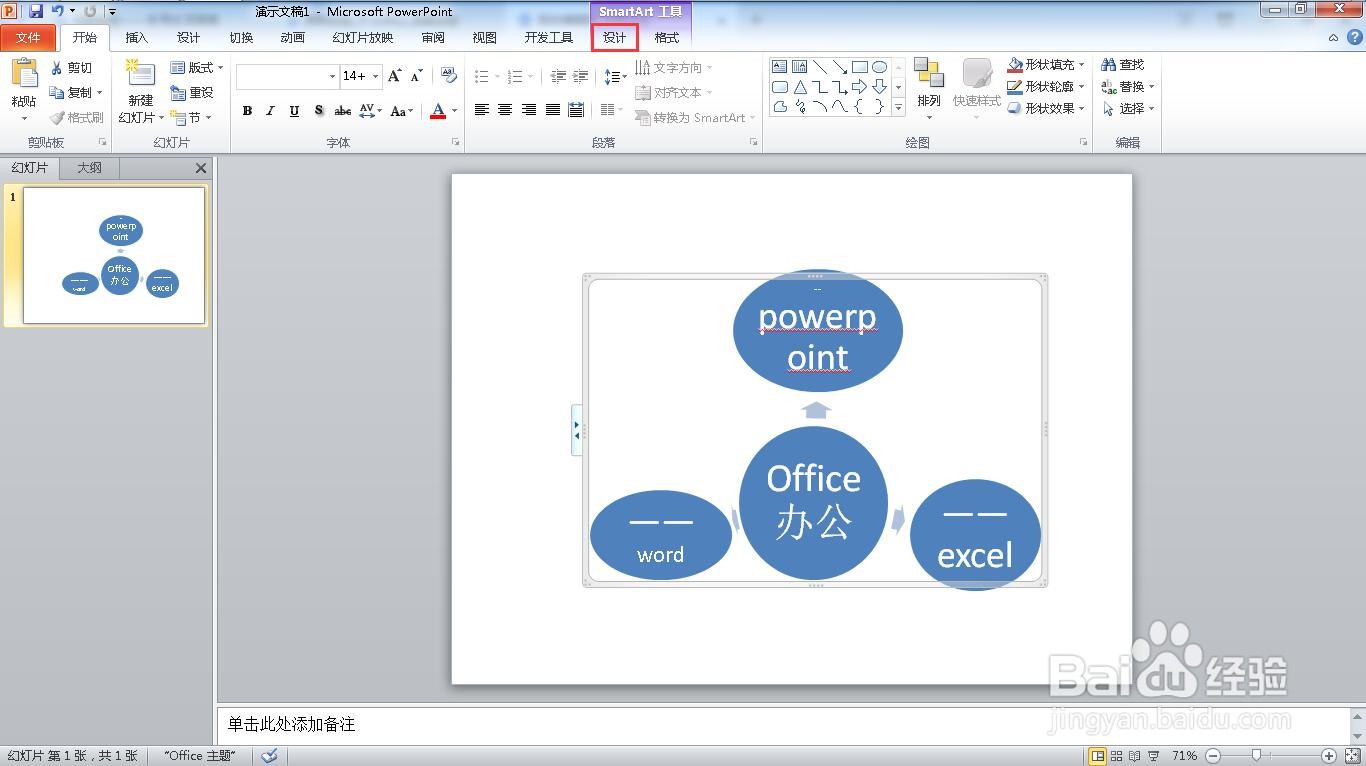
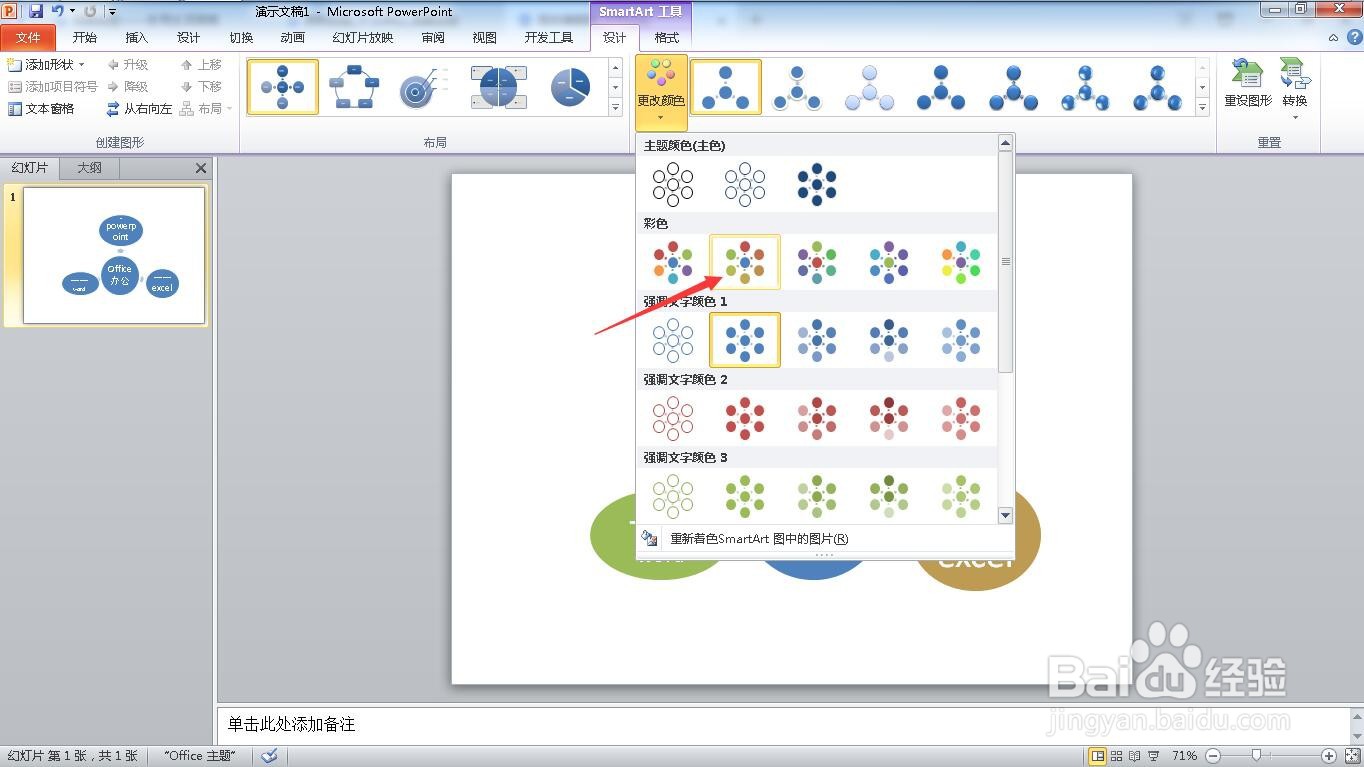
12、点击“设计"。
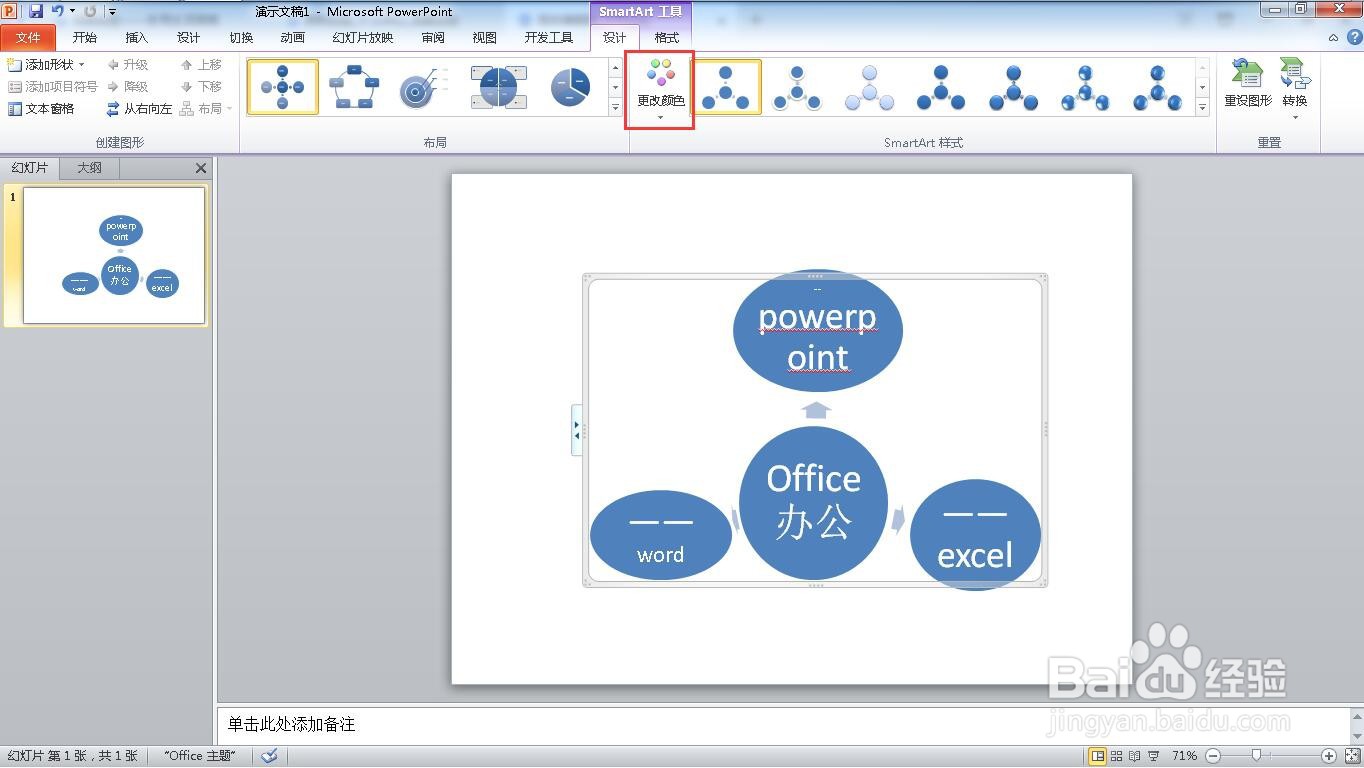
13、点击”更改颜色“。
14、选择一个颜色。
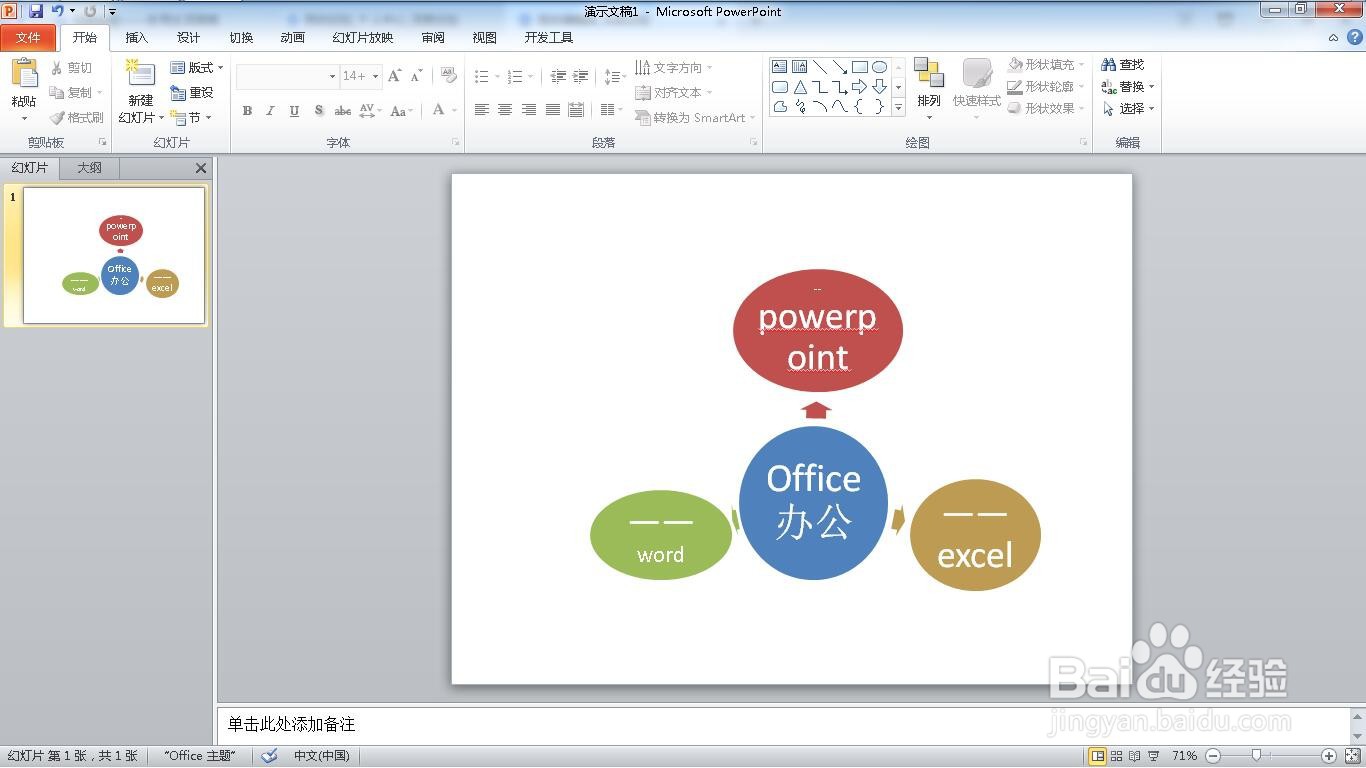
15、这样就完成了将文本转换为SmartArt图形。
时间:2026-04-25 12:55:56
1、新建一个空白的ppt文档。
2、点击“插入”菜单。
3、点击“文本框”。
4、输入文字。
5、选中文本框,点击“转换为SmartArt图形”。
6、选择其他图形。
7、点击“关系”标签。
8、选择分离射线图类型
9、点击“确定”按钮。
10、确定之后,生成初步样子。
11、调整文字大小。
12、点击“设计"。
13、点击”更改颜色“。
14、选择一个颜色。
15、这样就完成了将文本转换为SmartArt图形。
