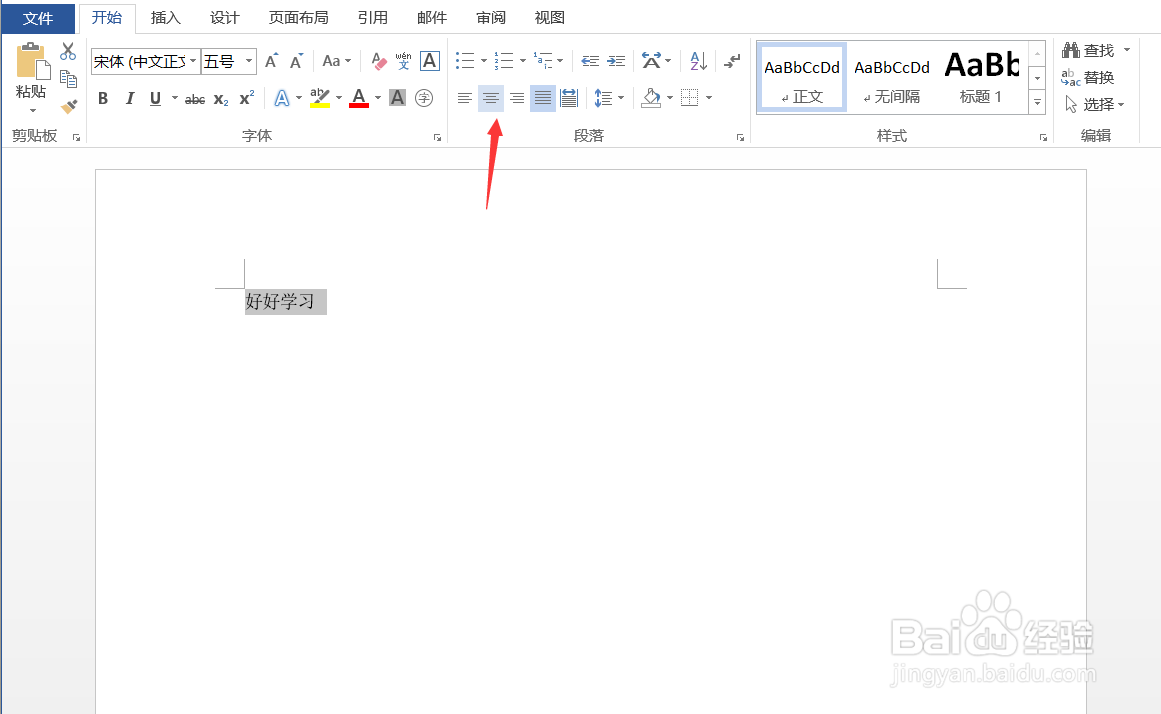
1、首先,选中文档中的文字。

2、然后,点击开始中左右居中选项。
3、接着点击”页面布局“。

4、点击”页面设置“旁边的箭头。

5、在弹出的对话框中,点击”版式“选项。
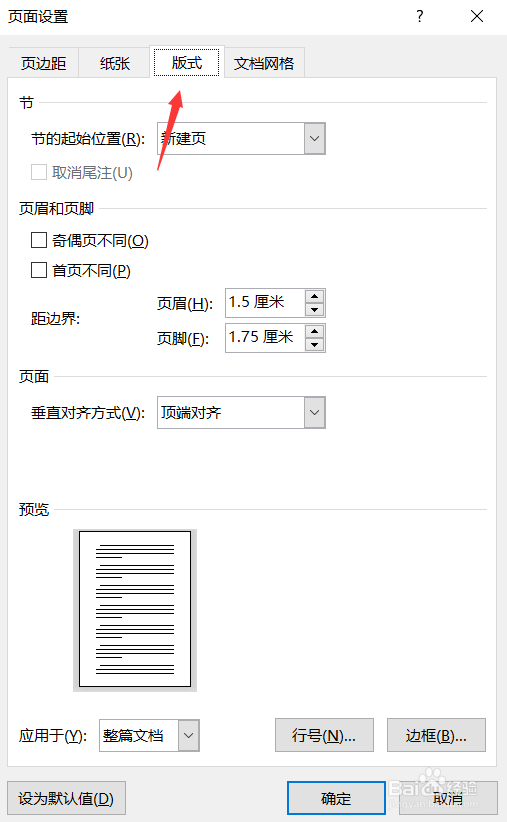
6、在垂直对齐方式中,选择”居中“并”确定“。

7、这样,文字在文档中上下左右都居中了。

时间:2026-04-26 09:12:59
1、首先,选中文档中的文字。
2、然后,点击开始中左右居中选项。
3、接着点击”页面布局“。
4、点击”页面设置“旁边的箭头。
5、在弹出的对话框中,点击”版式“选项。
6、在垂直对齐方式中,选择”居中“并”确定“。
7、这样,文字在文档中上下左右都居中了。
