怎么制作米字格练习表

 时间:2024-10-12 06:48:50

1、首先我们打开我们的Word文档。

怎么制作米字格练习表

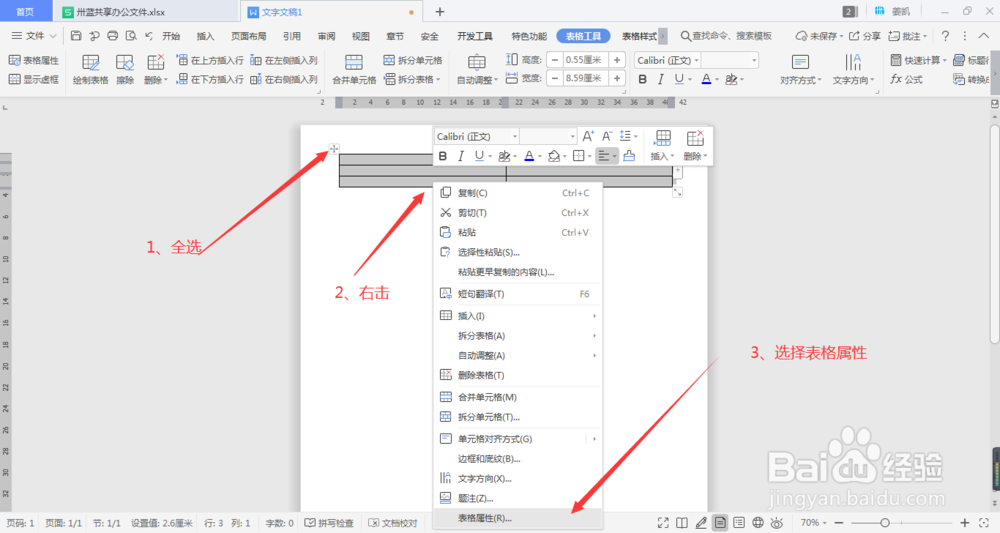
2、我们先插入一个2*3的表格。

怎么制作米字格练习表

3、全选表格,我们右击,选择表格属性。

怎么制作米字格练习表

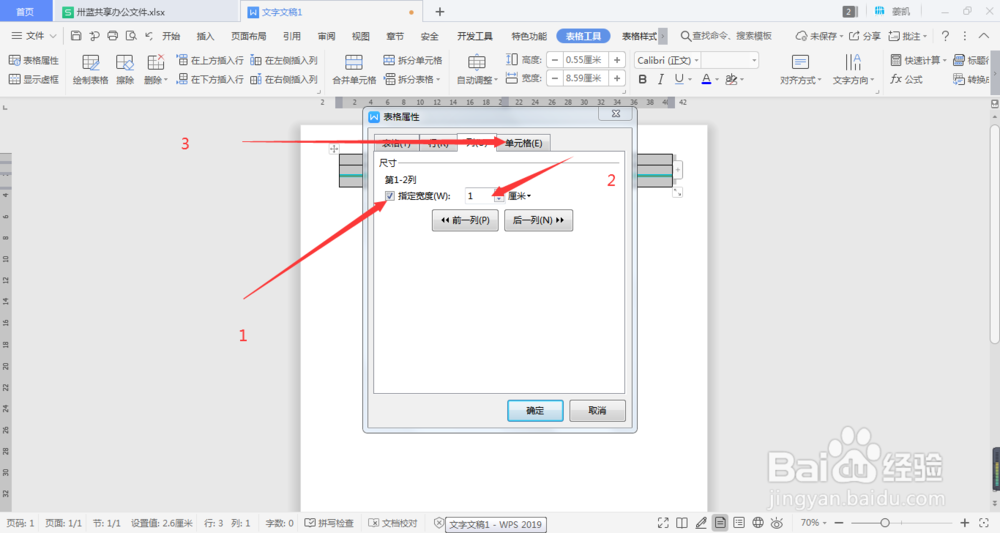
4、这里我们将表格给改为1*1大小的格子。

怎么制作米字格练习表怎么制作米字格练习表怎么制作米字格练习表

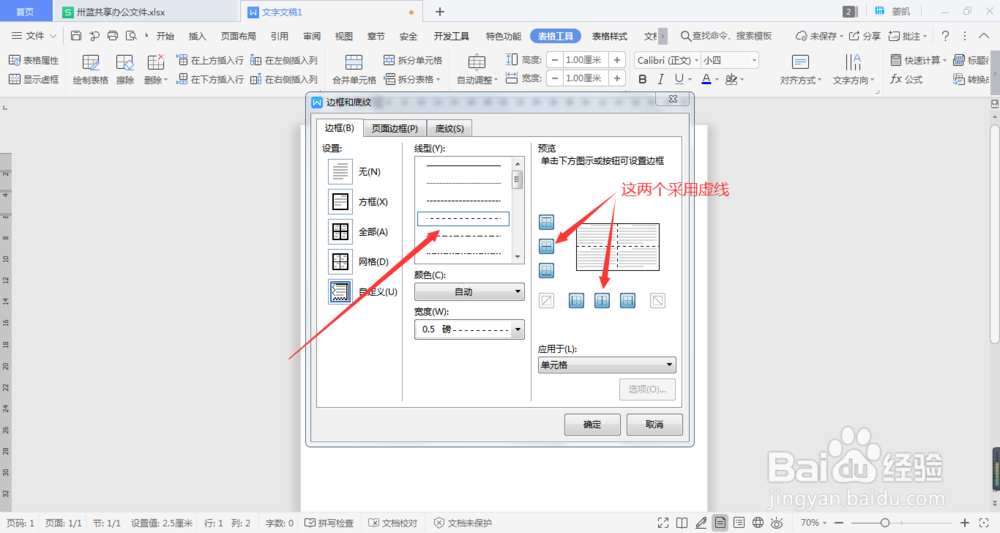
5、然后我们选中上方的四个格子,点击边框选择最底下的一项。

怎么制作米字格练习表

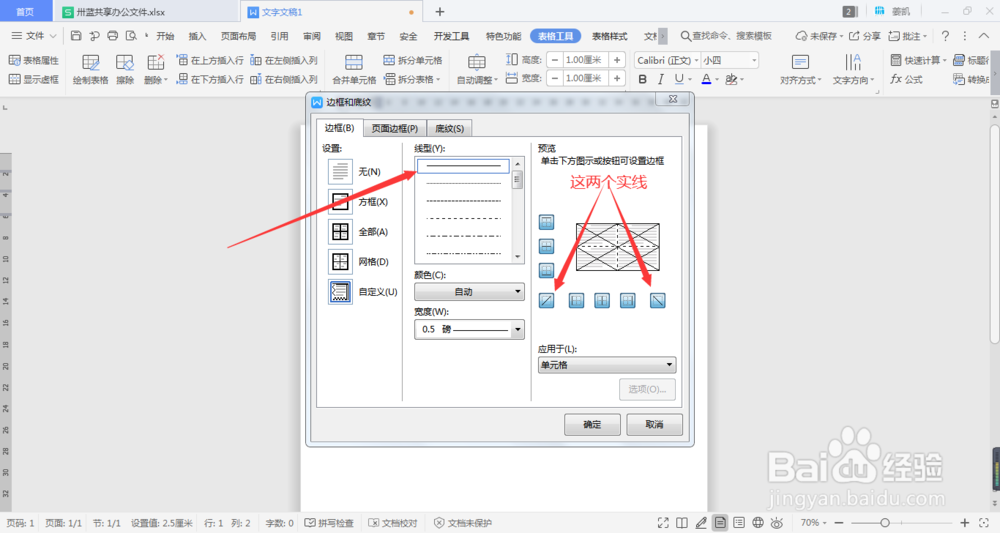
6、这里面我们把斜线和外框设置为实线,内部的则设置为虚线。

怎么制作米字格练习表怎么制作米字格练习表怎么制作米字格练习表

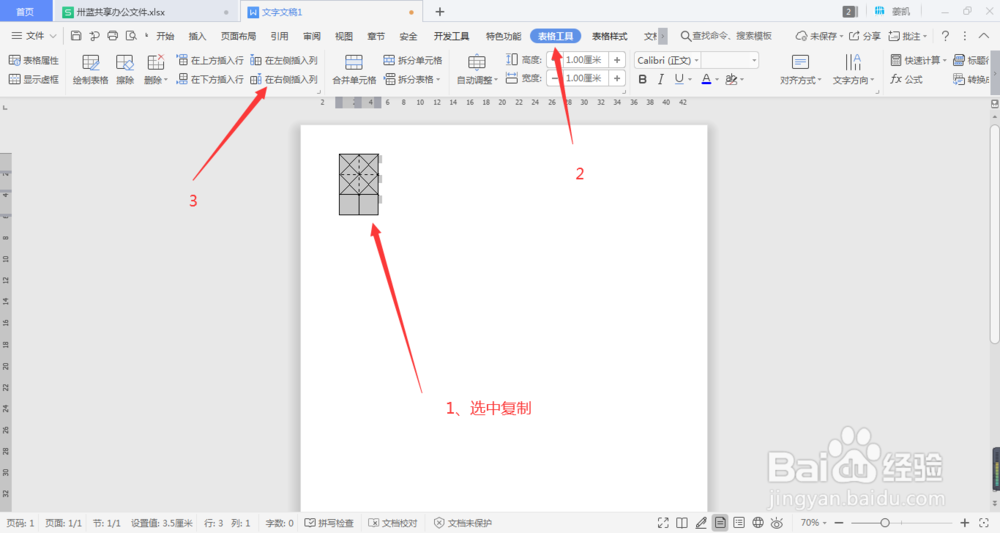
7、然后,全选复制,点击表格工具——在右侧插入,直到插满。

怎么制作米字格练习表

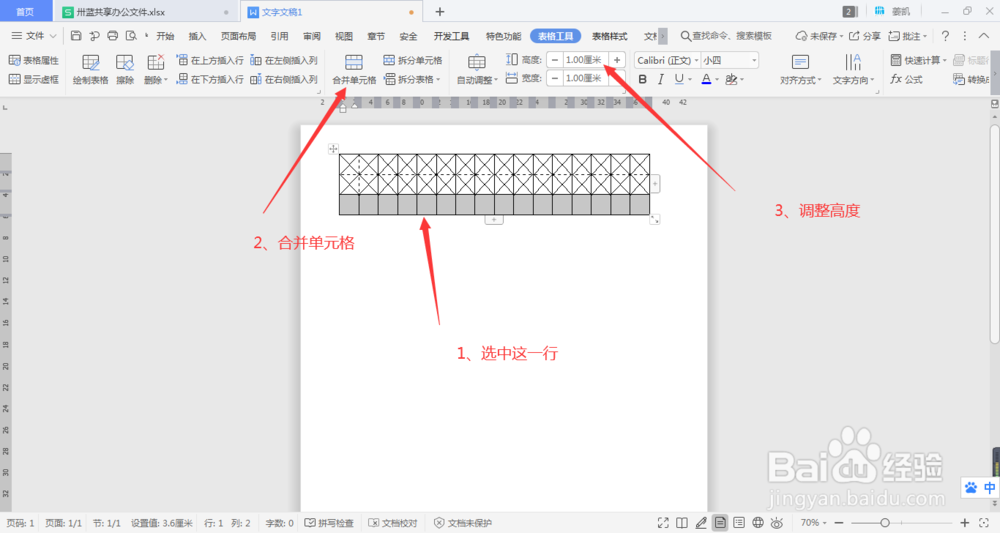
8、然后我们选中下面一行,将它们合并,并更改高度为0.5.

怎么制作米字格练习表

9、我们全选单元格,在进行复制。复制后将光标放到下方,使用Ctrl+v进行粘贴。占满整个文档即可。

怎么制作米字格练习表怎么制作米字格练习表

10、这样就做好啦。

怎么制作米字格练习表
  • 大蒜有些什么作用
  • 在WORD文档中遇到繁字体怎么学习其读音
  • 初一数学:证明三角形对称的性质
  • 养部首查字法怎么查
  • 优衣库个人资料姓名怎样修改
  • 热门搜索
    保温杯不保温了怎么办 45岁闭经怎么办 给老师的贺卡怎么写 宝宝起名字大全 染色体异常怎么办 英语作文大全 新款十字绣图案大全 微信背景图片大全 农具大全 宋小宝小品大全