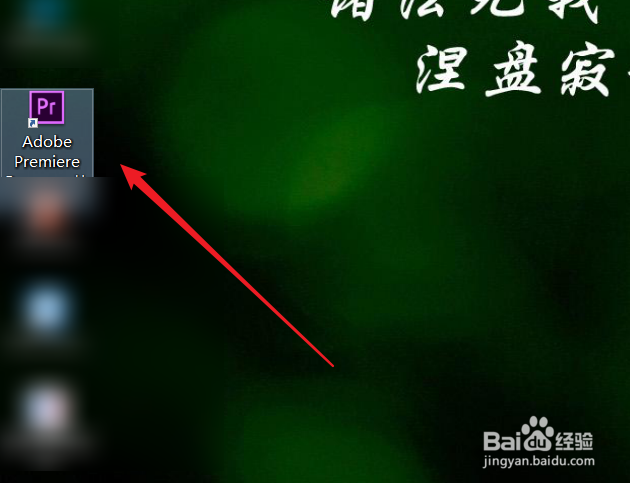
1、打开电脑后,双击pr软件进行运行。
2、在进入到新的界面后,点击【新建项目】,在弹出的窗口中,可以进行设置项目名称,并点击确定。

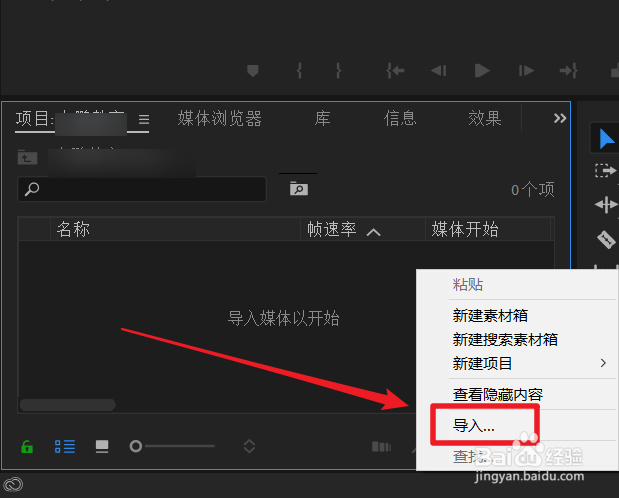
3、在进入到编辑器界面后,鼠标右键点击左下方空白处,点击【导入】。
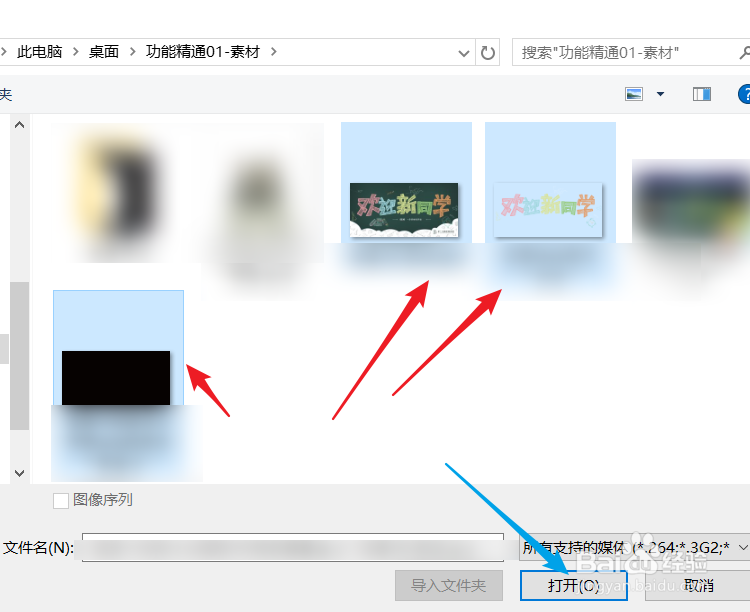
4、选择几张图片,并点击【打开】,导入完成后,将左侧的图片素材拖动到右侧轨道中。

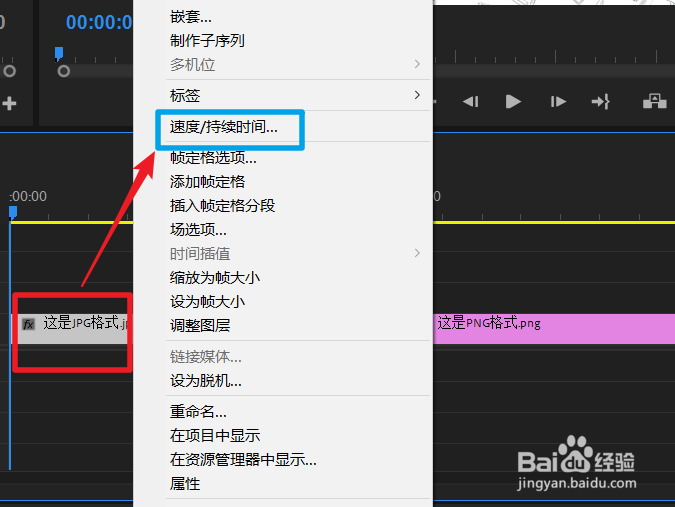
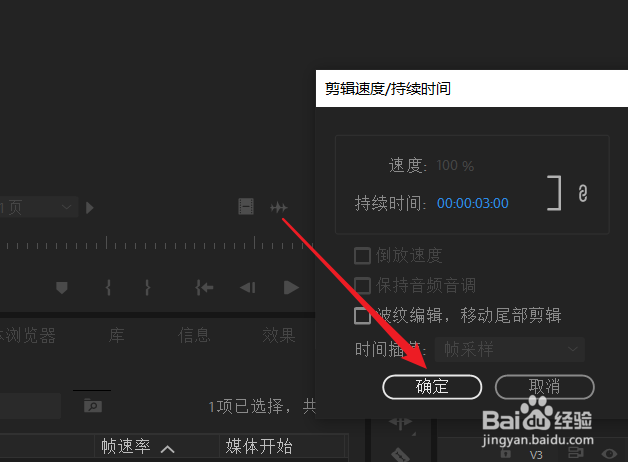
5、选择一段图片素材片段,并使用鼠标右键进行右击,选择【速度/持续时间】,在弹出的窗口中,设置显示时间。

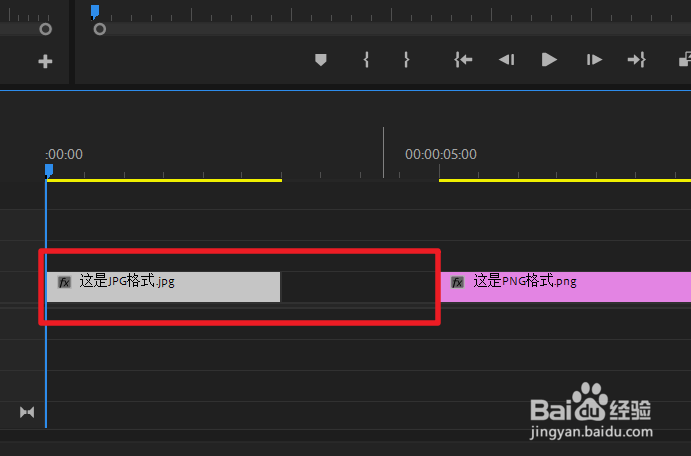
6、设置完成后,点击【确定】,这时便可以看到,单个图片素材已缩减显示时间。
时间:2026-04-25 20:47:15
1、打开电脑后,双击pr软件进行运行。
2、在进入到新的界面后,点击【新建项目】,在弹出的窗口中,可以进行设置项目名称,并点击确定。
3、在进入到编辑器界面后,鼠标右键点击左下方空白处,点击【导入】。
4、选择几张图片,并点击【打开】,导入完成后,将左侧的图片素材拖动到右侧轨道中。
5、选择一段图片素材片段,并使用鼠标右键进行右击,选择【速度/持续时间】,在弹出的窗口中,设置显示时间。
6、设置完成后,点击【确定】,这时便可以看到,单个图片素材已缩减显示时间。
