Photoshop如何制作图片放射性效果

 时间:2026-04-26 23:32:29

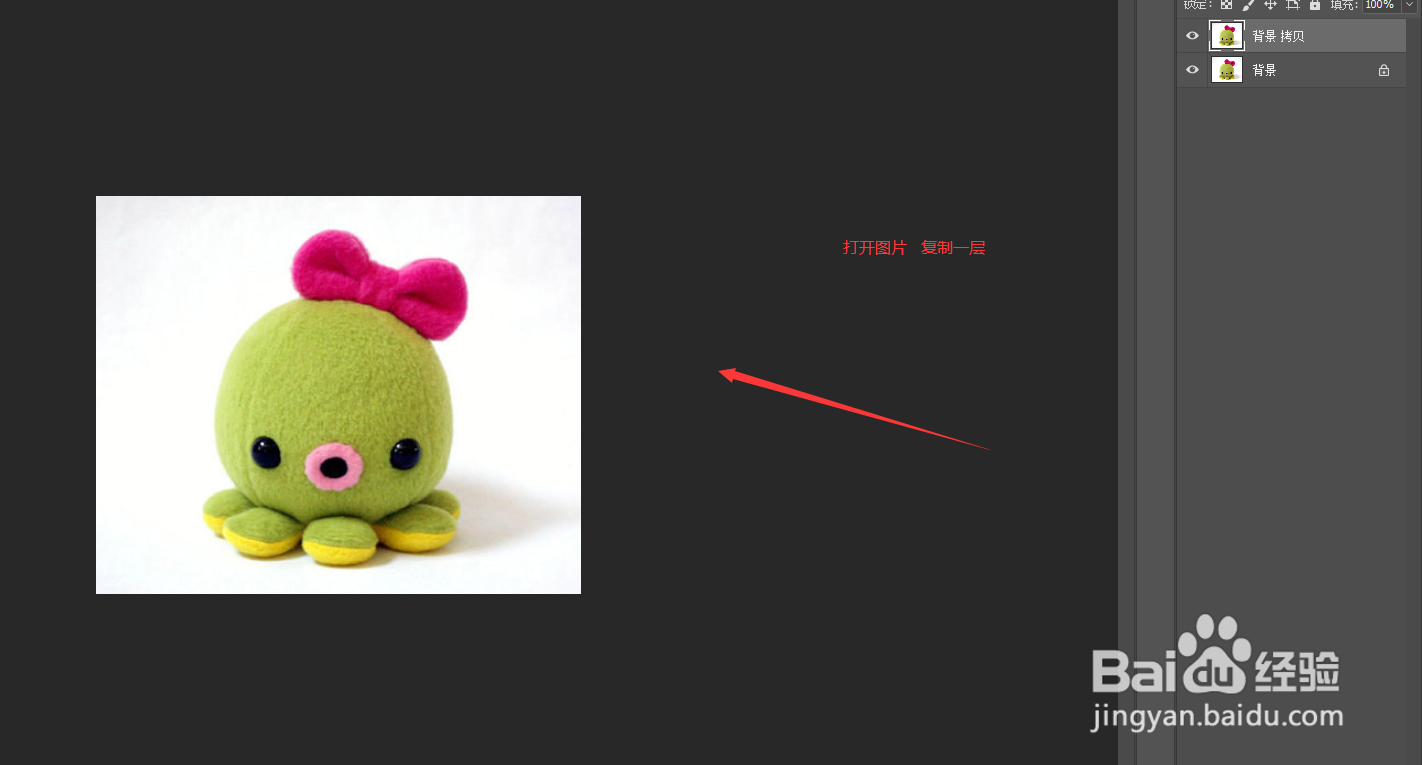
1、首先,打开图片,复制一层。

Photoshop如何制作图片放射性效果

2、接着,新建空白图层,填充白色置入中间。

Photoshop如何制作图片放射性效果

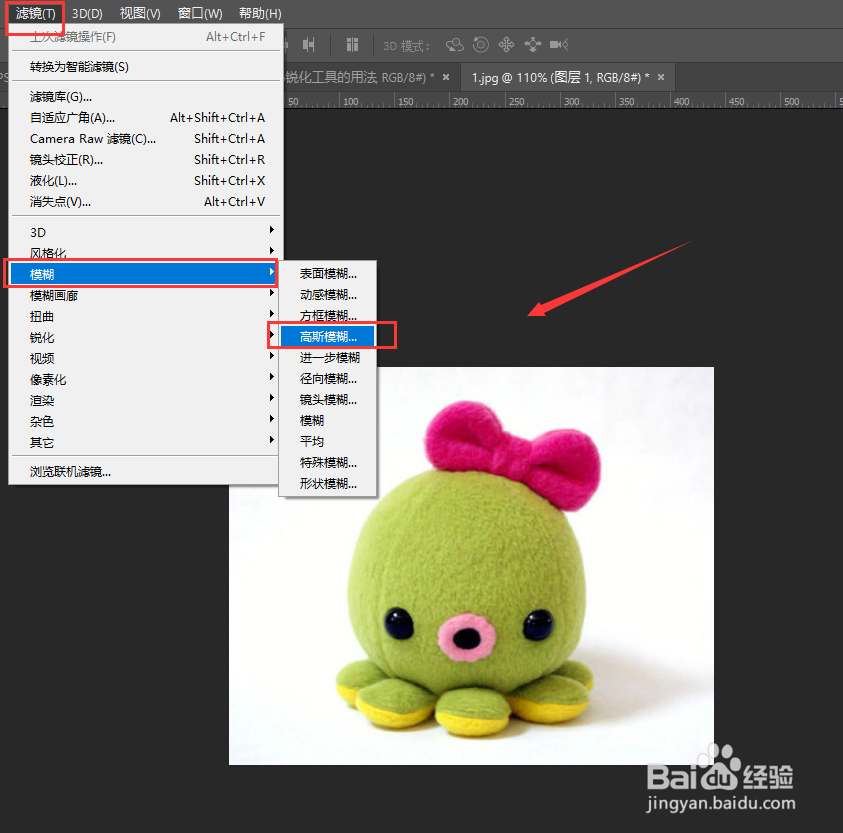
3、然后,选中“滤镜”—“模糊”——“高斯模糊”。

Photoshop如何制作图片放射性效果

4、再然后,调整参数,半径选择为3左右。

Photoshop如何制作图片放射性效果

5、接着,“滤镜”—“杂色”—“添加杂色”。

Photoshop如何制作图片放射性效果

6、跟着,添加杂色为13左右,勾选高斯分布、单色。

Photoshop如何制作图片放射性效果

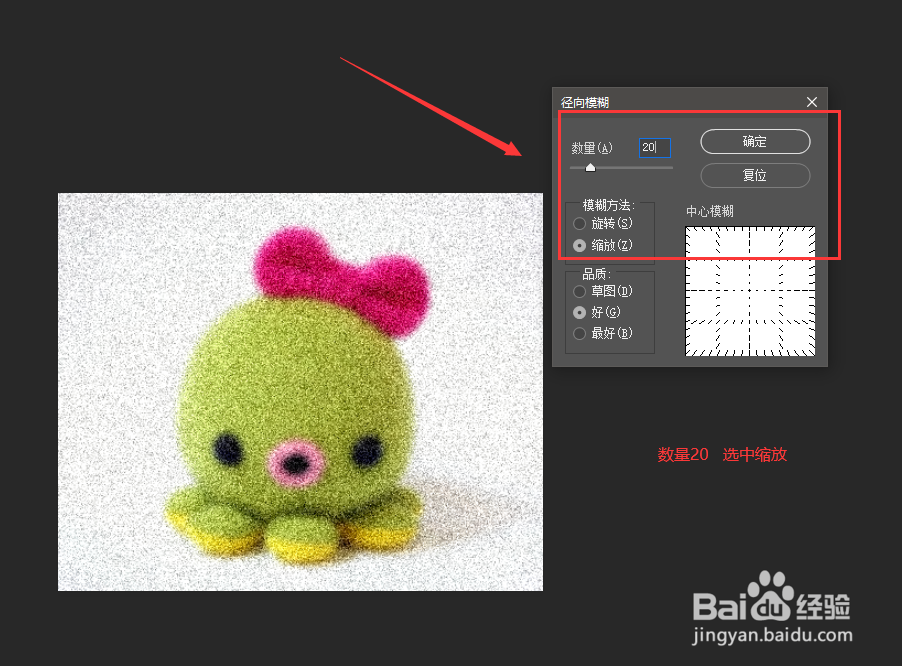
7、然后,选中“滤镜”—“模糊”—“径向模糊”。

Photoshop如何制作图片放射性效果

8、再然后,数量填写为20,选择“缩放”。

Photoshop如何制作图片放射性效果

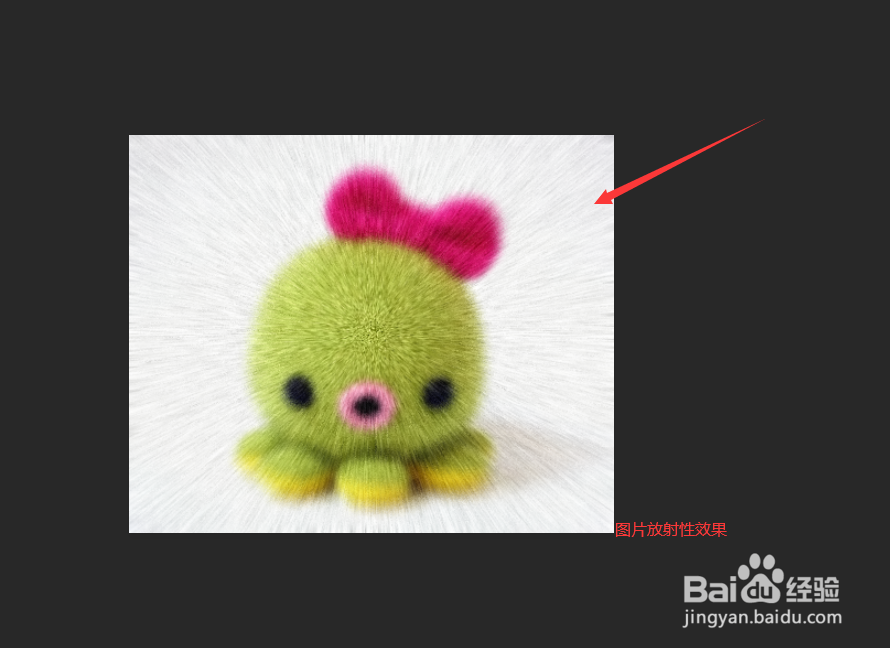
9、最后,得到图片放射性效果。

Photoshop如何制作图片放射性效果

1、1.打开图片,复制一层。

2.新建空白图层,填充白色置入中间。

3.选中“滤镜”—“模糊”——“高斯模糊”。

4.调整参数,半径选择为3左右。

5.“滤镜”—“杂色”—“添加杂色”。

6.添加杂色为13左右,勾选高斯分布、单色。

7.选中“滤镜”—“模糊”—“径向模糊”。

8.数量填写为20,选择“缩放”。

9.得到图片放射性效果。

  • 怎么用会声会影在视频中添加气泡
  • PS里钢笔工具的基础知识
  • PS如何创建图片马赛克拼贴效果
  • Photoshop如何利用通道抠出玻璃杯?
  • ps中怎样填充由中心发散的渐变颜色
  • 热门搜索
    富士相机怎么样 过敏性哮喘怎么治疗 扬子空调怎么样 香槟玫瑰怎么养 青蛙简笔画图片大全 李四光简介 皮卡车大全价格5万 汽车转速表怎么看 上饶师范学院怎么样 三国类网页游戏大全