用Adobe Flash Professional CS6制做简单flash

 时间:2026-02-12 07:34:32

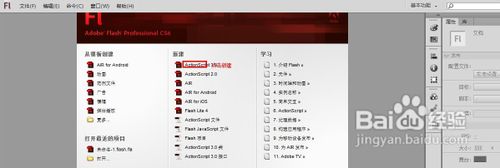
1、点击新建文件

用Adobe Flash Professional CS6制做简单flash

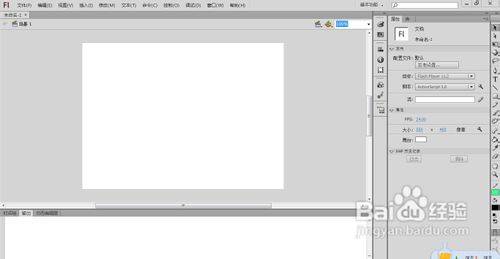
2、出现如下界面

用Adobe Flash Professional CS6制做简单flash

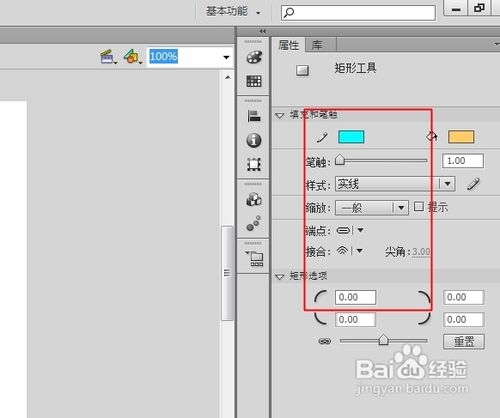
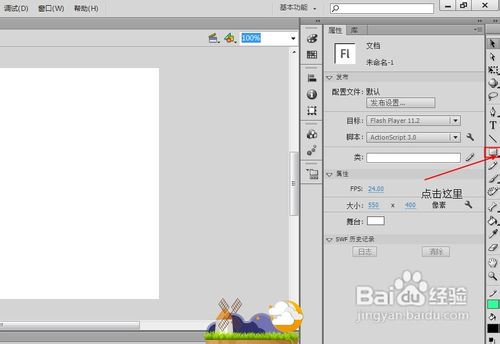
3、点击右侧的矩形工具,在点击属性进行颜色设置

用Adobe Flash Professional CS6制做简单flash

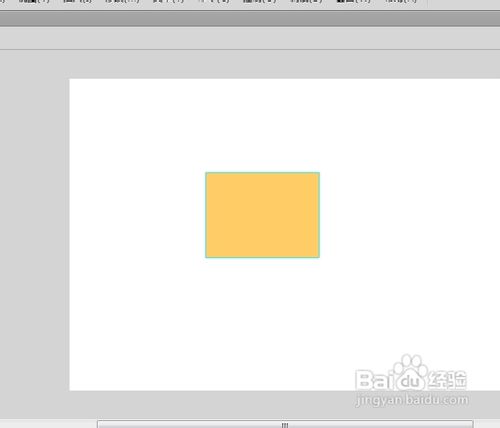
4、点击右侧的矩形工具,任意画一个长方形或者正方形

用Adobe Flash Professional CS6制做简单flash

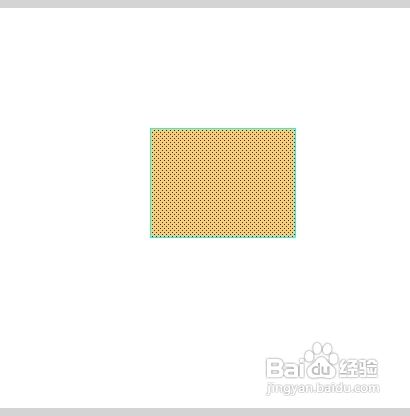
5、画好如图所示

用Adobe Flash Professional CS6制做简单flash

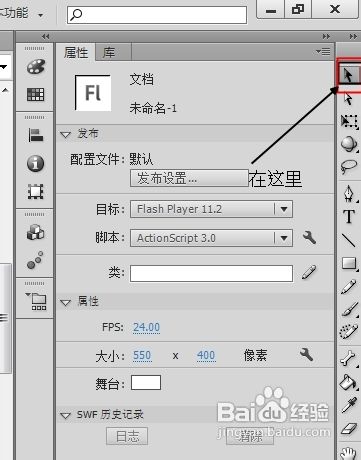
6、在点击右侧的选择工具如图所示

用Adobe Flash Professional CS6制做简单flash

7、选中画好的图像

用Adobe Flash Professional CS6制做简单flash

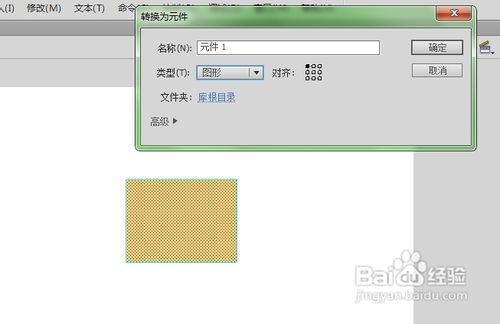
8、按下键盘上的f8转换为元件出现如图所示对话框

用Adobe Flash Professional CS6制做简单flash

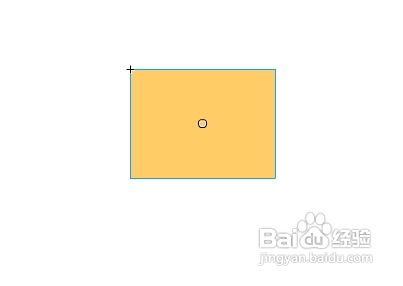
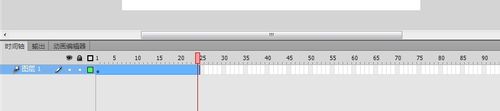
9、转换成为元件后,点击右键选择创建补间动画图像如图1,时间轴如图2

用Adobe Flash Professional CS6制做简单flash

用Adobe Flash Professional CS6制做简单flash

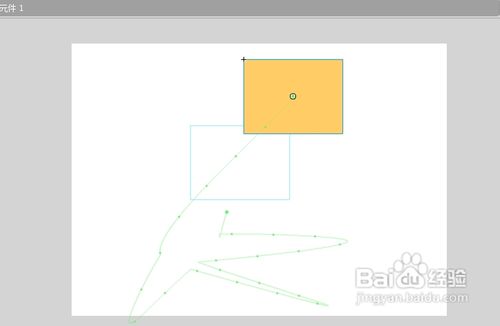
10、拖动图像出现如图所示的图中的绿线为图像所经过的路线,你可以任意拖动
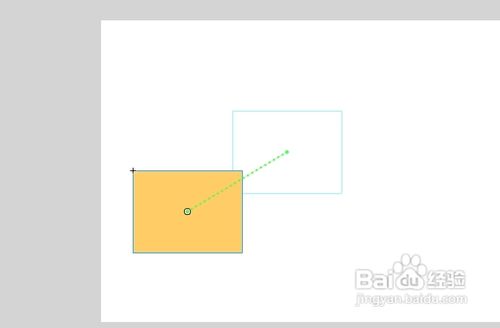
用Adobe Flash Professional CS6制做简单flash

用Adobe Flash Professional CS6制做简单flash

11、点击控制测试场景即可测试出效果


  • 外汇管理的目的有哪些?
  • 如何让人生目标更容易实现
  • 血压低的原因有哪些?
  • 怎样跳广场舞歌在飞
  • 怎样才能成为一个战斗力强悍的男人
  • 热门搜索
    黄豆炖猪蹄的做法 罡怎么读 腰部酸痛是怎么回事 红烧黄花鱼的家常做法 干黄花菜的做法 鸡排的做法 文竹叶子发黄怎么办 qq邮箱怎么注册 mrs怎么读 跑步机怎么用