
Word文档如何插入右中括号

 时间:2026-02-18 05:00:53

1、打开Word文档

Word文档如何插入右中括号

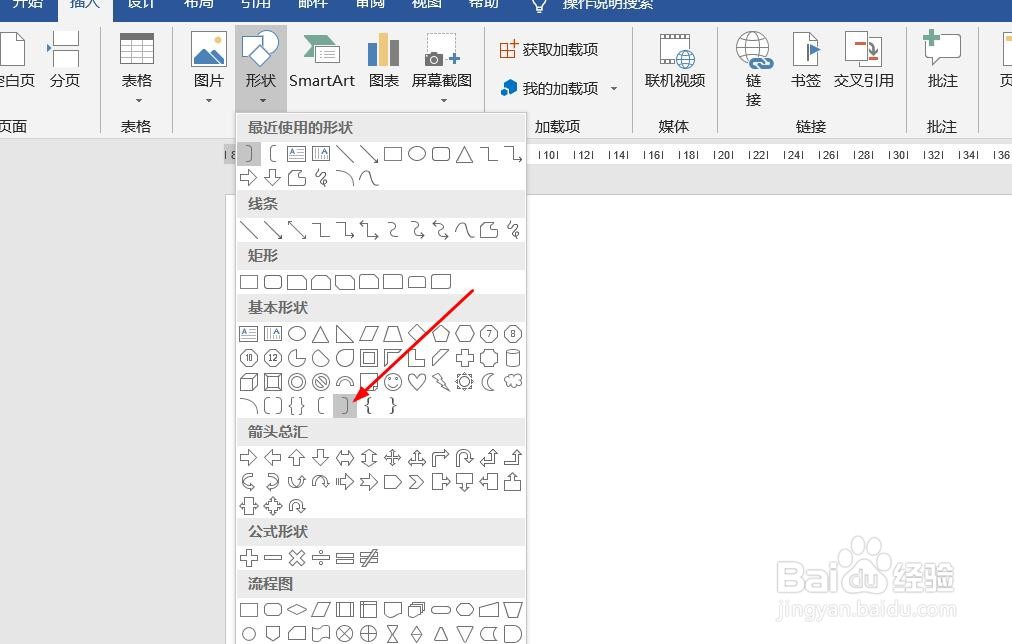
2、点击“插入”菜单。

Word文档如何插入右中括号

3、点击“形状”菜单。

Word文档如何插入右中括号

4、点击“右中括号”

Word文档如何插入右中括号

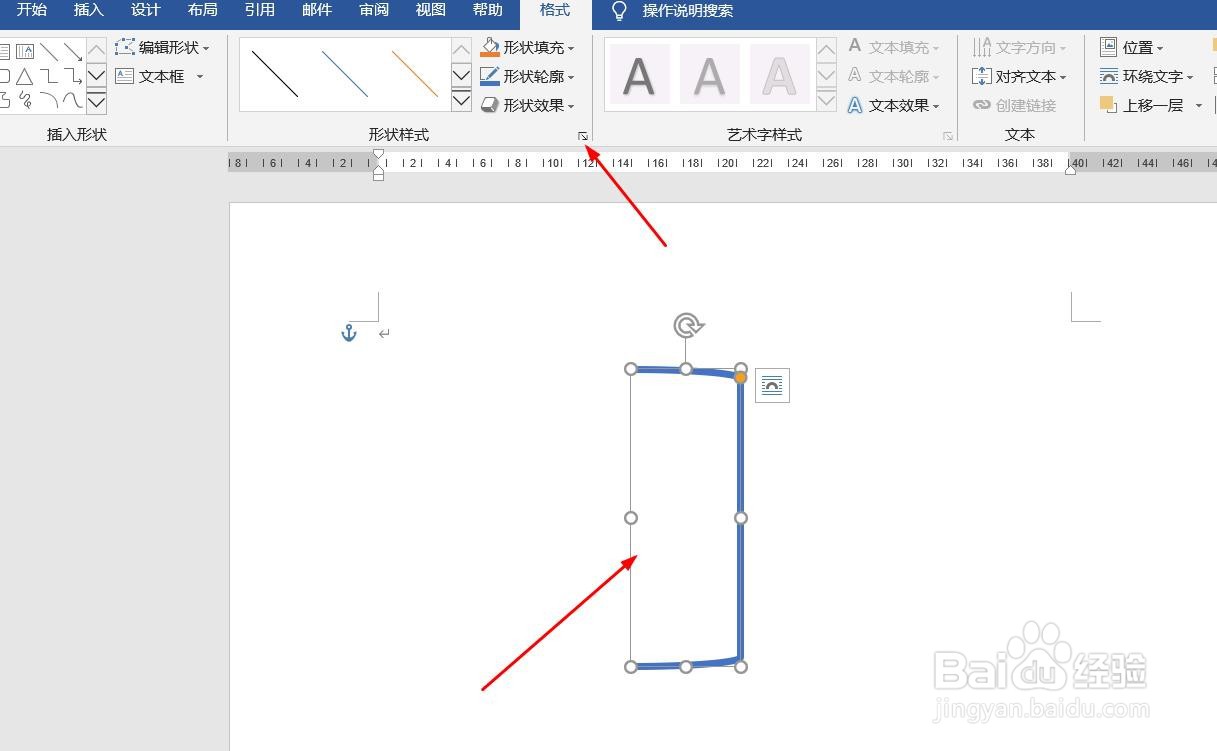
5、插入右中括号成功,选中插入对象,点击“格式”,并点击“形式样式”

Word文档如何插入右中括号

6、点击“填充与线条”图标,修改对象样式。

Word文档如何插入右中括号

7、点击“效果”图标,修改对象展示效果。

Word文档如何插入右中括号

8、点击“大小与属性”图标,修改对象属性。

Word文档如何插入右中括号

1、1、打开Word文档。

2、点击“插入”菜单。

3、点击“形状”菜单。

4、点击“右中括号”。
5、插入右中括号成功,选中插入对象,点击“格式”,并点击“形式样式”。
6、点击“填充与线条”图标,修改对象样式。

7、点击“效果”图标,修改对象展示效果。

8、点击“大小与属性”图标,修改对象属性。

  • word参考文献怎么标注[1]
  • word引用怎么标注[1]
  • word文献引用怎么标注
  • 文献引用的上标怎么打
  • word文字右上角标注[1]
  • 热门搜索
    跑车标志大全 吉他图片大全 意外险怎么报销 新浪微博怎么看访客 聊天图片大全 剪贴板怎么打开 客厅装饰画图片大全 抗美援朝战争简介 宝宝一直打嗝怎么办 鸡杂怎么做好吃