Win10系统文件夹预览窗口怎么关闭?

 时间:2026-02-14 04:07:39

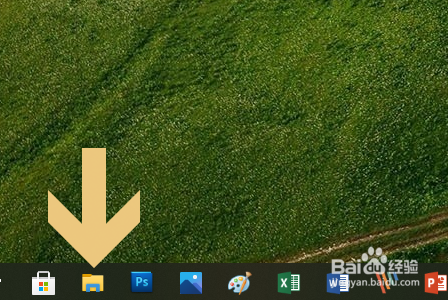
1、在Win10系统电脑最底部的任务栏,我们可以看到有一个文件夹的logo,点击这里就能快速打开电脑本地文件夹;
Win10系统文件夹预览窗口怎么关闭?

2、双击打开任意文件夹,有时候我们会在文件夹的最右侧看到下图所示的预览窗口;

Win10系统文件夹预览窗口怎么关闭?

3、点击文件夹中的任意一张图片,然后就会在该窗口中看到该图片的预览图,如图所示

Win10系统文件夹预览窗口怎么关闭?

4、如果这个功能对我们用处不大,那么就可以将其关闭,怎么关闭呢?在文件夹左上角找到“查看”;

Win10系统文件夹预览窗口怎么关闭?

5、然后在查看对应的下方就可以看到预览窗格,而且此时的预览窗格处于选中状态,如图所示

Win10系统文件夹预览窗口怎么关闭?

6、单击此处将此项取消选中,再次打开任何文件夹,就不会在文件夹右侧显示预览窗口了,如图所示

Win10系统文件夹预览窗口怎么关闭?

  • 手机中国联通如何查看话费券?
  • 恒星播放器标题栏中的游戏中心按钮不见了怎么办
  • 秦时明月手游时装怎么获得
  • idea如何设置忽略检索时的大小写
  • 缺少dll文件怎么办
  • 热门搜索
    五毛是什么意思 exp什么意思 bounce是什么意思 5月15日是什么星座 假如我是什么作文 sg是什么意思 夹腿是什么意思 经常落枕是什么原因 盗汗是什么意思 纠结是什么意思