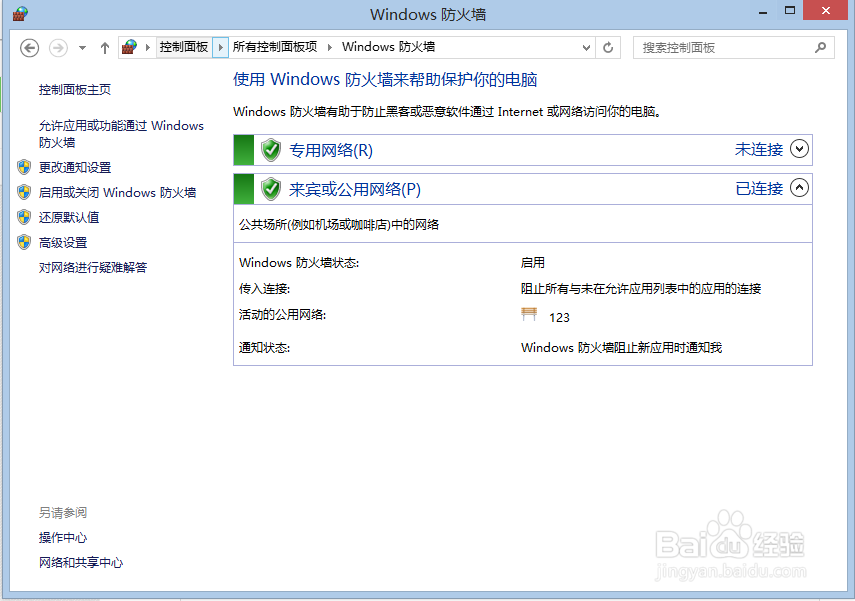
1、第一步:打开控制面板并打开windows防火墙

2、第二步:点击“高级设置”

3、第三步:点击“入站规则”
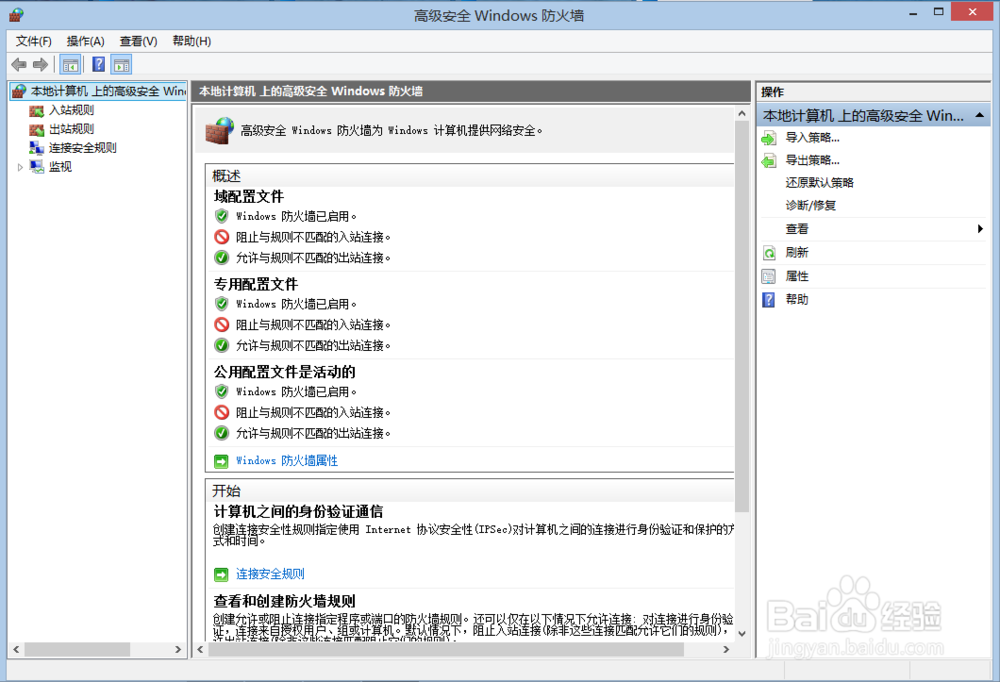

4、第四步:点击“新建规则”

5、第五步:点击“下一步”
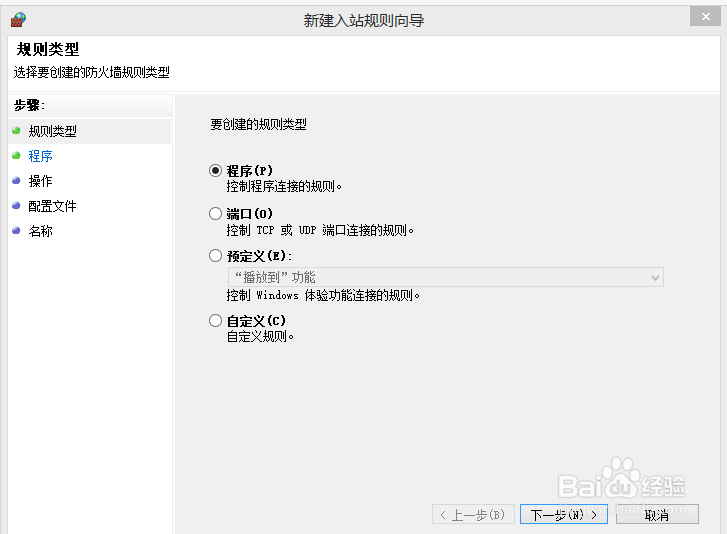
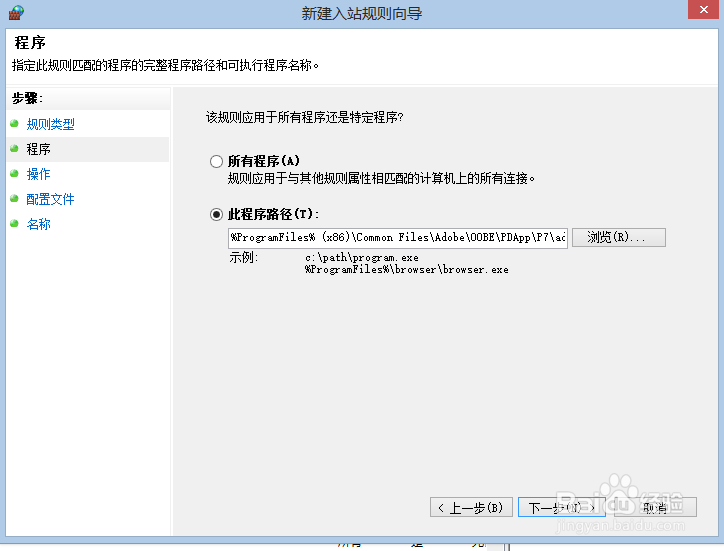
6、第六步:点击“浏览”,选择你所要禁止联网的程序所在路径,点击“下一步”
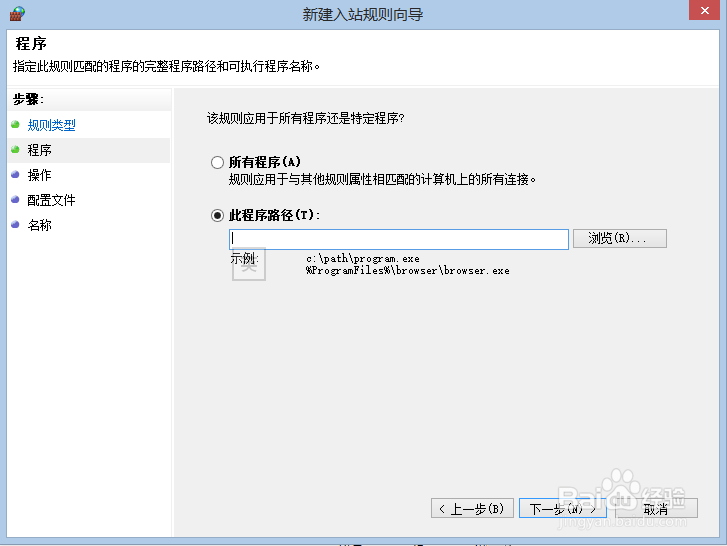
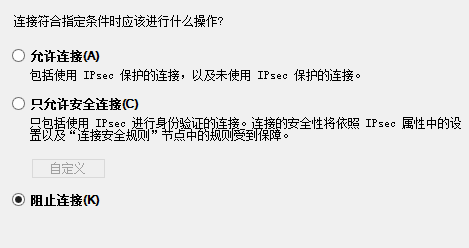
7、第七步,选择“阻止连接(K)”,点击“下一步”
8、第八步:全部勾选,点击“下一步”

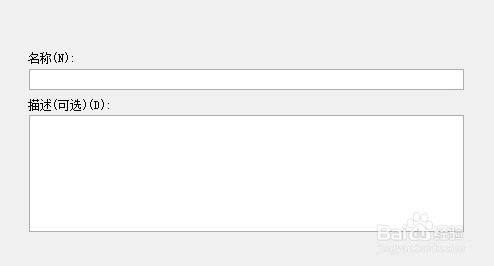
9、第九步:填写一个名称,点击“完成”
10、用新建入站规则的方法新建出站规则,这样就可以阻止软件联网了。
时间:2026-04-22 12:17:02
1、第一步:打开控制面板并打开windows防火墙
2、第二步:点击“高级设置”
3、第三步:点击“入站规则”
4、第四步:点击“新建规则”
5、第五步:点击“下一步”
6、第六步:点击“浏览”,选择你所要禁止联网的程序所在路径,点击“下一步”
7、第七步,选择“阻止连接(K)”,点击“下一步”
8、第八步:全部勾选,点击“下一步”
9、第九步:填写一个名称,点击“完成”
10、用新建入站规则的方法新建出站规则,这样就可以阻止软件联网了。
