1、在PowerQuery编辑器中点击上方菜单栏上的“添加列”。

2、在添加列菜单下点击常规命令组区域的“自定义列”。

3、在弹出的自定义列对话框中“新列名”的下面自定义输入列标题。
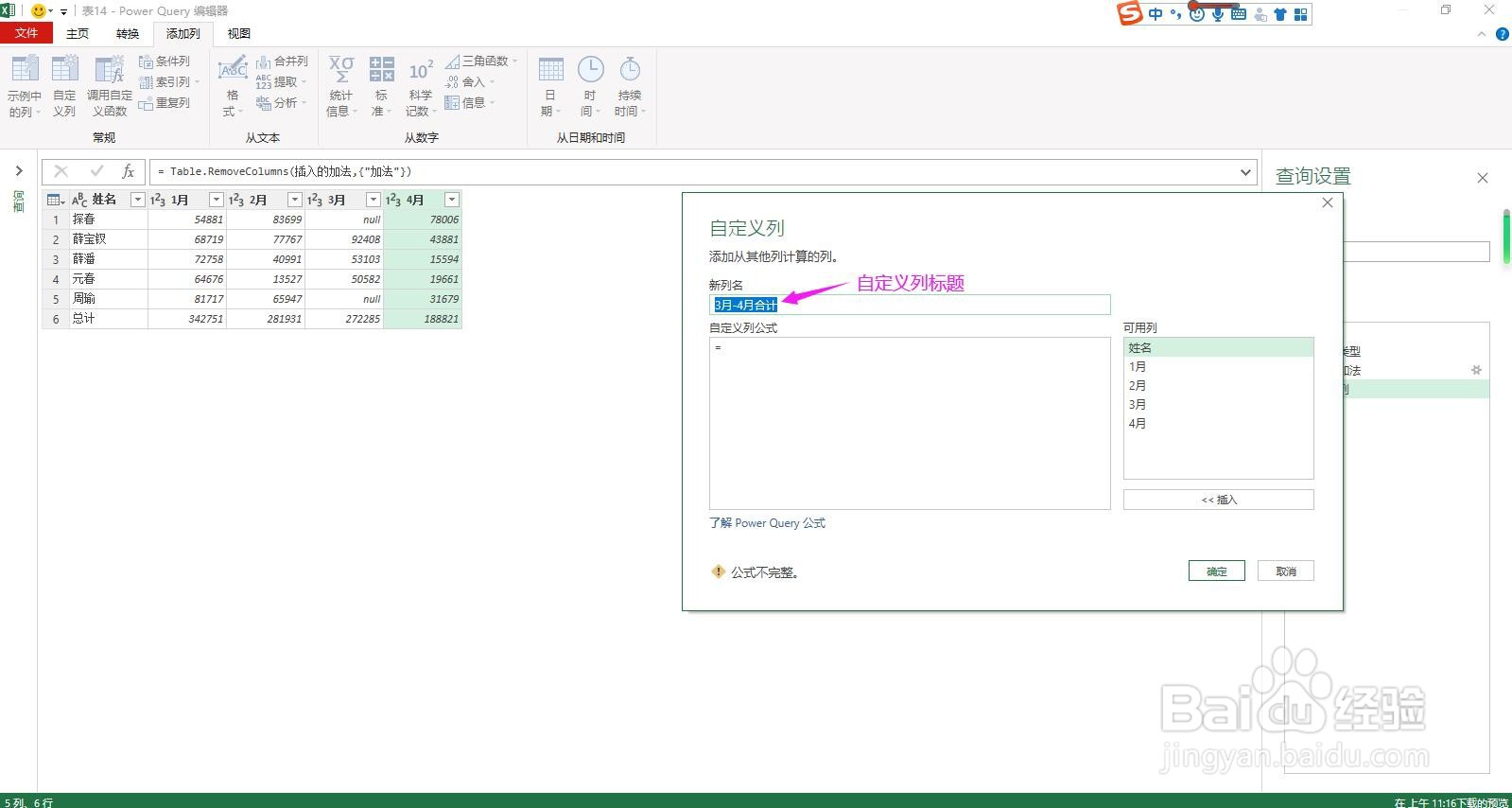
4、然后在自定义列公式下方输入List.Sum(),参数括号内输入一组英文输入法下的大括号,在可用列列表中双击列标引用到参数中,用英文逗号分隔,点击确定按钮,即可快速求出正确结果。


时间:2026-05-02 07:57:32
1、在PowerQuery编辑器中点击上方菜单栏上的“添加列”。
2、在添加列菜单下点击常规命令组区域的“自定义列”。
3、在弹出的自定义列对话框中“新列名”的下面自定义输入列标题。
4、然后在自定义列公式下方输入List.Sum(),参数括号内输入一组英文输入法下的大括号,在可用列列表中双击列标引用到参数中,用英文逗号分隔,点击确定按钮,即可快速求出正确结果。
