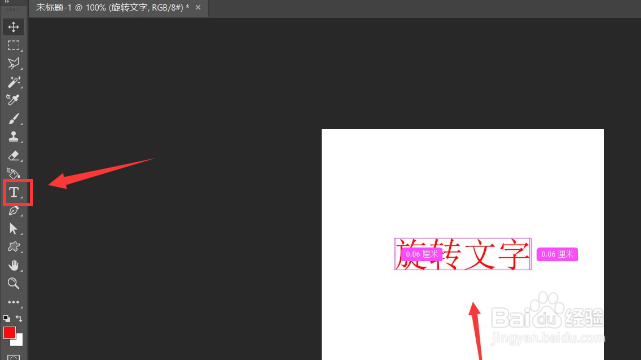
1、新建空白画布后,点击文字工具输入文本
2、随后鼠标右键文字图层,点击转换为智能对象按钮

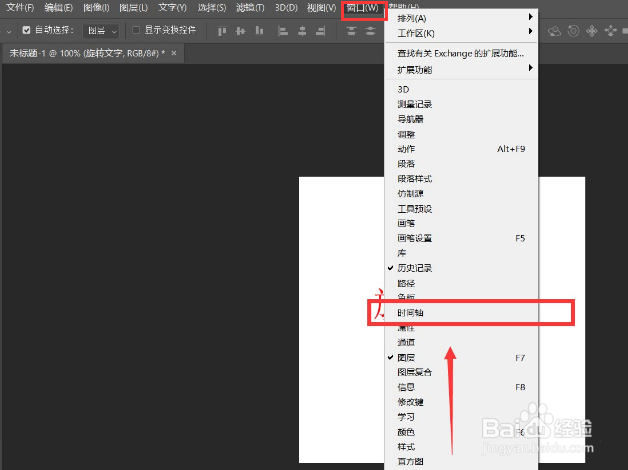
3、接着点击窗口菜单,创建时间轴
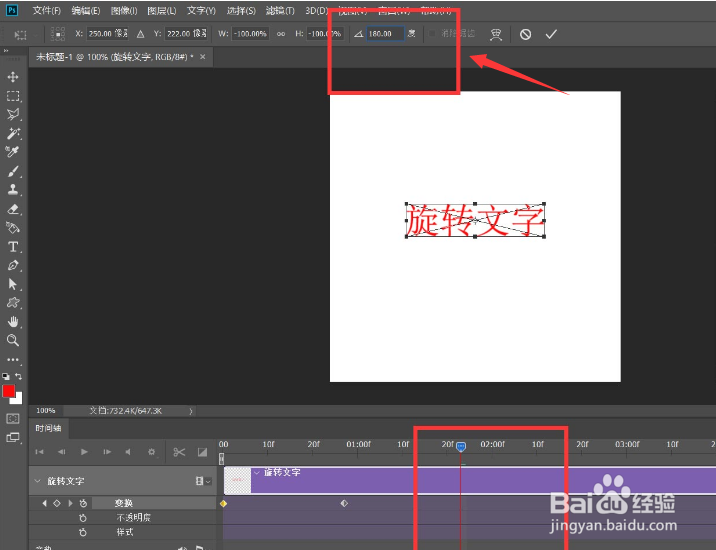
4、为文字添加变换效果后,先在起始点创建一个关键帧,然后移动时间轴滑块将文字旋转180度,创建第二个关键帧

5、继续拖动时间轴滑块,将文字继续旋转180度恢复原状,创建关键帧
6、最后在文件菜单的导出栏目中,点击存储为web所用格式按钮,将动画循环次数设置为永远,选择GIF格式导出即可

时间:2026-04-22 12:58:16
1、新建空白画布后,点击文字工具输入文本
2、随后鼠标右键文字图层,点击转换为智能对象按钮
3、接着点击窗口菜单,创建时间轴
4、为文字添加变换效果后,先在起始点创建一个关键帧,然后移动时间轴滑块将文字旋转180度,创建第二个关键帧
5、继续拖动时间轴滑块,将文字继续旋转180度恢复原状,创建关键帧
6、最后在文件菜单的导出栏目中,点击存储为web所用格式按钮,将动画循环次数设置为永远,选择GIF格式导出即可
