如何快速批量创建文件夹

 时间:2026-04-23 04:38:10

1、首先找到需要创建文件夹的名单数据,确定好其所在表格以及单元格。

如何快速批量创建文件夹

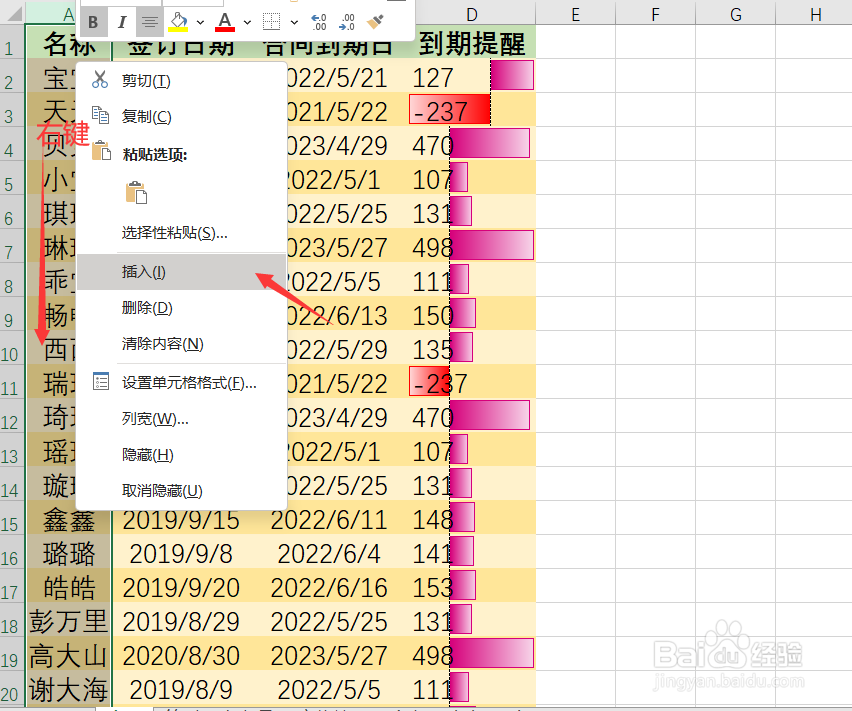
2、之后在文件名单元格前插入一列。选中文件名这一列,再点击右键选择【插入】。
如何快速批量创建文件夹

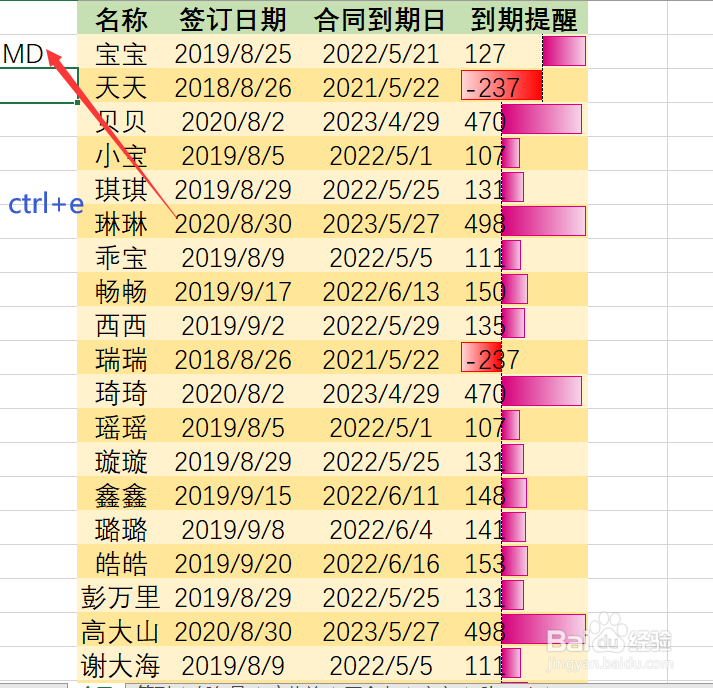
3、在插入列中对应文件名的第一个单元格中输入“MD”,之后选中下一个单元格同时点击键盘上的ctrl和e键进行填充。
如何快速批量创建文件夹

4、接下来同时选中这两列,并且点击ctrl和c键进行复制。

如何快速批量创建文件夹

5、现在找到要建立文件夹的位置,点击右键,新建一个文本文档。

如何快速批量创建文件夹

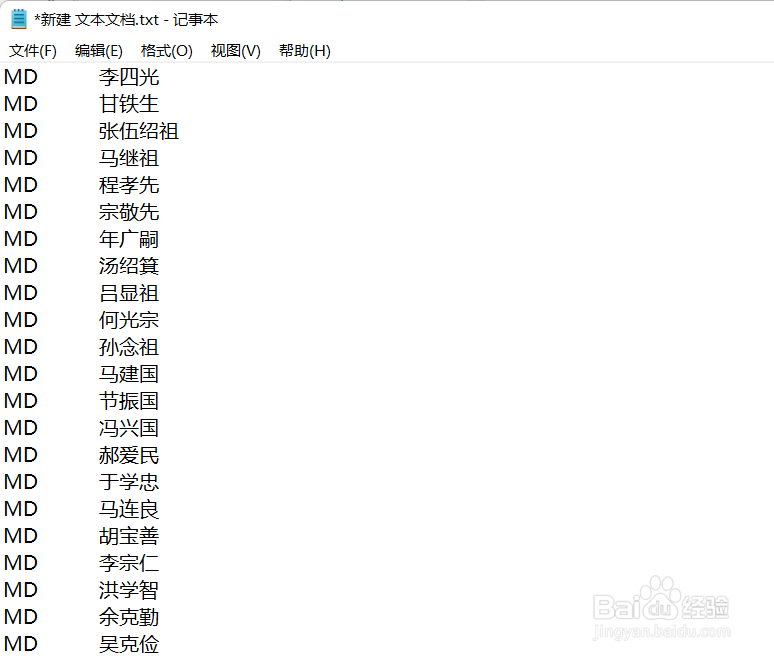
6、将从Excel中复制好的内容粘贴进来并且进行保存。

如何快速批量创建文件夹

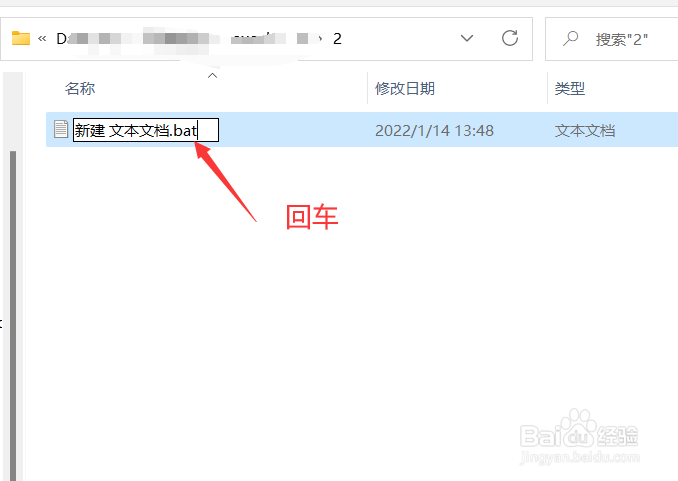
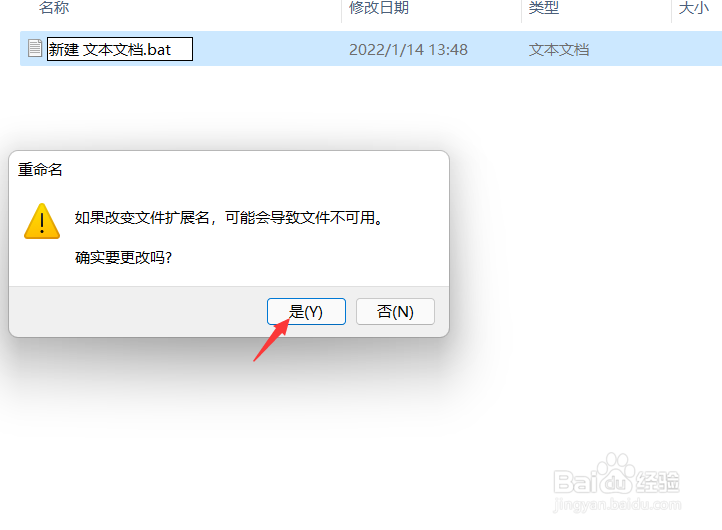
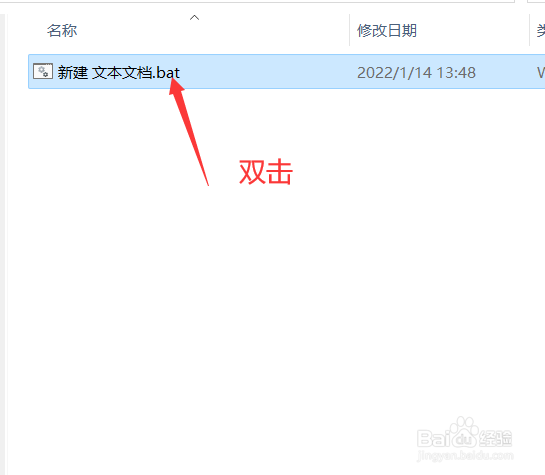
7、之后将此文本文档的后缀改为“bat”,再双击运行即可。

如何快速批量创建文件夹

如何快速批量创建文件夹

如何快速批量创建文件夹

8、这样批量文件夹就创建好了。

如何快速批量创建文件夹

  • 批量新建文件夹并命名
  • 怎么批量创建文件夹
  • 怎样一键创建多个文件夹
  • 如何批量建立文件夹?
  • 怎样批量生成多个新的文件夹?
  • 热门搜索
    生痔疮怎么办 韩国电视剧大全 料理机食谱大全 酒店名称大全 薯条怎么做才外脆里嫩 脸上毛孔大怎么办 化妆品品牌大全名字 圣安地列斯任务大全 cs怎么玩 鲁肃简介