1、在win10桌面上点击鼠标右键,调出快捷菜单
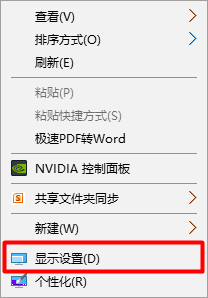
2、点击上图方框内的“显示设置”菜单,进入下图页面
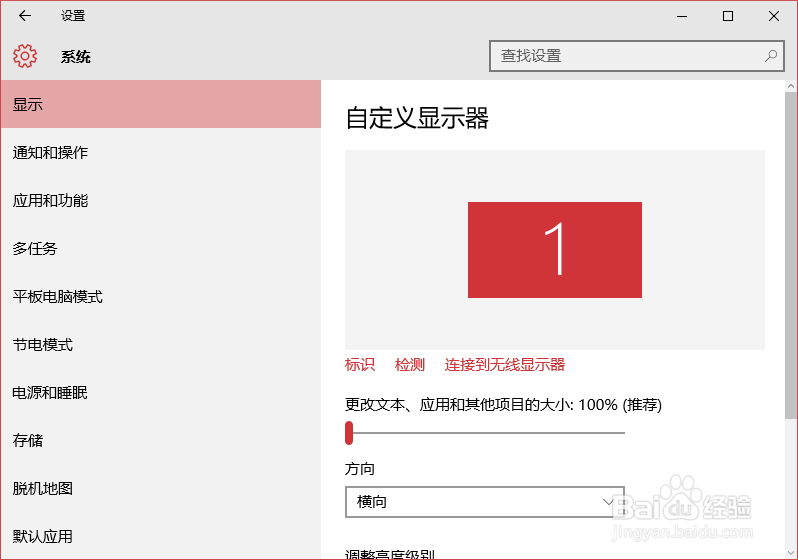
3、选中上图中的“通知和操作”菜单,进入下图页面
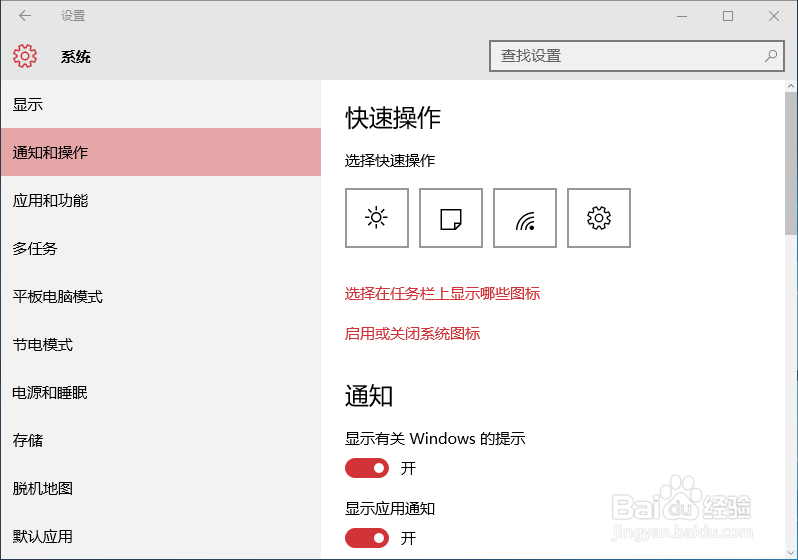
4、将上图页面下拉到“通知”菜单,如下图所示。在下图中我们可以自定义系统通知。并且还可以关闭应用通知。
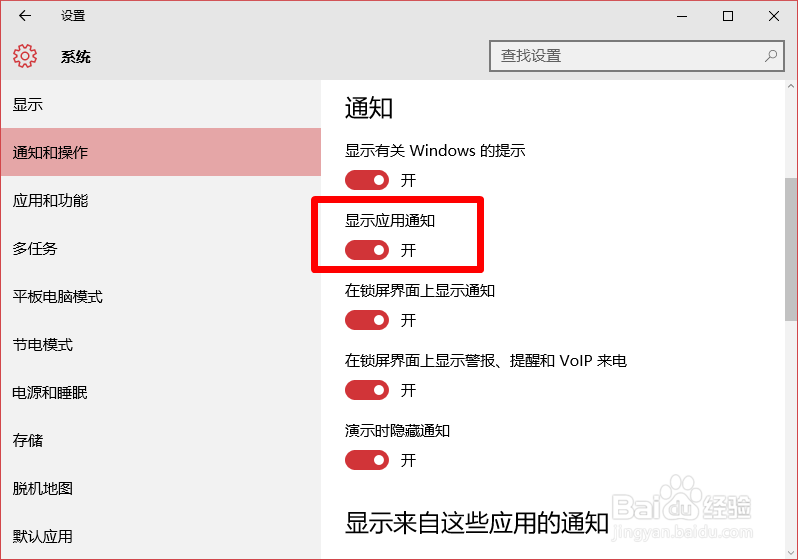
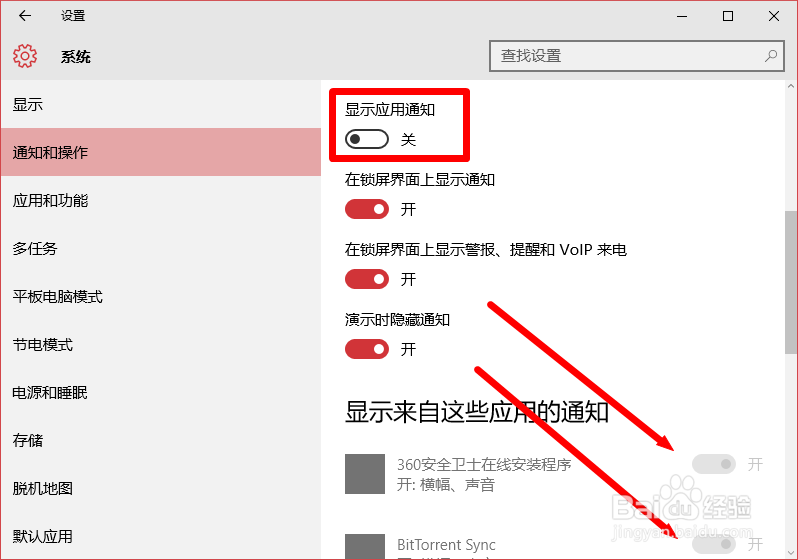
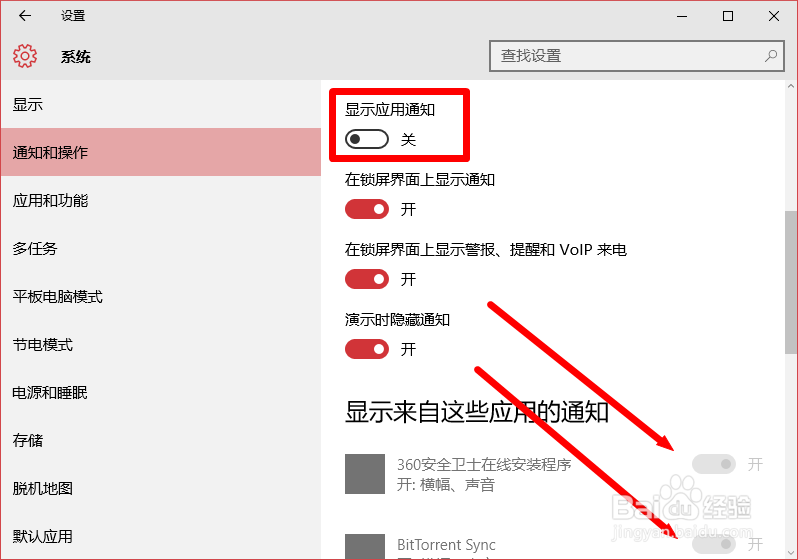
5、将“显示应用通知”开关打开,向下滑动,可以自定义每个应用的通知。如下图所示。
时间:2026-04-22 02:36:30
1、在win10桌面上点击鼠标右键,调出快捷菜单
2、点击上图方框内的“显示设置”菜单,进入下图页面
3、选中上图中的“通知和操作”菜单,进入下图页面
4、将上图页面下拉到“通知”菜单,如下图所示。在下图中我们可以自定义系统通知。并且还可以关闭应用通知。
5、将“显示应用通知”开关打开,向下滑动,可以自定义每个应用的通知。如下图所示。
