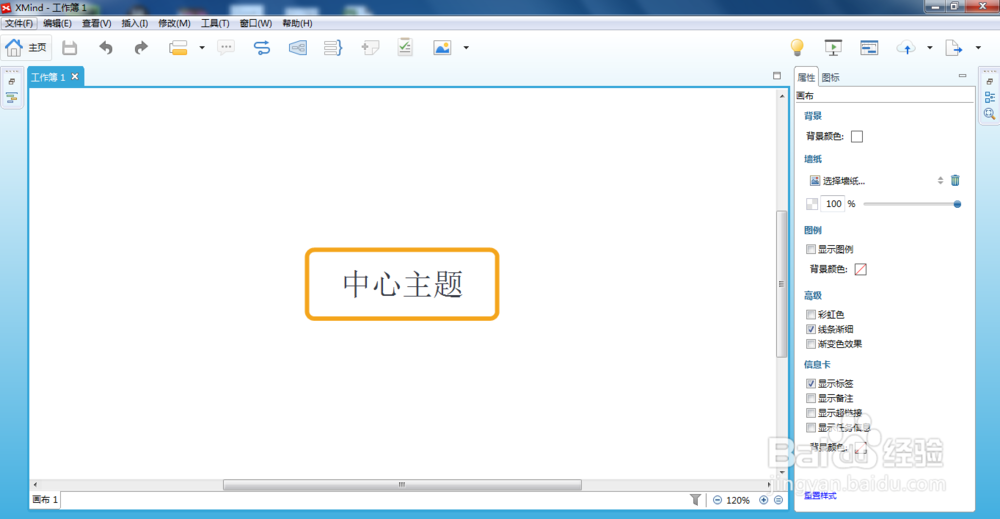
如何利用XMind7软件设置各种不同主题

 时间:2024-10-16 06:03:11

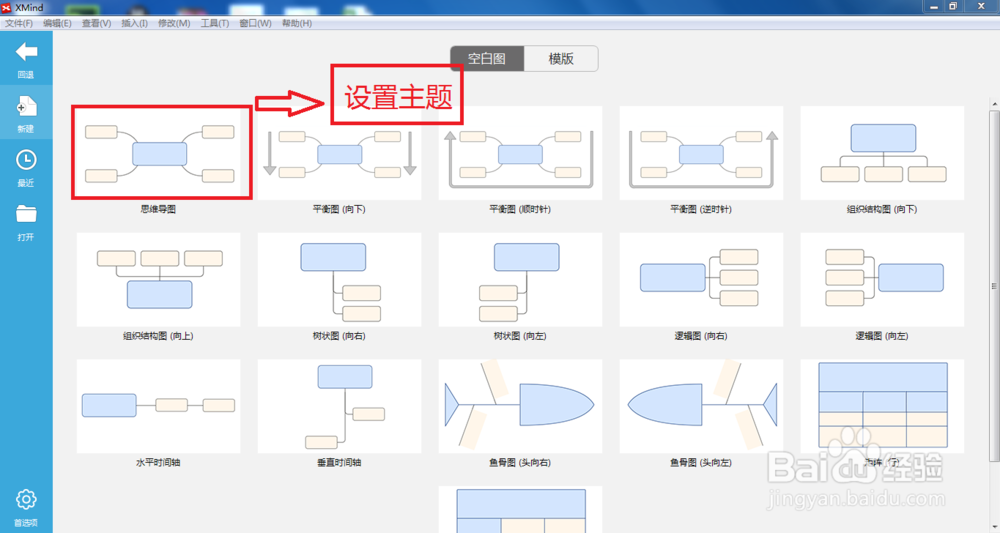
1、第一步,首先,双击XMind7快捷方式,打开制图软件,选择“思维导图”空白图,如下图所示:
如何利用XMind7软件设置各种不同主题

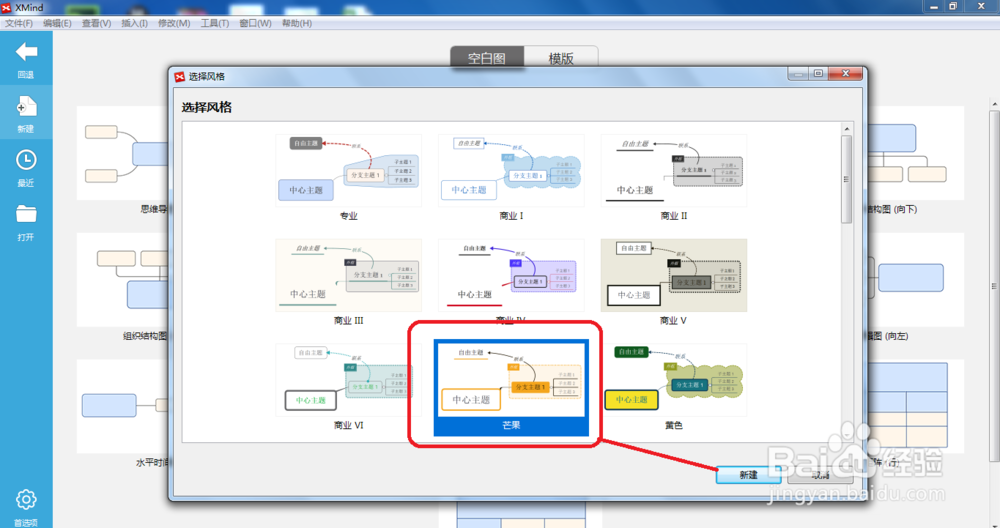
2、第二步,选择“思维导图”,弹出“选择风格”窗口;这里选择“芒果”类型,然后单击“新建”,如下图所示:
如何利用XMind7软件设置各种不同主题

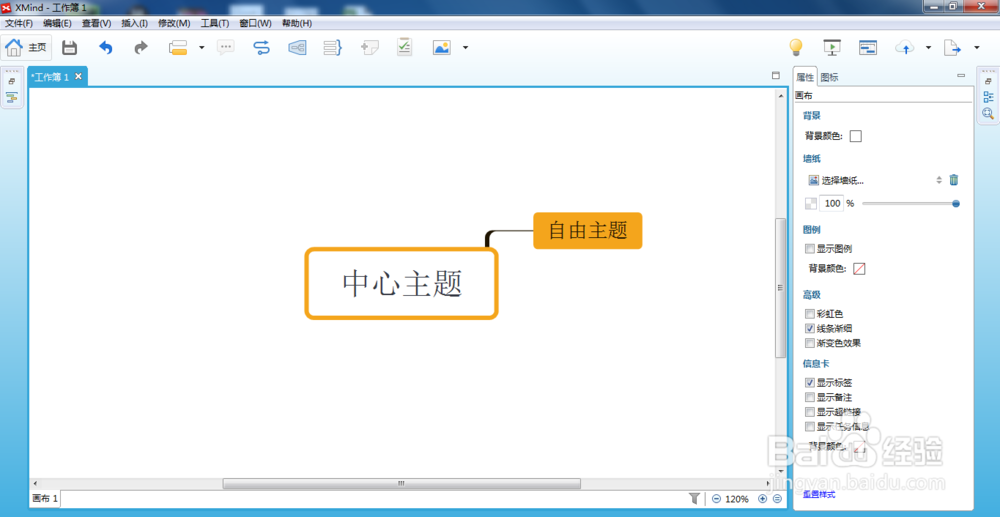
3、第三步,创建完成后,工作薄面板出现了“中心主题”,如下图所示:

如何利用XMind7软件设置各种不同主题

4、第四步,在“中心主题”周围鼠标双击,出现“自由主题”,如下图所示:

如何利用XMind7软件设置各种不同主题

5、第五步,然后,移动“自由主题”矩形框,将其和“中心主题”连接起来,如下图所示:
如何利用XMind7软件设置各种不同主题

6、第六步,”自由主题“后按”Tab“键,出现几个”子主题“,如下图所示:

如何利用XMind7软件设置各种不同主题

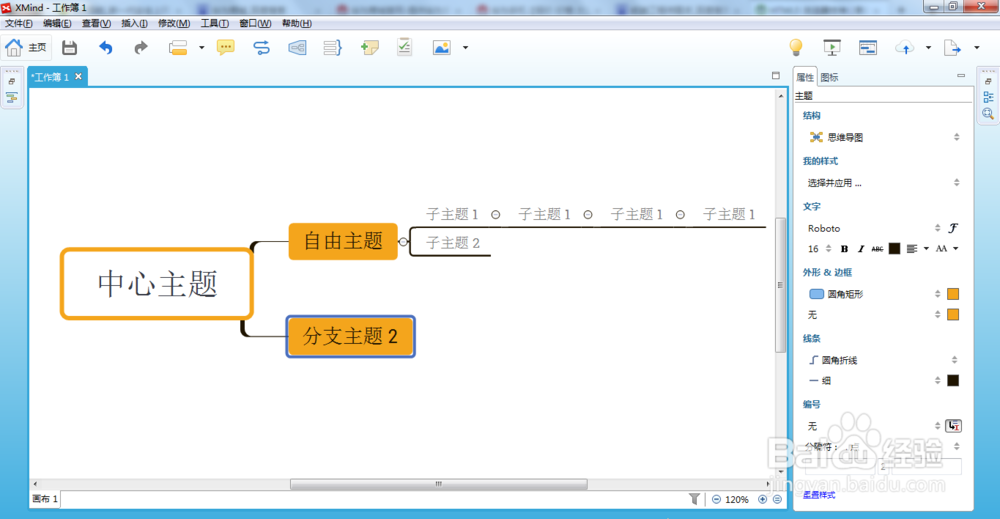
7、第七步,在”中心主题“椭圆矩形上方鼠标右键,插入”主题“,这时会出现”分支主题“,如下图所示:
如何利用XMind7软件设置各种不同主题
  • ppt中如何制作五边形箭头时间轴
  • 苹果电脑MacBook终端背景怎么设置透明度
  • 元旦的来历和象征意义
  • PPT怎样画铅笔图标
  • 宇航员在太空怎么生活
  • 热门搜索
    小孩感冒鼻塞怎么办 焖面怎么做好吃 腰花怎么做好吃 清炖鸡块的家常做法 大花蕙兰的养殖方法和注意事项 冷战怎么办 土豆烧排骨的家常做法 冲奶粉的正确方法 安全标语口号大全 图片大全