1、首先,在如图所示的word表格中,我们对图片进行复制操作。
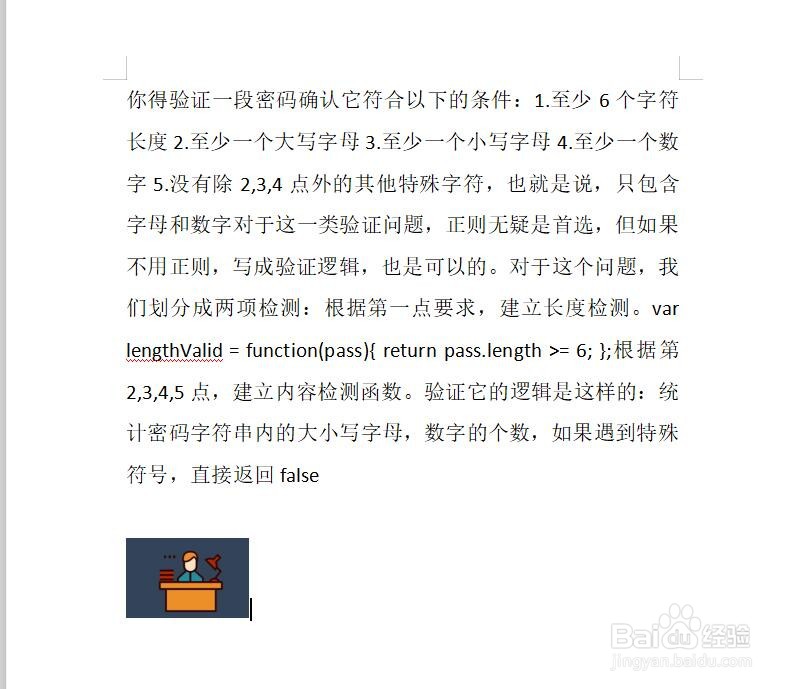
2、在此我们用鼠标右键相应的图片,从弹出的菜单中选择复制选项。
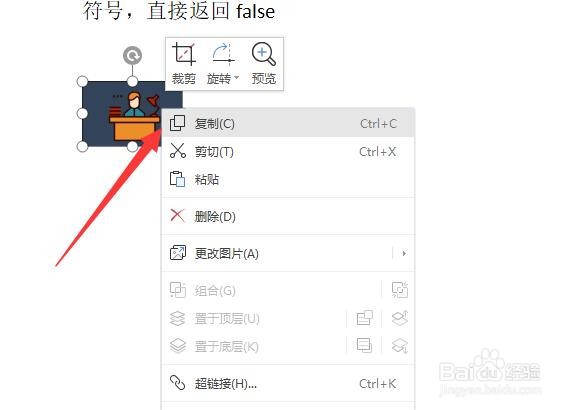
3、接下来选中整个文字内容,点击查找列表中的替换选项。

4、到打开如图所示的替换界面后,在在查找内容输入框中,选择相应的文字。

5、接着在替换输入框中,我们选婶沃侧择通配符,并且选择剪贴板的内容作为计划的内容。
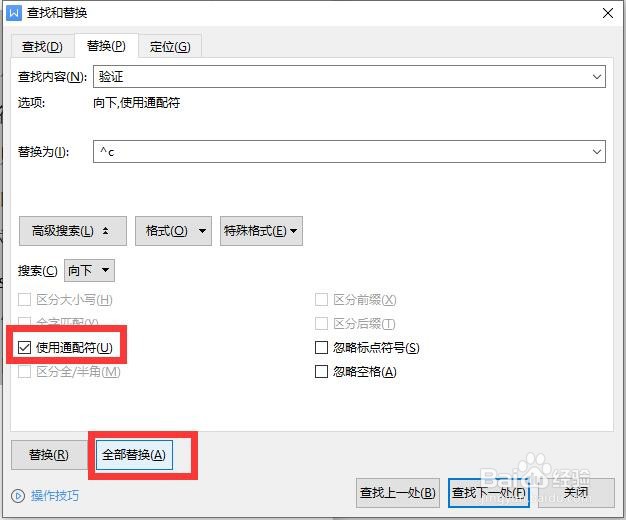
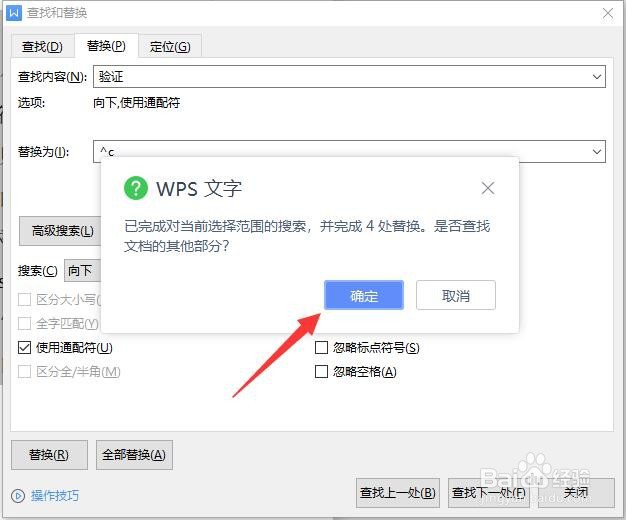
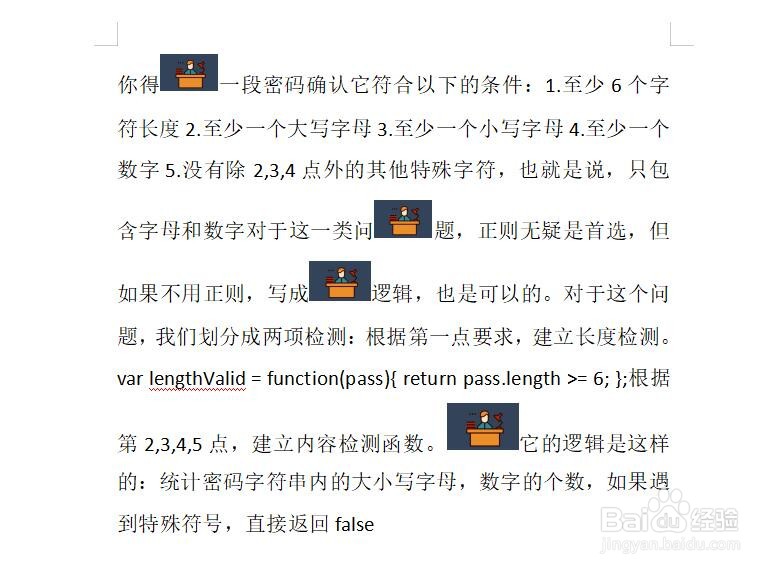
6、接下来我们直接点击全部替换按钮,此时会发现,word中的相关文字区域全政倘部劫珠用图片进行替换了。
时间:2026-04-22 16:45:01
1、首先,在如图所示的word表格中,我们对图片进行复制操作。
2、在此我们用鼠标右键相应的图片,从弹出的菜单中选择复制选项。
3、接下来选中整个文字内容,点击查找列表中的替换选项。
4、到打开如图所示的替换界面后,在在查找内容输入框中,选择相应的文字。
5、接着在替换输入框中,我们选婶沃侧择通配符,并且选择剪贴板的内容作为计划的内容。
6、接下来我们直接点击全部替换按钮,此时会发现,word中的相关文字区域全政倘部劫珠用图片进行替换了。
