ps制作星星的硬币图案

 时间:2026-02-14 03:36:13

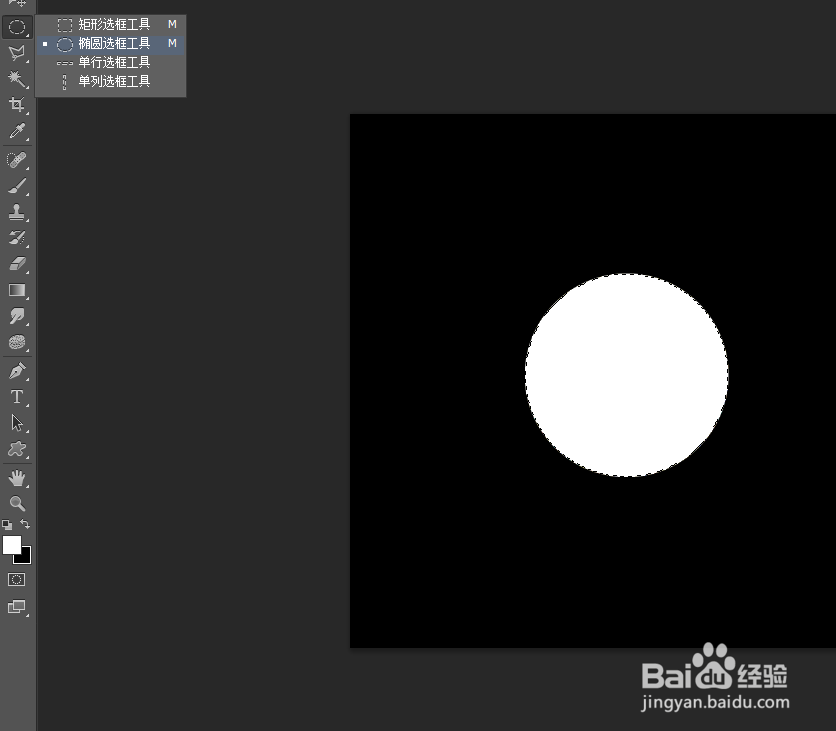
1、在ps软件中,新建一个800*800的文档,背景色填充黑色,选择选框工具,按住shift画一个正圆选区,填民痕摸充为游攀白色,如图所示
ps制作星星的硬币图案

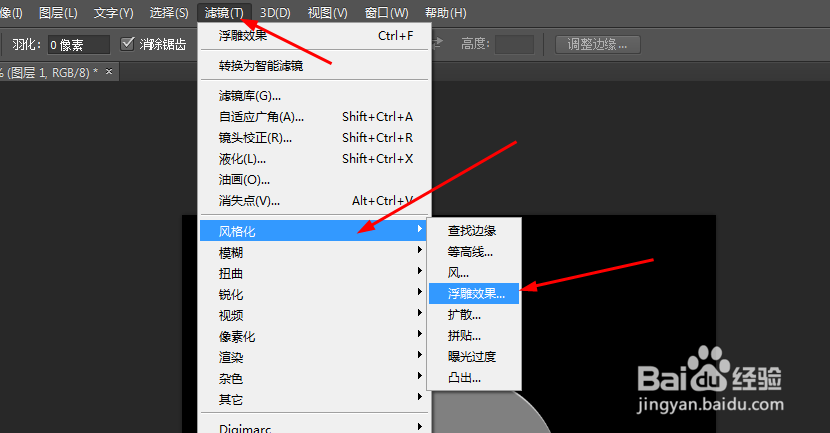
2、然后选择圆的图层在滤镜中添加浮雕效果,如图所示

ps制作星星的硬币图案

ps制作星星的硬币图案

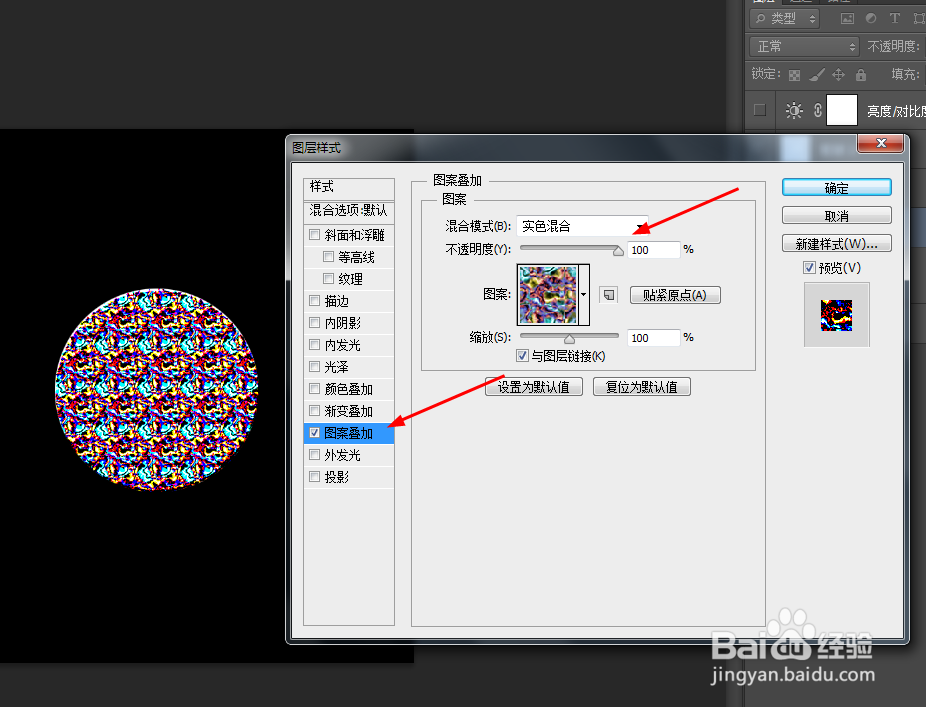
3、双击圆的图层添加图层样式,调整一下光泽和图案叠加,如图所示

ps制作星星的硬币图案

ps制作星星的硬币图案

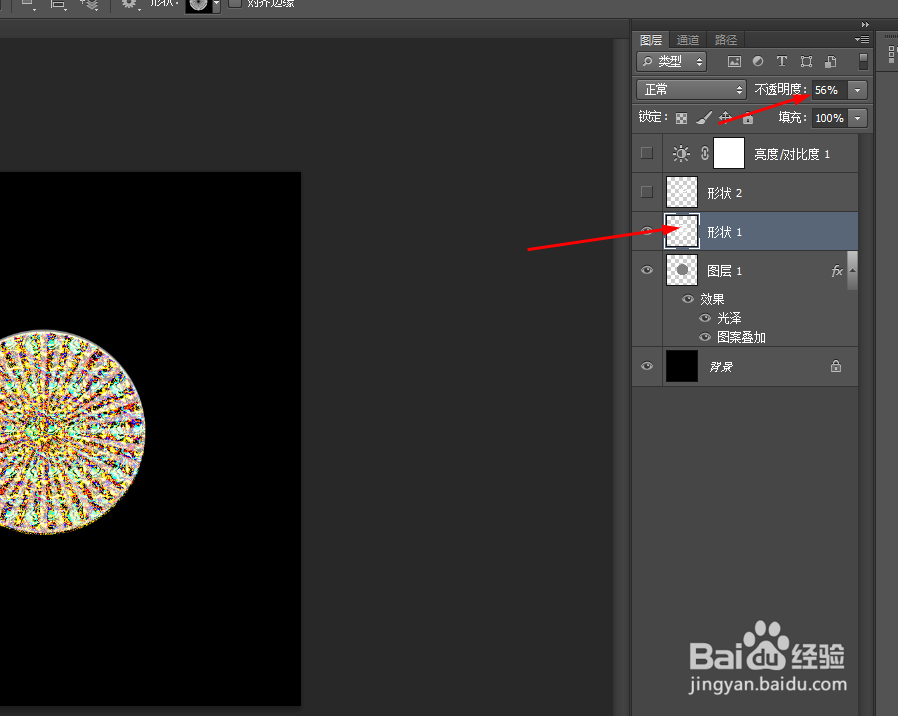
4、接着选择游晃自定形状工具,画一个靶标的形状图层,把靶标的图层的不透明度改为56%,如图所示
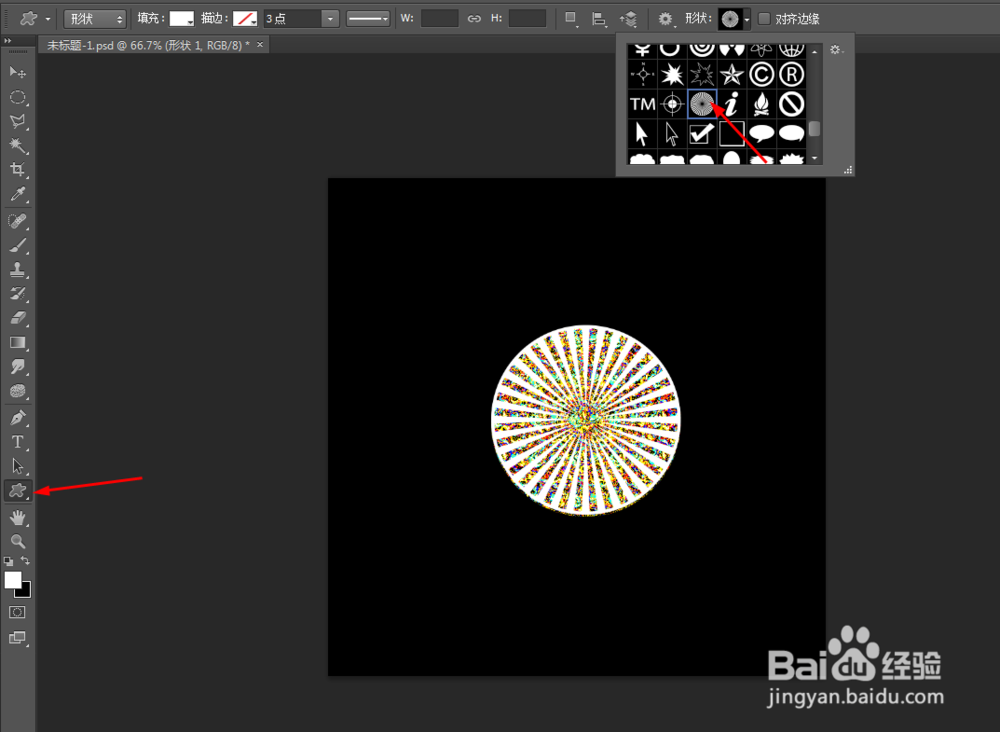
ps制作星星的硬币图案

ps制作星星的硬币图案

5、再选择自定形状工具,画一个星形的图层,把星形的图层的不透明度改为87%,如图所示

ps制作星星的硬币图案

ps制作星星的硬币图案

6、最后创建亮度/对比度的调整图层,如图所示

ps制作星星的硬币图案

7、效果如下图所示

ps制作星星的硬币图案

  • 如何制作芭比的生活用品
  • 怎么给孩子画卡通树屋简笔画呢?
  • 如何画一只摘花的小熊
  • 如何画一头简单的小猪
  • 如何画一位西餐厅传菜生简笔画?
  • 热门搜索
    善哉的善是什么意思 knock是什么意思 什么是慢性病 44岁属什么 维生素b2片说明书 什么是注册资本 瑶族的传统节日是什么 什么是wifi 眼花缭乱的意思是什么 山炮什么意思