Win10屏幕亮度调不了怎么办

 时间:2026-02-14 08:21:12

1、按下 Win+R 快捷键打开Win10运行对话框,输入命令“regedit”,点击确定按钮:

Win10屏幕亮度调不了怎么办

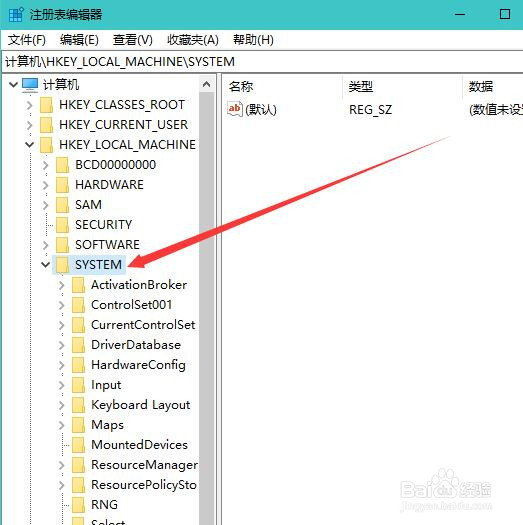
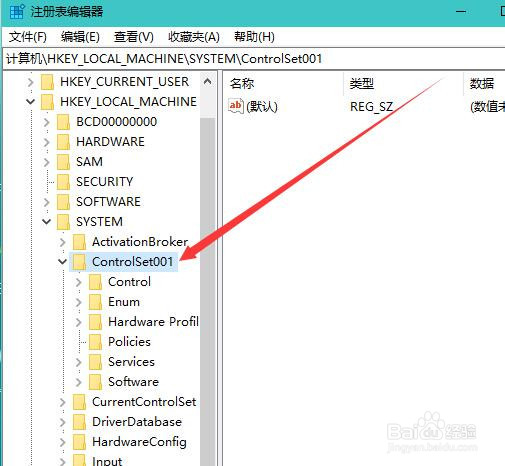
2、打开注册表编辑器,依次展开位置:HKEY_LOCAL_MACHINE——SYSTEM——ControlSet001

Win10屏幕亮度调不了怎么办

Win10屏幕亮度调不了怎么办

Win10屏幕亮度调不了怎么办

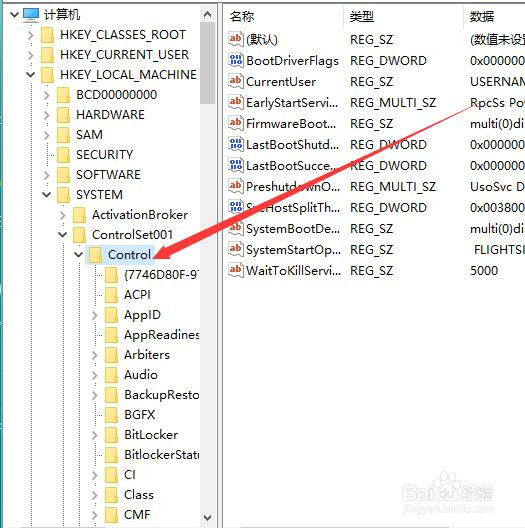
3、依次展开位置:Control——Class。

Win10屏幕亮度调不了怎么办

Win10屏幕亮度调不了怎么办

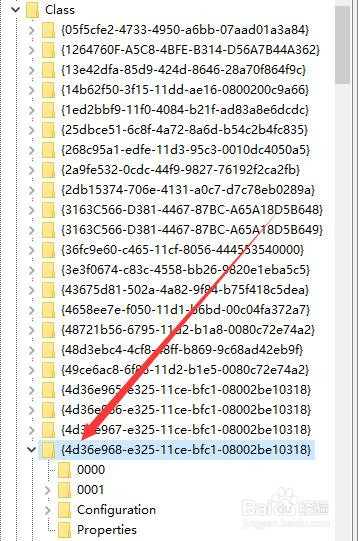
4、找到:{4d36e968-e325-11ce-bfc1-08002be10318},将0000和0001中的KMD_EnableBrightnessInterface2值改为0即可。
Win10屏幕亮度调不了怎么办

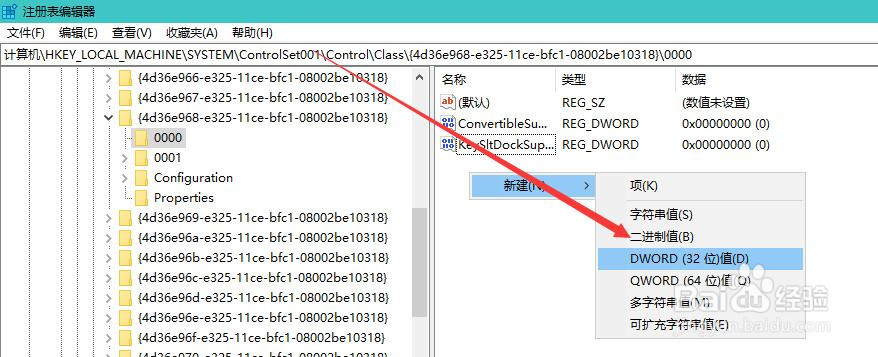
5、若没有0001,只改0000即可,另外这两项里面如果找不到KMD_EnableBrightnessInterface2注册表键值,空白处点击右键新建REG_DWORD:
Win10屏幕亮度调不了怎么办

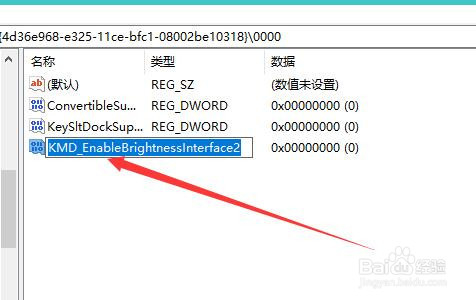
6、新建DWORD,点击重命名更改为KMD_EnableBrightnessInterface2,完成后重启电脑,就可以设置屏幕亮度了。
Win10屏幕亮度调不了怎么办

  • win7提示管理员阻止mmc.exe怎么办?
  • W10,刚装完系统屏幕无法调节亮度怎么办
  • 联想笔记本如何重装系统
  • win10显示我的电脑
  • 联想Lenovo电脑Win10系统F1-F12热键的禁用方法
  • 热门搜索
    伊莱克斯冰箱怎么样 点烟器怎么用 绩效工资怎么算 抖音怎么加好友 导游词怎么写 iso文件怎么打开 菜花怎么做 果蝇怎么消灭 贷款利息怎么计算 老放屁是怎么回事