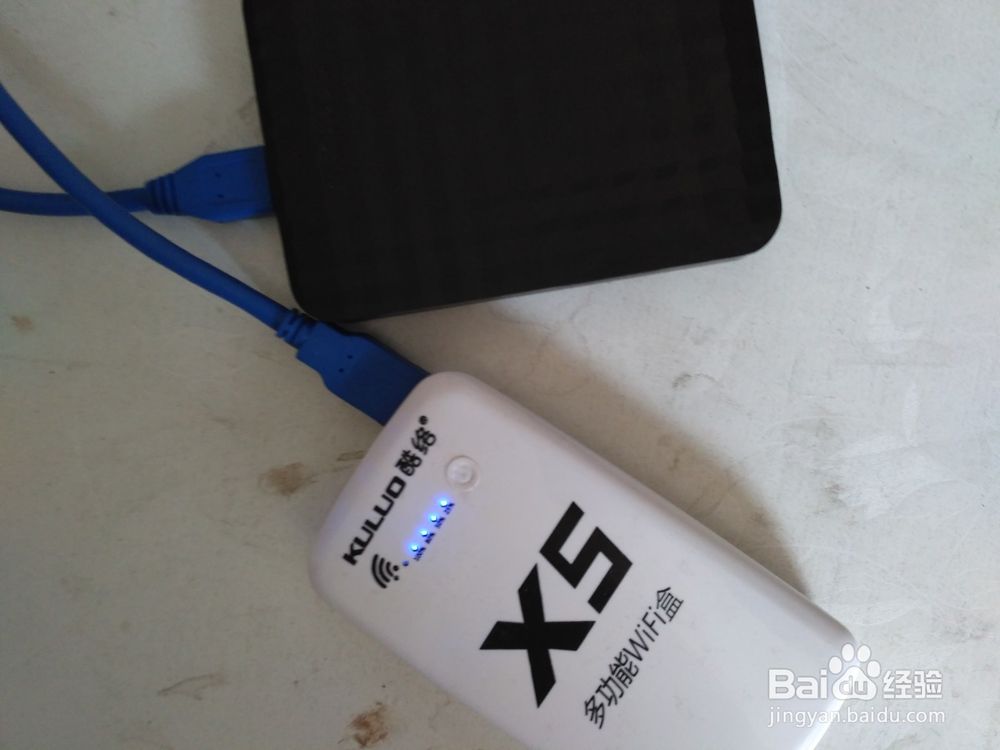
1、准备好wifi盒子和移动硬盘,用数据线进行连接,并打开wifi盒子的无线卡关,不同的盒子wifi打开的方式不一样,可以查看你购买的盒子说明,我的已经打开了

2、打开手机wifi设置,找到wifi盒子的ssid网络名称,点击链接,等连接上盒子的wifi信号。一般是没有密码的如果有密码输入你的密码连接

3、这手机上安装ES文件浏览器,具体就不说了。打开ES,点左上角的菜单按钮找到网络--局域网项,点击进入

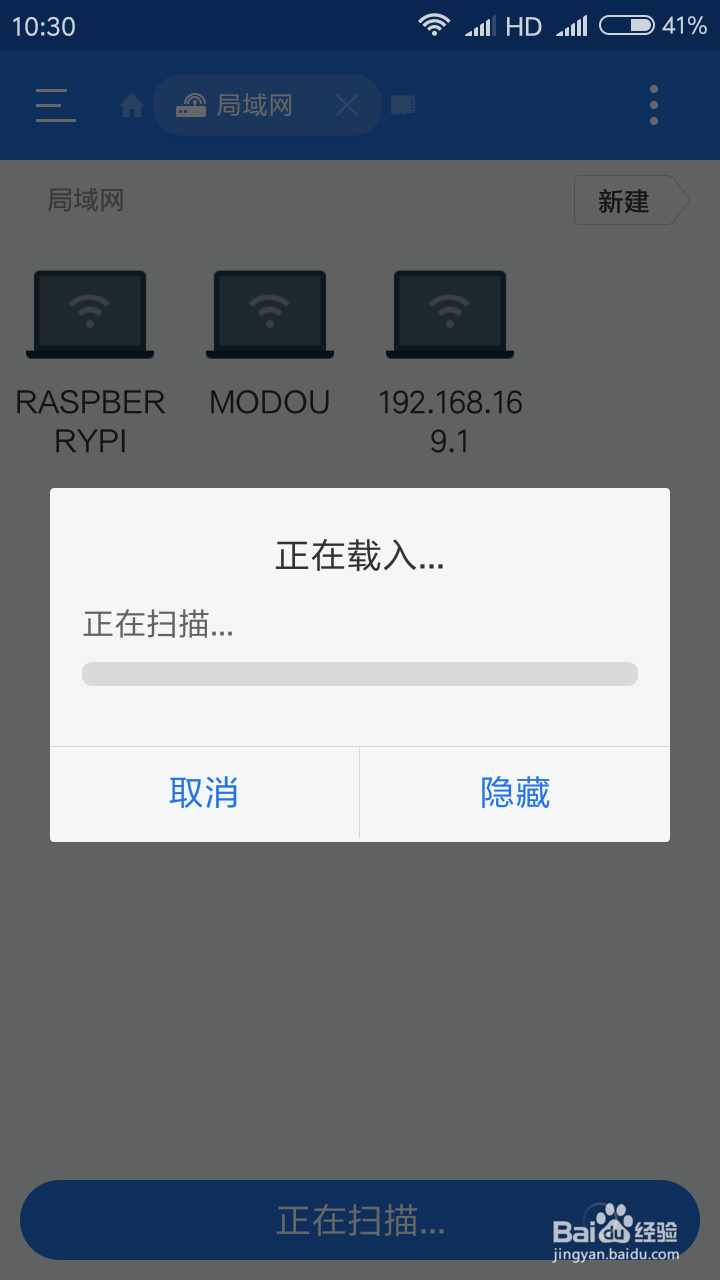
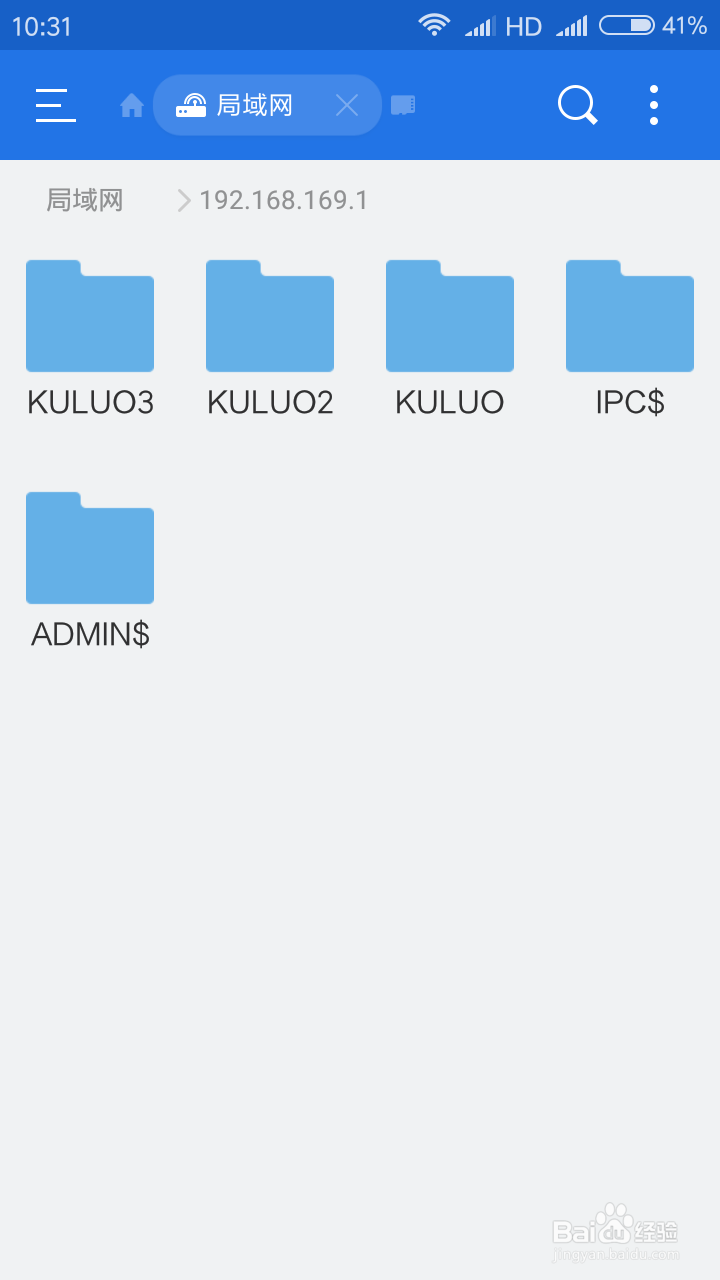
4、点击扫描局域网里的共享主机或资源我的手192.168.169.1点击进入,有点可能需要密码一般默认是admin admin 根据你盒子说明,进入后就能查看你移动硬盘里的内容了,可以上传下载和播放视频,移动硬盘里有点都可以向电脑里的一样操作
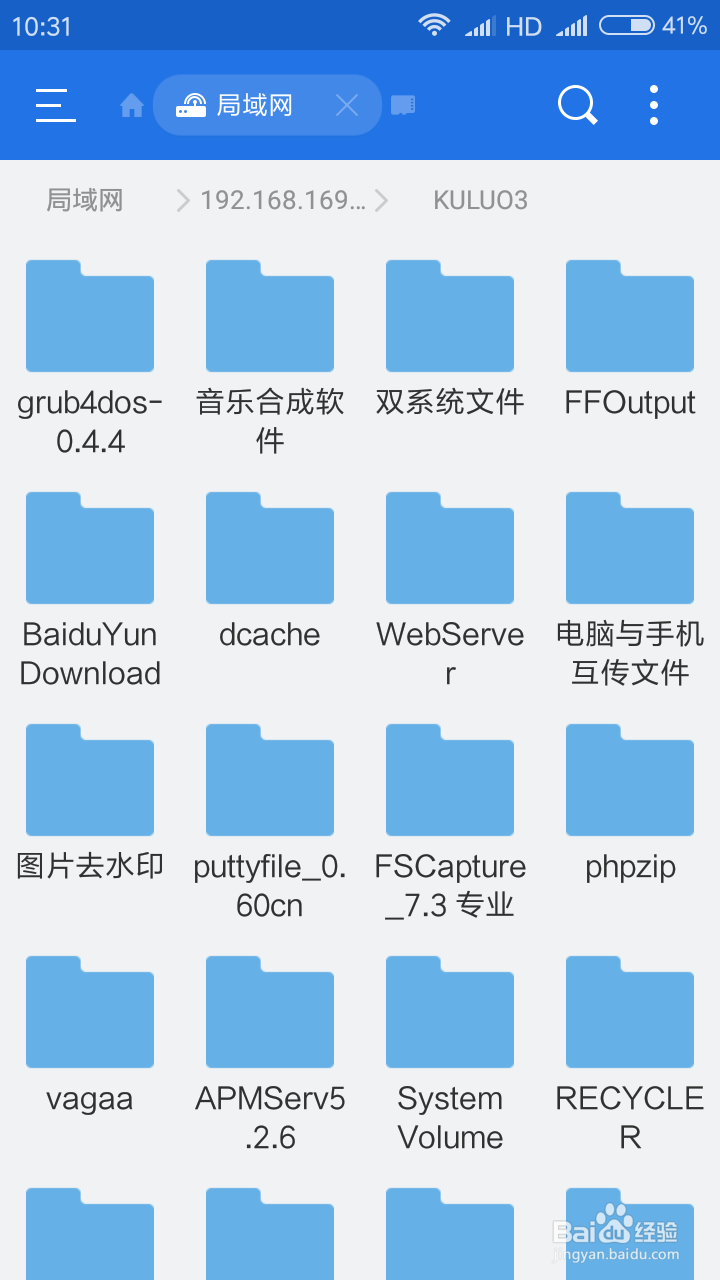
5、看看我的移动硬盘里的内容,因为是局域网速度很快的,当然也与你的移动硬盘质量有关哦
6、如果一次扫描不到可以多扫几次就可以了