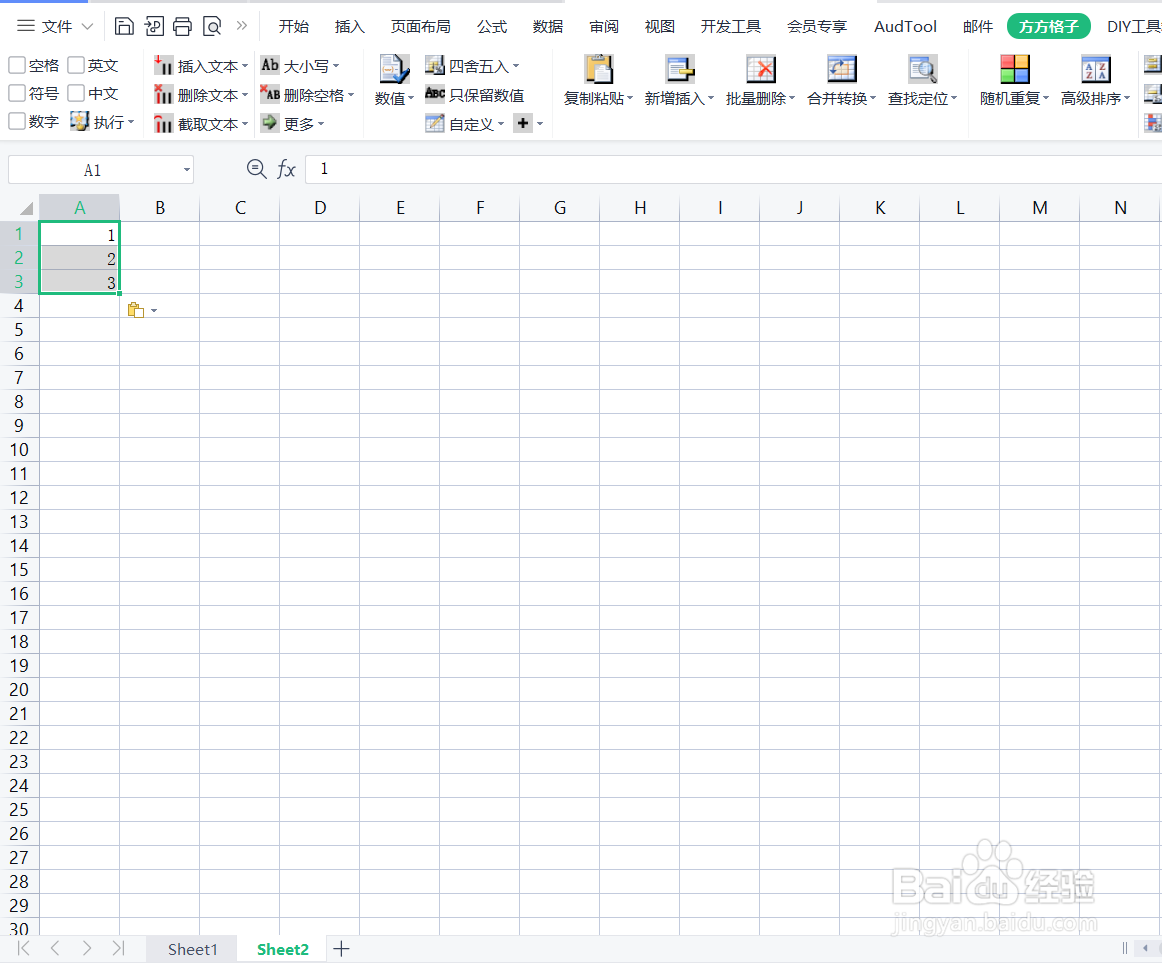
1、若想将表一的内容复制到表二,直接选择右击鼠标选择复制,只能复制其内容。若想复制其全部(包括行高列宽),可以这么做。
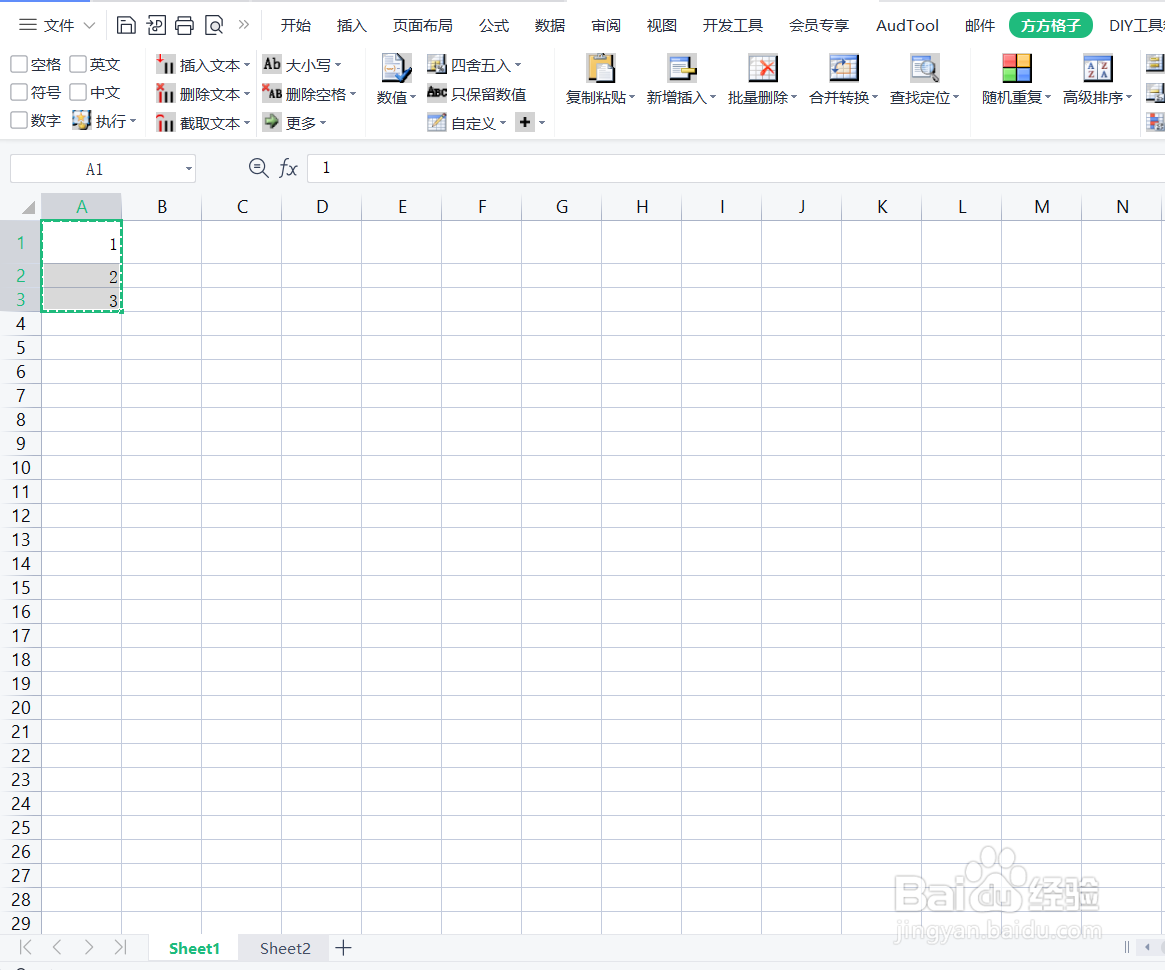
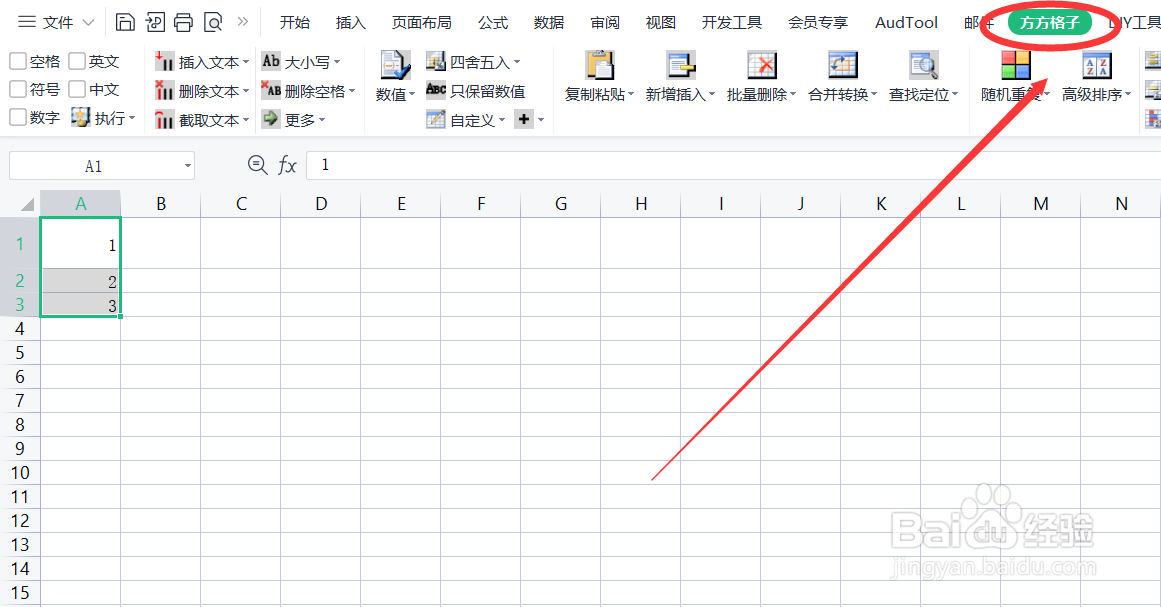
2、选中我们所要复制的区域,然后点击方方格子这个工具箱。
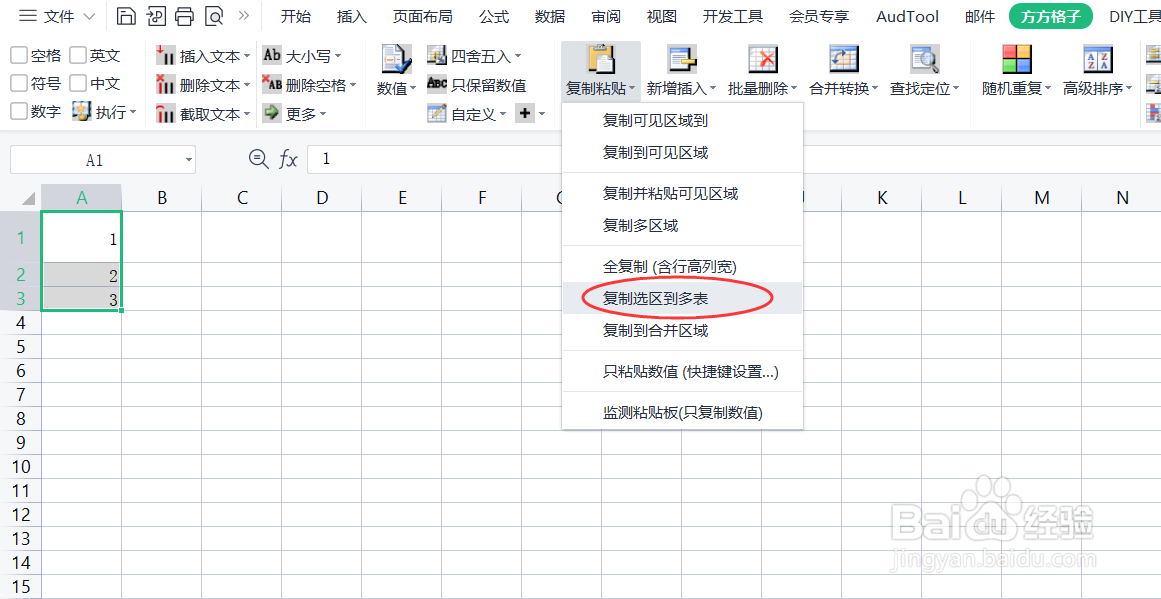
3、在工具栏中找到“复制粘贴”选择“复制选区到多表”。
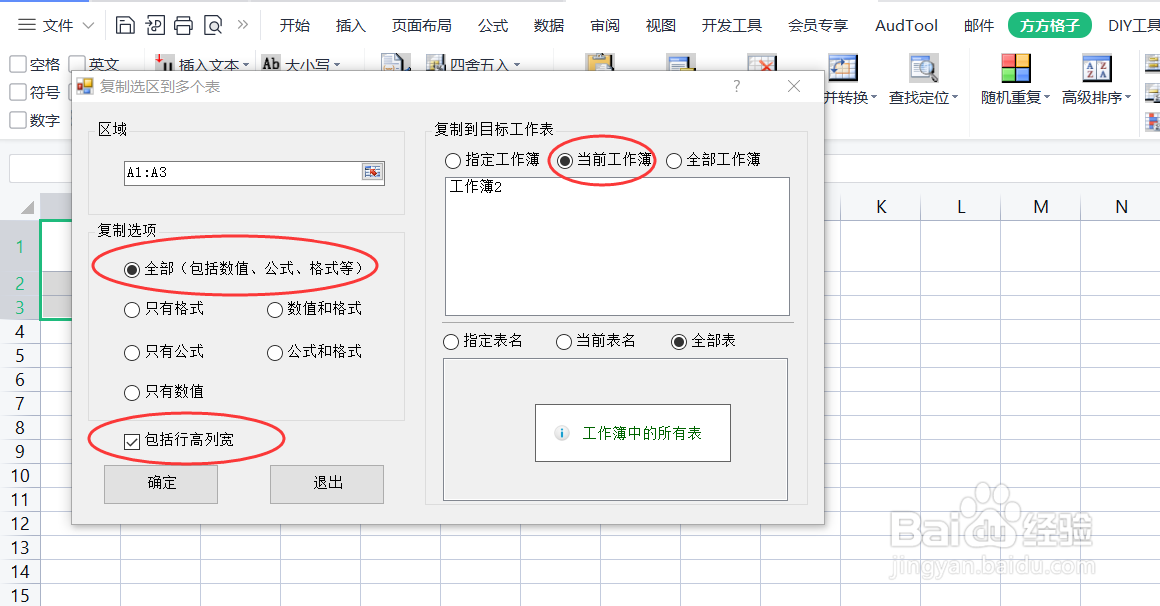
4、然后会弹出一个“复制选区到多个表”,在复制选项中选择“全部”“包括行高列宽”,在复制目标工作表中选择“当前工作表”。
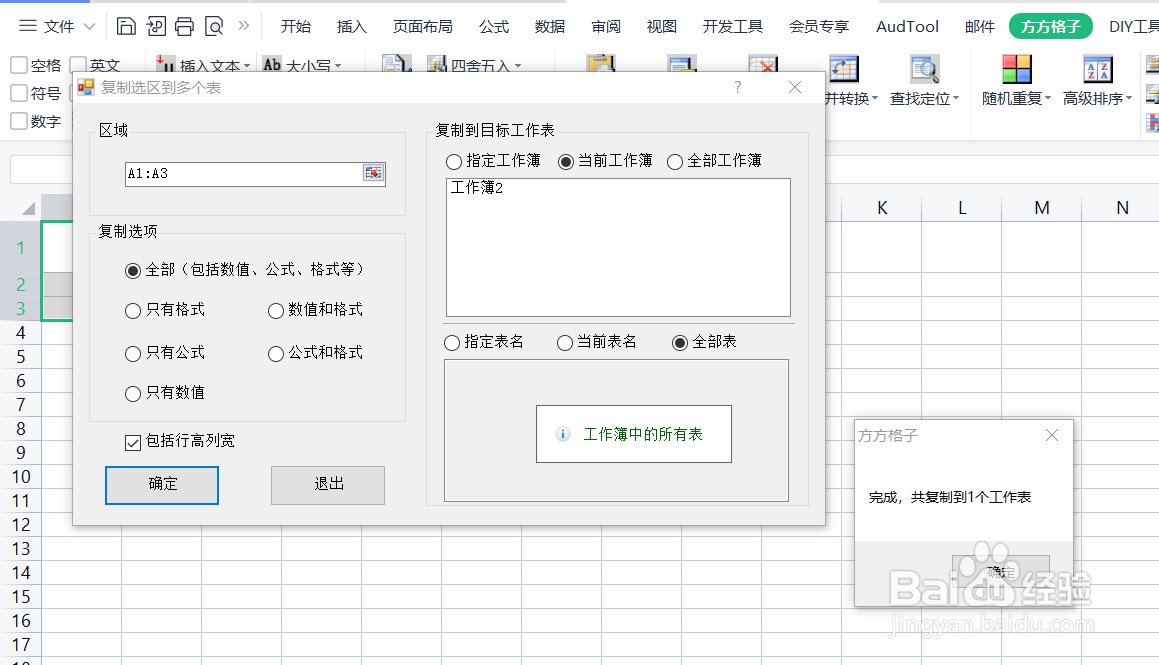
5、点击确认后,会弹出“成功,复制到一个工作表”的窗口。
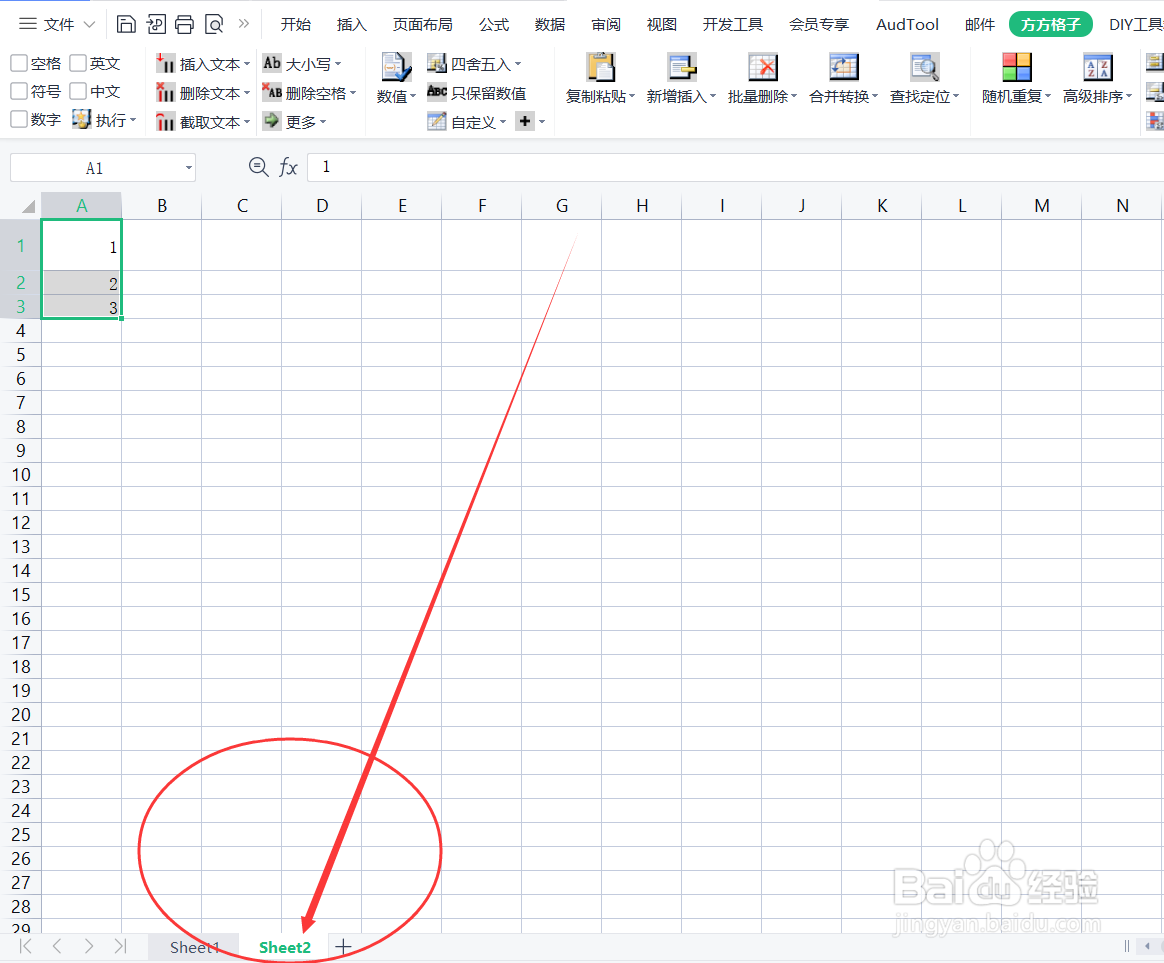
6、点击确认完,可以在工作簿2中找到复制的内容。
时间:2026-04-28 20:13:38
1、若想将表一的内容复制到表二,直接选择右击鼠标选择复制,只能复制其内容。若想复制其全部(包括行高列宽),可以这么做。
2、选中我们所要复制的区域,然后点击方方格子这个工具箱。
3、在工具栏中找到“复制粘贴”选择“复制选区到多表”。
4、然后会弹出一个“复制选区到多个表”,在复制选项中选择“全部”“包括行高列宽”,在复制目标工作表中选择“当前工作表”。
5、点击确认后,会弹出“成功,复制到一个工作表”的窗口。
6、点击确认完,可以在工作簿2中找到复制的内容。
