WIN10怎样连接XP电脑上共享的打印机

 时间:2026-04-22 18:35:32

首先要在XP电脑上共享的打印机,然后在WIN10连接共享的打印机。步骤如下:

1、点击Winxp系统桌面主菜单,在面板中选择打印机和传真。

WIN10怎样连接XP电脑上共享的打印机

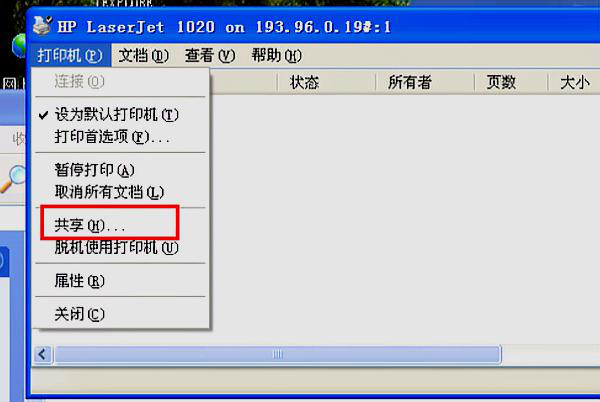
2、在“打印机和传真”窗口中,选择要共享的打印机,然后右键单击并选择进入。
WIN10怎样连接XP电脑上共享的打印机

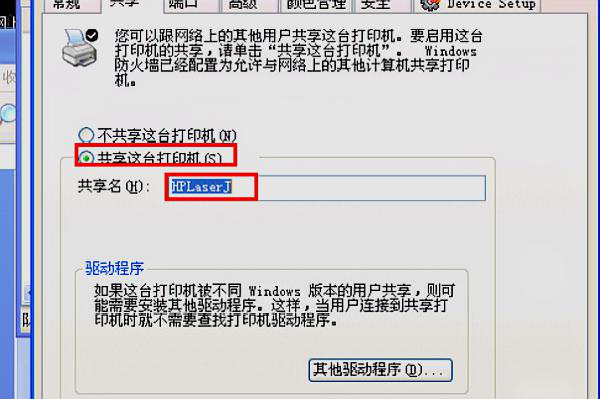
3、进入后,单击打印机可进入相应的打印机属性对话框并单击“共享”选项卡

WIN10怎样连接XP电脑上共享的打印机

4、在“共享”选项卡上勾选“共享此打印机”,点击确定。XP电脑共享完毕。

WIN10怎样连接XP电脑上共享的打印机

5、再到win10电脑上,点击开始菜单。

WIN10怎样连接XP电脑上共享的打印机

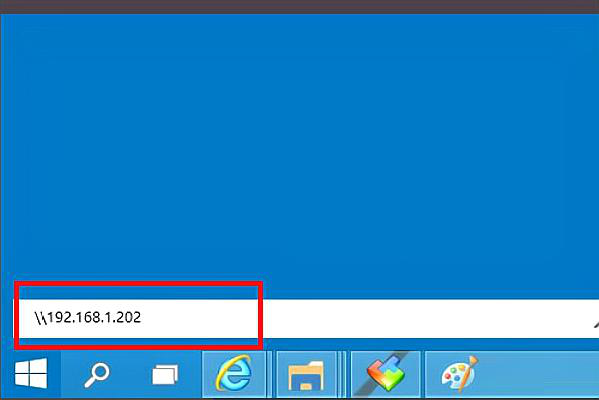
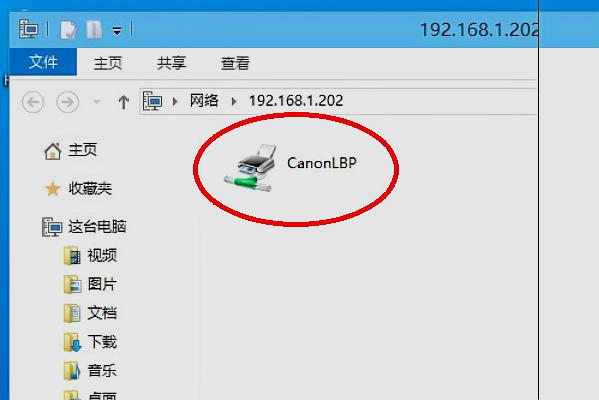
6、命令行输入目标IP地址192.168.1.202。

WIN10怎样连接XP电脑上共享的打印机

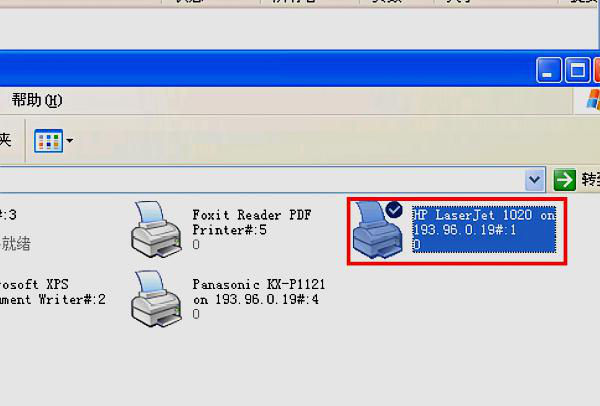
7、因为输入了凭据,不用再输入用户密码,直接登录,然后看到该电脑共享的打印机。
WIN10怎样连接XP电脑上共享的打印机

  • XP连接WIN10打印机需要密码(凭证不足)的情况
  • 如何解决Win10添加共享打印机0X00000709错误
  • 操作无法完成错误0x0000709再次检查打印机名称
  • 连接共享打印机0x0000011b错误怎么办
  • 0x00000709 无法连接网络打印机
  • 热门搜索
    变脸是怎么做到的 盆腔炎怎么检查 咽喉炎怎么办 眼睛充血怎么快速消除 淘宝怎么举报店铺 怎么投资 缺钙怎么补 八卦图怎么画 苹果手机卡怎么装 手机空间不足怎么办