illustrator怎么把图片放进圆内 剪切蒙版怎么用

 时间:2026-02-13 04:06:19

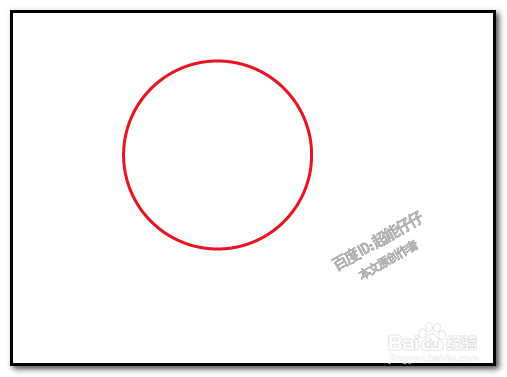
1、新建画板;

选取椭圆工具,无填充颜色,红色描边;按SHIFT键,在画板上画出一个红边正图形。(这个描边颜色,要不要都无所谓,因为操作剪切蒙版后,描边会不见的,需要另外添加)
illustrator怎么把图片放进圆内 剪切蒙版怎么用

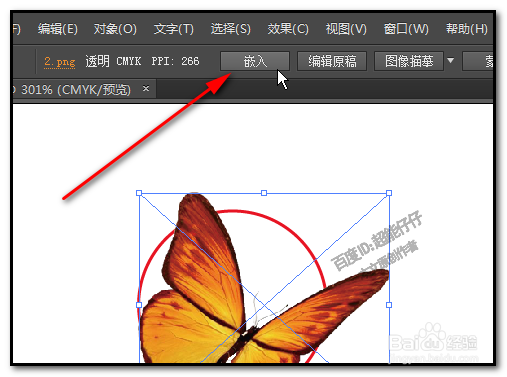
2、顺序点:文件--置入;

把目标图片置入到画板中。并缩放到一定的尺寸,移到正圆这里来;再点嵌入,使画板上的图片与源文件图片切断关联。

illustrator怎么把图片放进圆内 剪切蒙版怎么用

illustrator怎么把图片放进圆内 剪切蒙版怎么用

illustrator怎么把图片放进圆内 剪切蒙版怎么用

3、选取:选择工具

把正圆与蝴蝶图片全选中,注意是全选中。

然后,按下快捷键,CTRL+7,建立 剪切蒙版。

illustrator怎么把图片放进圆内 剪切蒙版怎么用

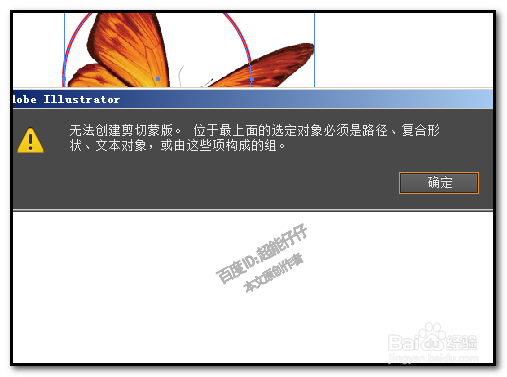
4、这时,弹出一个对话框,表示不能操作剪切蒙版。

图片放在正圆上面了,正圆置于底层,所以,不能使用剪切蒙版。

那么,我们就要把正圆给调到顶层来,也就是在图片的上层。
illustrator怎么把图片放进圆内 剪切蒙版怎么用

5、选中正圆,右击,弹出菜单点:排列--置于顶层;

鼠标放其它空白位置点下,取消选择,可以看到正圆在图片之上了。

illustrator怎么把图片放进圆内 剪切蒙版怎么用

illustrator怎么把图片放进圆内 剪切蒙版怎么用

illustrator怎么把图片放进圆内 剪切蒙版怎么用

6、然后,选取:选择工具

把正圆和图片同时选中。再按下快捷键,CTRL+7,建立剪切蒙版,这时,效果立即出来了。

若想添加一个红色描边,我们选中,然后,再点描边的色块,设置红色即可。

illustrator怎么把图片放进圆内 剪切蒙版怎么用

illustrator怎么把图片放进圆内 剪切蒙版怎么用

illustrator怎么把图片放进圆内 剪切蒙版怎么用

  • Adobe Illustrator画圆角矩形和调整圆角的大小
  • AI怎么画树叶
  • AI中的褶皱工具如何使用
  • ai渐变工具怎么用,ai渐变色怎么调
  • 如何使用AI里的混合工具(指定距离)?
  • 热门搜索
    糯米粉怎么和面不裂 金毛犬怎么看纯不纯 眼袋怎么快速消除 音乐学院怎么考 帕萨特怎么样 北斗导航怎么用 怎么写情书 压缩面膜怎么用 宫颈肥大怎么治疗 怎么开通创业板