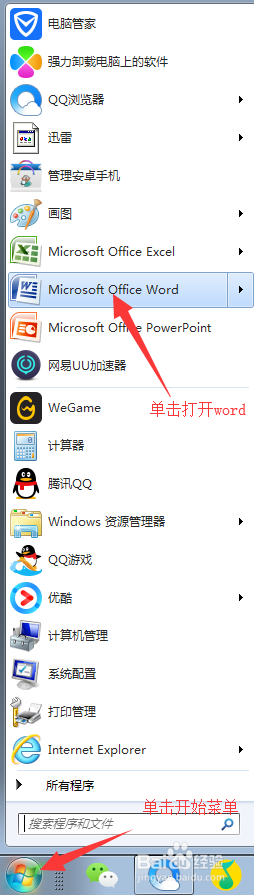
1、打开电脑,点击开始菜单,然后点击word打开一片空白的word文档;
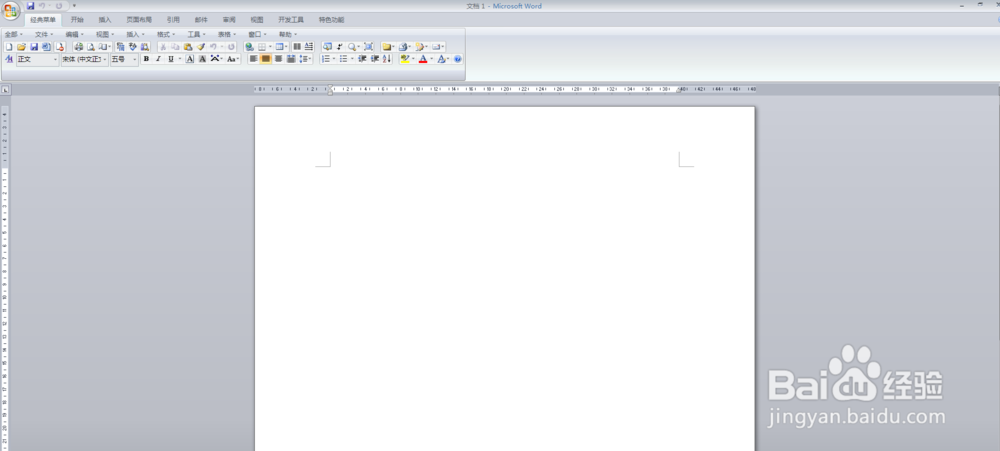
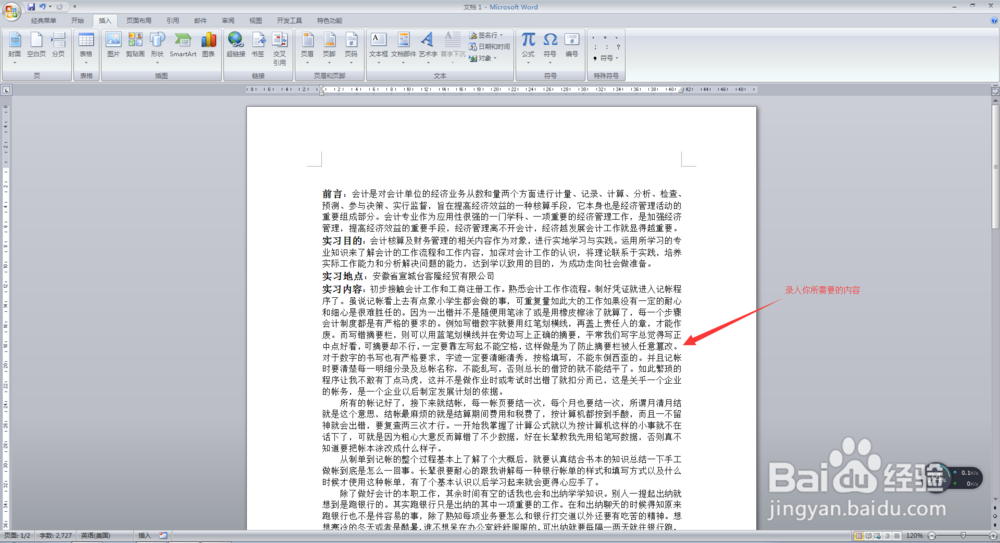
2、打开空白文档以后,输入你所要编辑的内容,或者你所要录入的内容;
3、在输入你所需要输入的内容以后,将光标点击到你所需要打勾或者插入打勾符号的位置,点击最上方菜单栏中的【插入】,在【插入】菜单栏中找到【符号】一栏,在【符号】一栏中点击符号下方的下拉菜单;


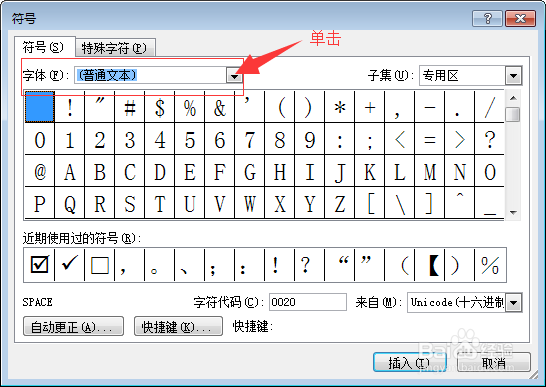
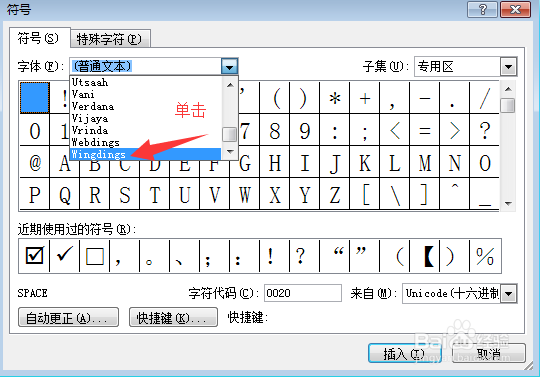
4、在【符号】下拉菜单中点击最下方的其他符号,此时会弹出符号对话框,此时在字体一栏点击下拉菜单,选择最后一个字体格式:wingdings(注意:部分Word软件此格式为:wingdings2);

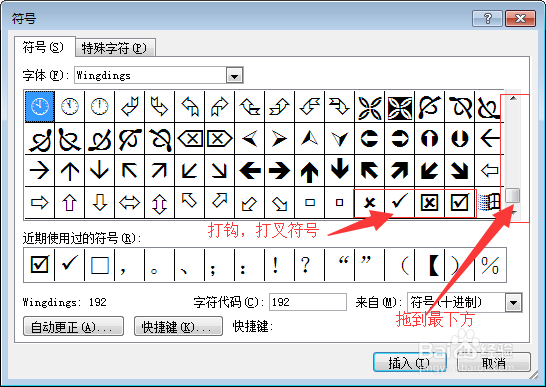
5、在选择完符号字体格式后,在字体下方的符号一栏将滚动条拖到最下方,此时我们发现倒数第二个符号为加框的打勾符号,倒数第四个为不加框的打勾符号,倒数第三个为加框的打叉符号,倒数第五个为不加框的打叉符号,此时根据你所需要的符号单击相应的符号,然后点击最下方的插入按钮;
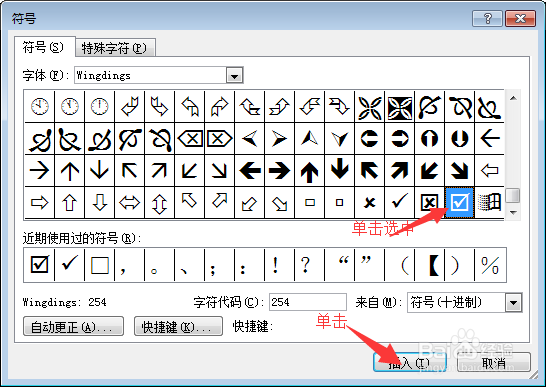
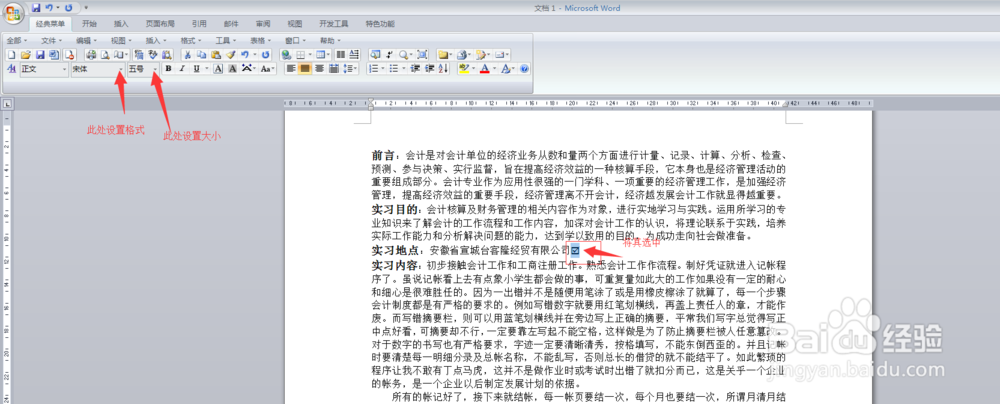
6、点击插入按钮以后,将插入符号的对话框关闭,此时我们会发现在我们的光标处就添加了一个带框的打钩符号,此时你可以根据你的需要选中这个带框的打勾符号,在上方的经典菜单栏中设置其大小及格式,在大小和格式设置完毕以后,我们整个的带框的打钩符号就全部设置完毕了,那么不带框的打钩符号以及不带框的打叉符号和带框的打叉符号的设置都和这个大框的打钩符号的设置步骤完全相同,参照此步骤进行就可以了。