Excel如何进行批量提取 数字、汉字、字母、符号

 时间:2024-10-13 20:07:23

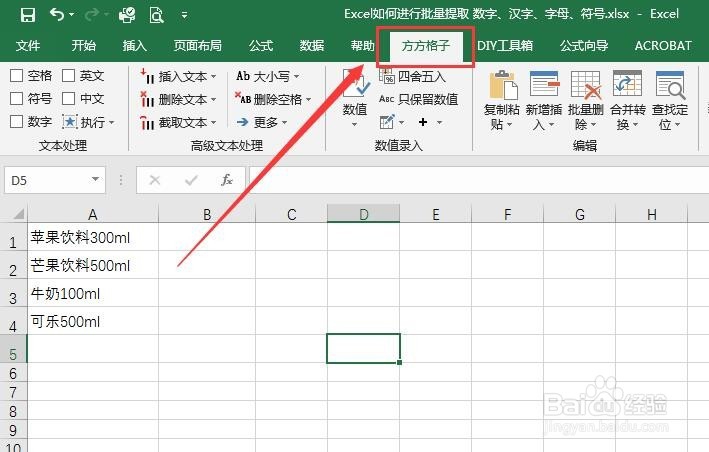
1、打开Excel文档,点击打开 方方格子 选项卡
Excel如何进行批量提取 数字、汉字、字母、符号

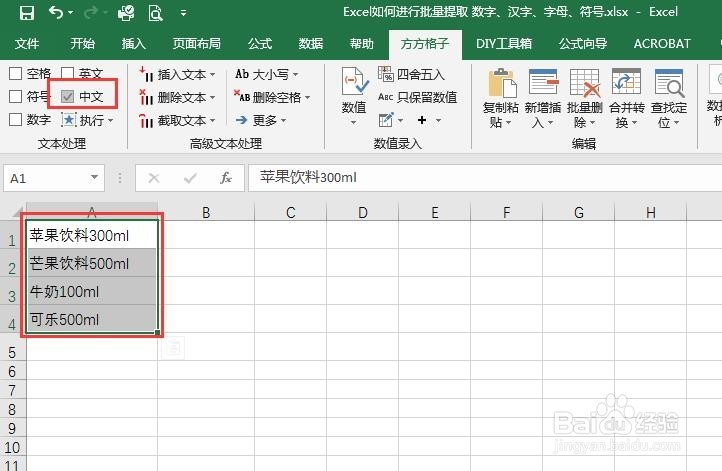
2、选中要进行处理的单元格区域,这里是A1:A4

Excel如何进行批量提取 数字、汉字、字母、符号

3、找到方方格子的文本处理模块,本案例我们要提取的是中文,将“中文”这个复选框勾选备注:如果想提取中文,就勾选中文前面的框框,同理如果要提起数字,就勾选数字前面的框框
Excel如何进行批量提取 数字、汉字、字母、符号

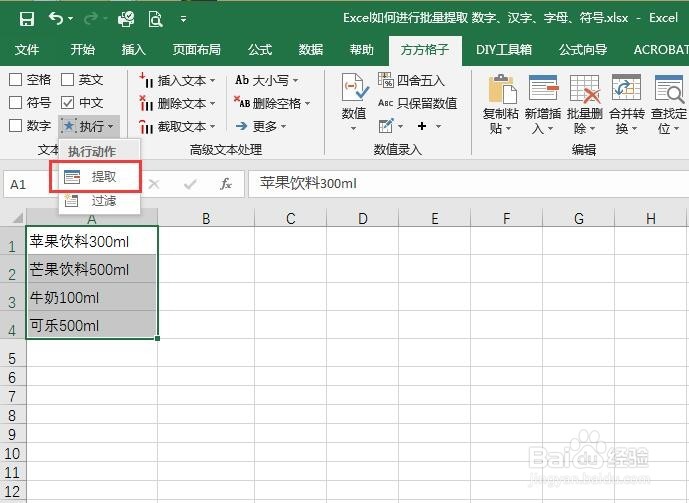
4、勾选中文后,点击下方的执行按钮,在弹出的下拉菜单中点击提取按钮

Excel如何进行批量提取 数字、汉字、字母、符号

5、点击“提取”之后,会弹出一个对话框为“存放结果”,意思就是你要将提取出来的中文,存放到哪里这里,我们选择存放到B1单元格,点击B1单元格,然后点击确定

Excel如何进行批量提取 数字、汉字、字母、符号

6、点击确定之后发现结果自动提取到了B列,是不是极大的提高了工作效率!

  • Excel 2013如何使用RIGHT函数提取右侧字符
  • excel如何提取字符串中不规则位置的数字
  • Excel2016怎么从数字字母混合的单元格提取数字
  • 如何提取部分数字
  • Excel怎么将文字混杂的数字快速提取出来
  • 热门搜索
    湖南铁道职业技术学院怎么样 贵阳旅游攻略必玩的景点 怎么卸载输入法 曲谱怎么看 蘑菇街怎么样 安徽宏村旅游攻略 耄耋之年怎么读 仙剑2攻略 北京交通大学海滨学院怎么样 海贼王简介