1、用椭圆工具画一个半径为200的圆形


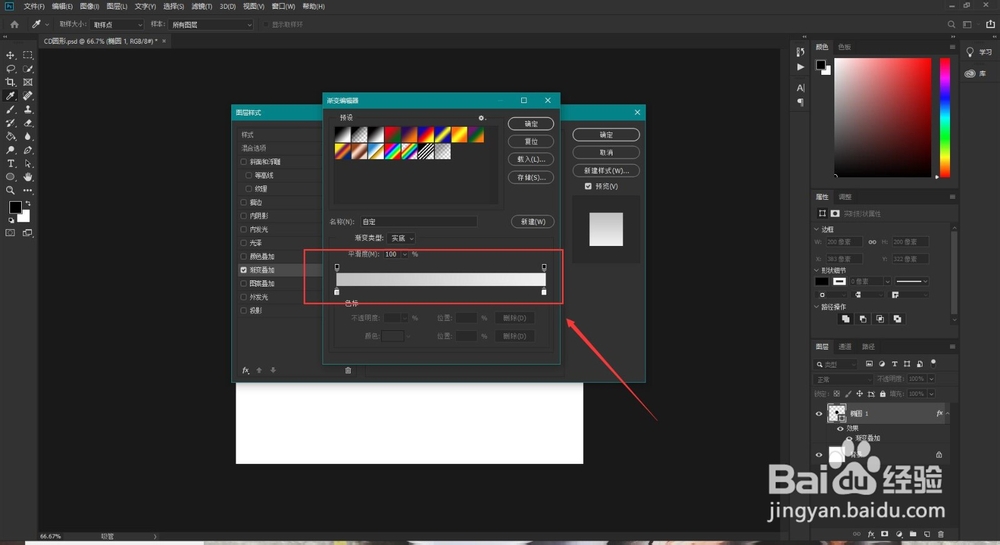
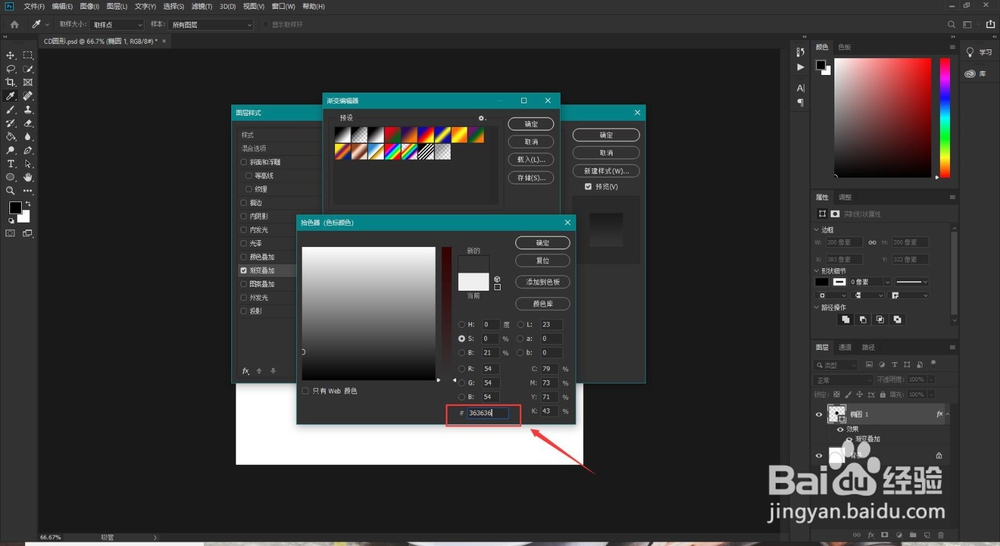
2、对画出的圆形进行图层样式设置,选择“渐变叠加”,渐变色为1c1c1c和363636,色标按照图中所示进行设置



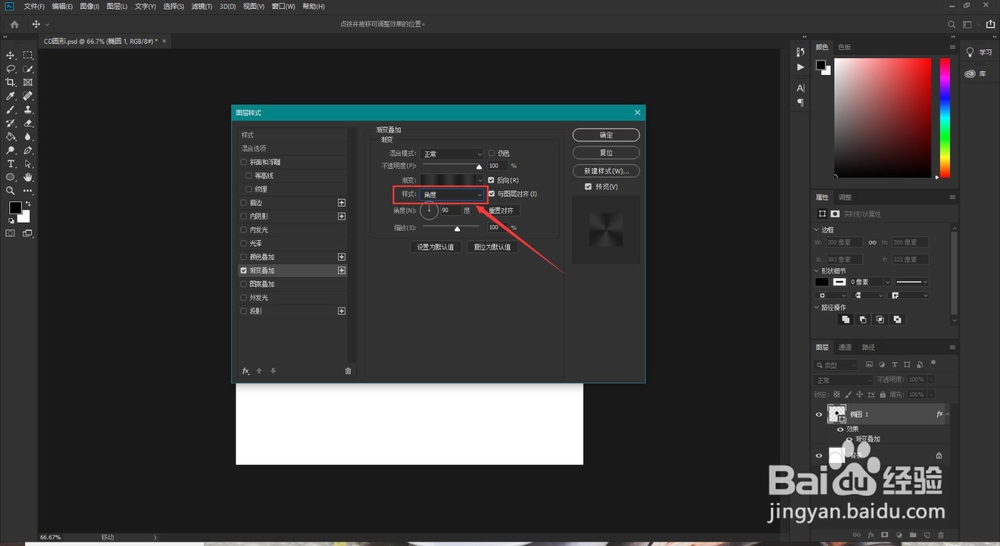
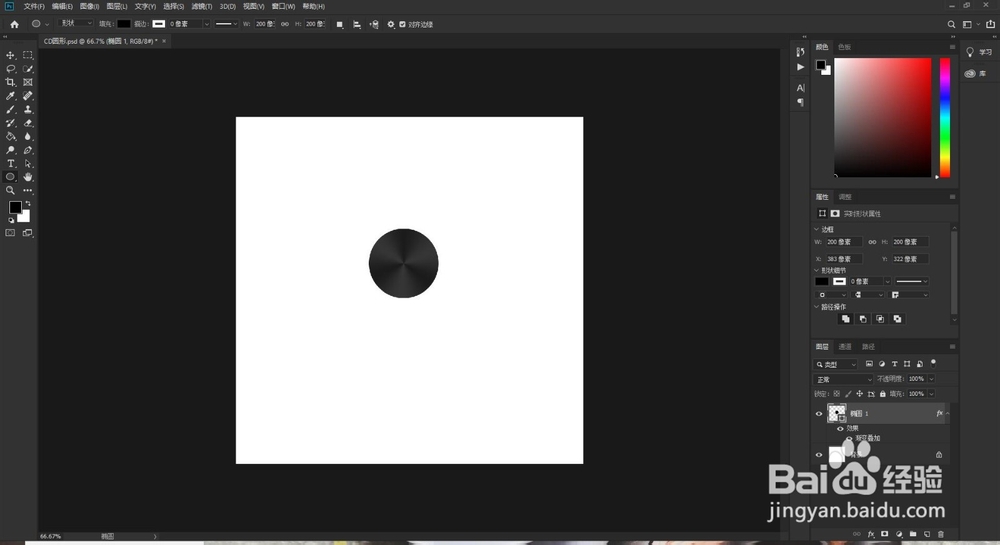
3、选择渐变样式为角度,效果如图所示
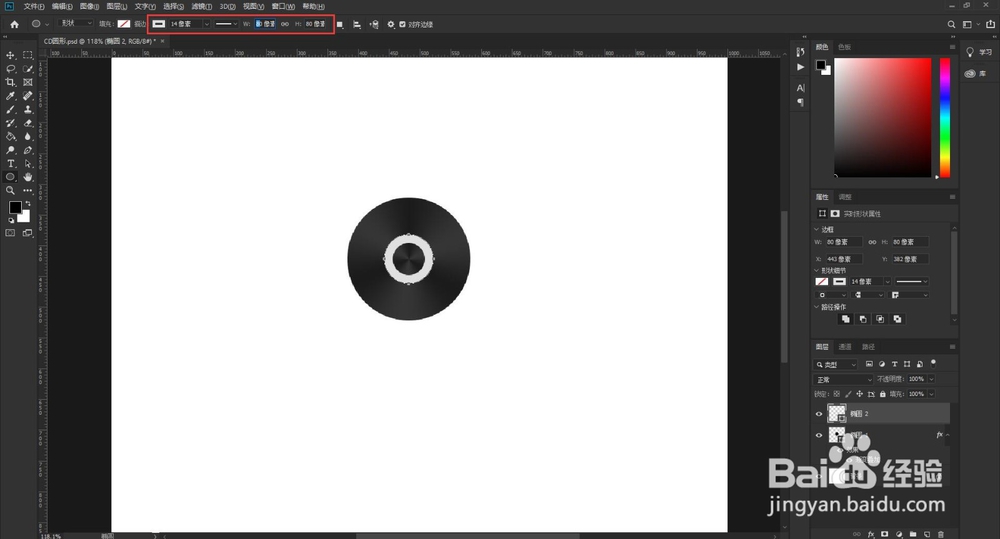
4、画一个半径为80的圆形,描边为14像素,填充为无
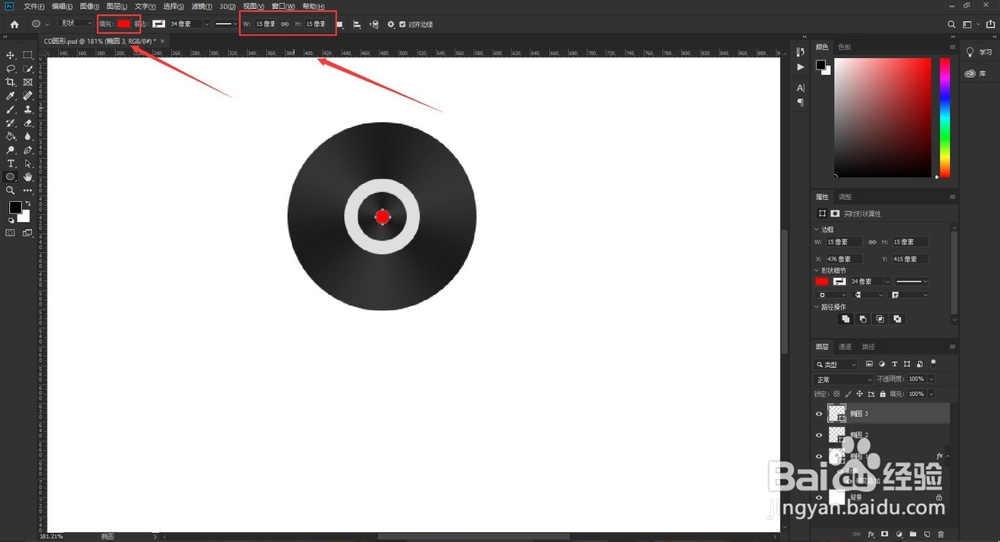
5、紧接着画一个半径为15像素的圆形,填充为红色,描边为无
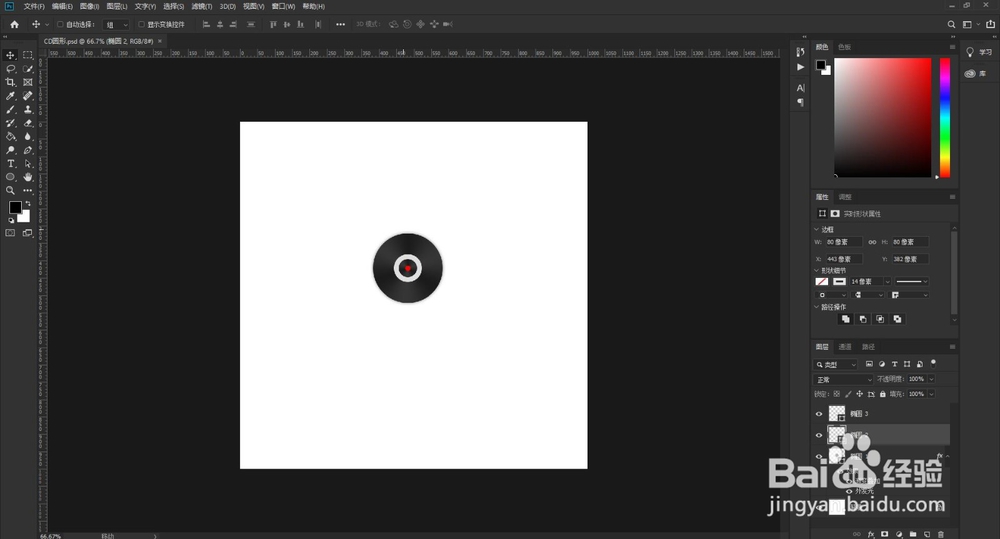
6、最后给最外面的圆形加一个外发光的图层演示效果

7、最终出来的效果如图所示
时间:2026-04-30 13:09:25
1、用椭圆工具画一个半径为200的圆形
2、对画出的圆形进行图层样式设置,选择“渐变叠加”,渐变色为1c1c1c和363636,色标按照图中所示进行设置
3、选择渐变样式为角度,效果如图所示
4、画一个半径为80的圆形,描边为14像素,填充为无
5、紧接着画一个半径为15像素的圆形,填充为红色,描边为无
6、最后给最外面的圆形加一个外发光的图层演示效果
7、最终出来的效果如图所示
