1、看下图,这是我们自动填充的一组数字,都是1,但是如果我们想让它以等差数列的方式填充,该如何实现呢?

2、选中改组数列,单击【开始】选项卡。

3、在【开始】选项卡的最右侧找到【编辑】组,如下图。
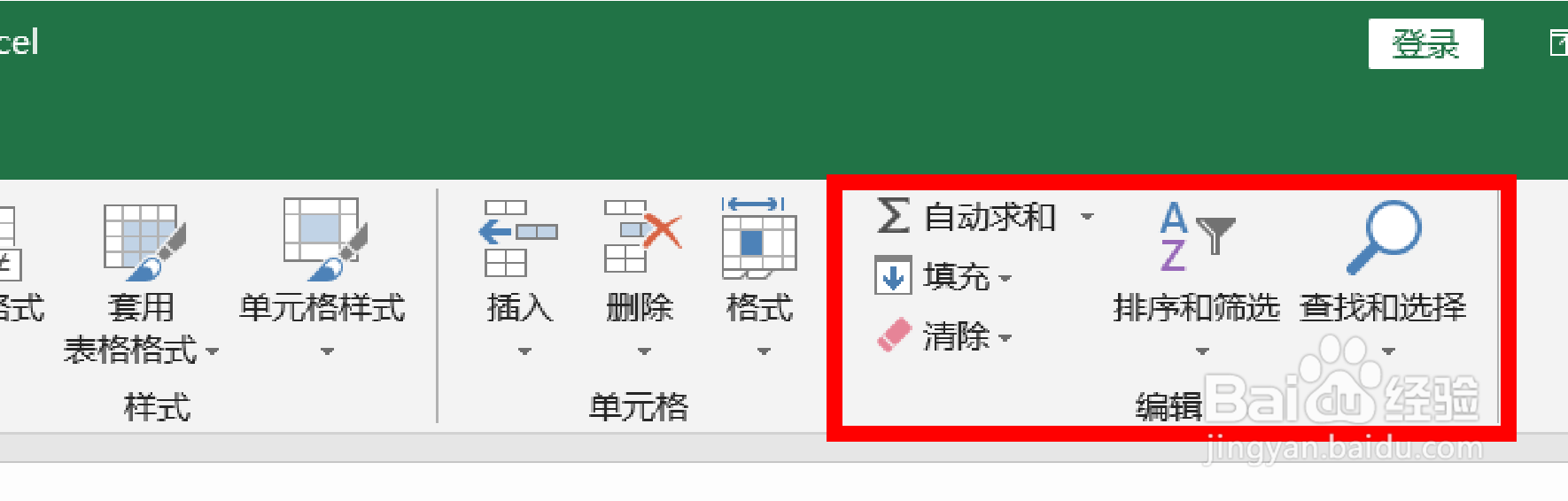
4、单击【编辑】组的【填充】命令,如下图。
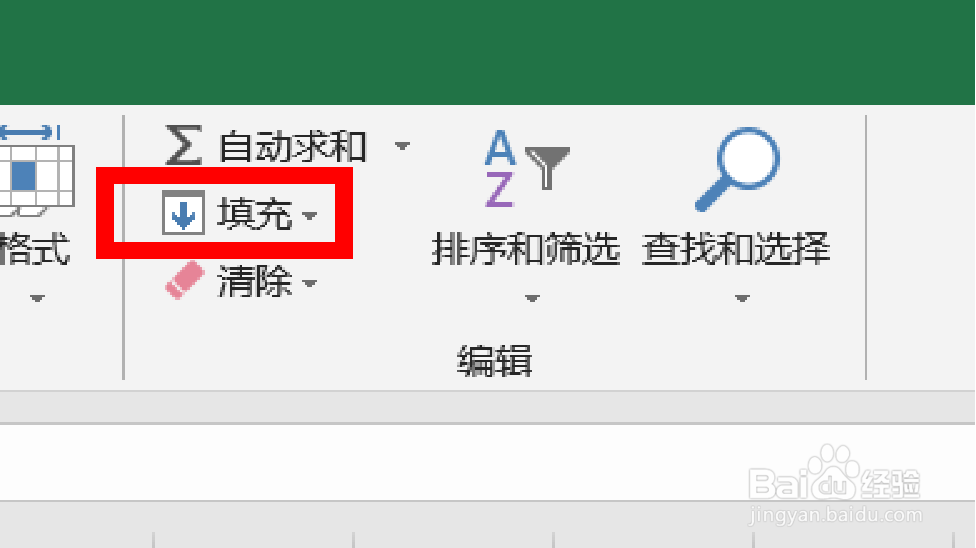
5、单击【填充】命令后,会打开一个下拉菜单,选择【序列】,如下图。
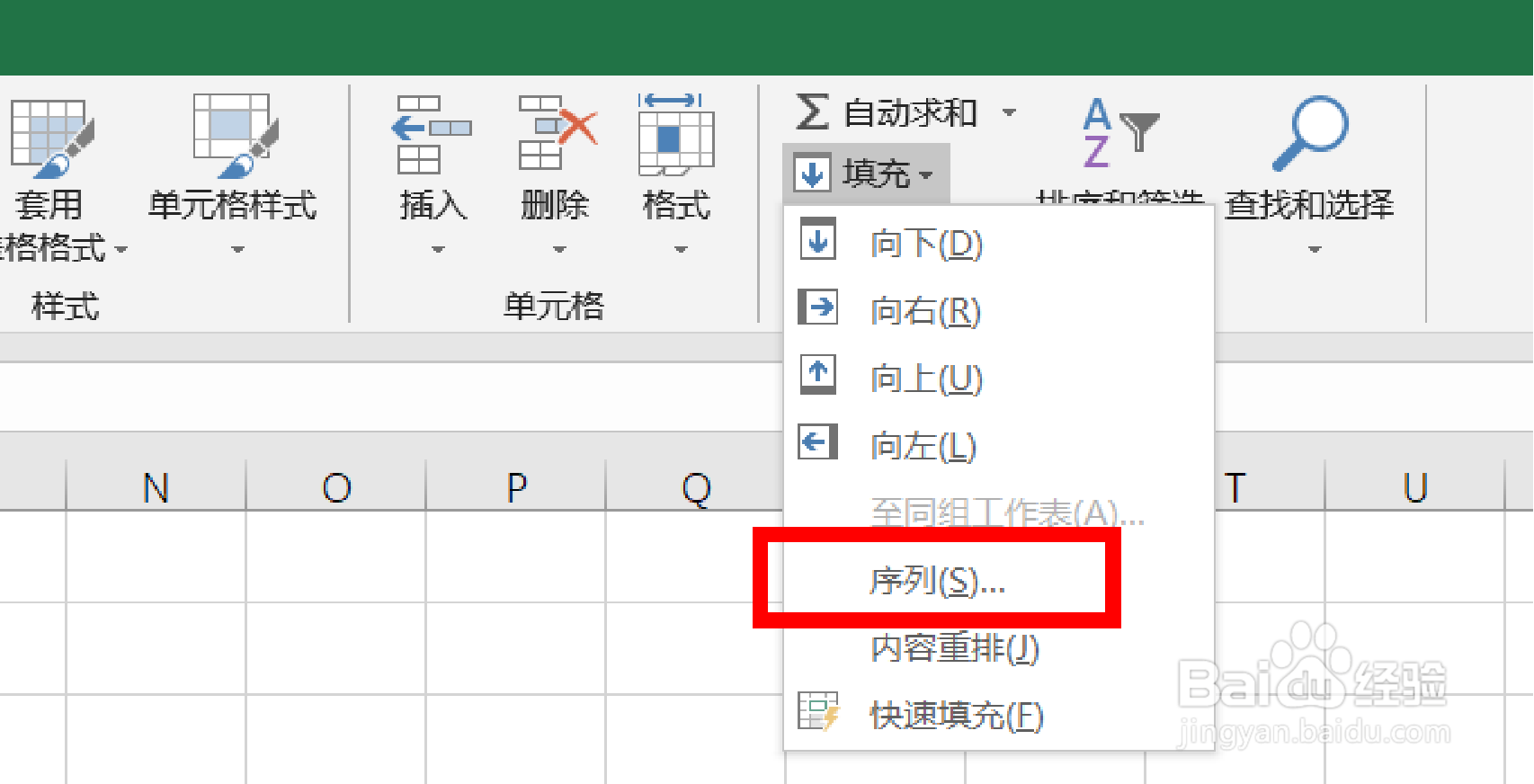
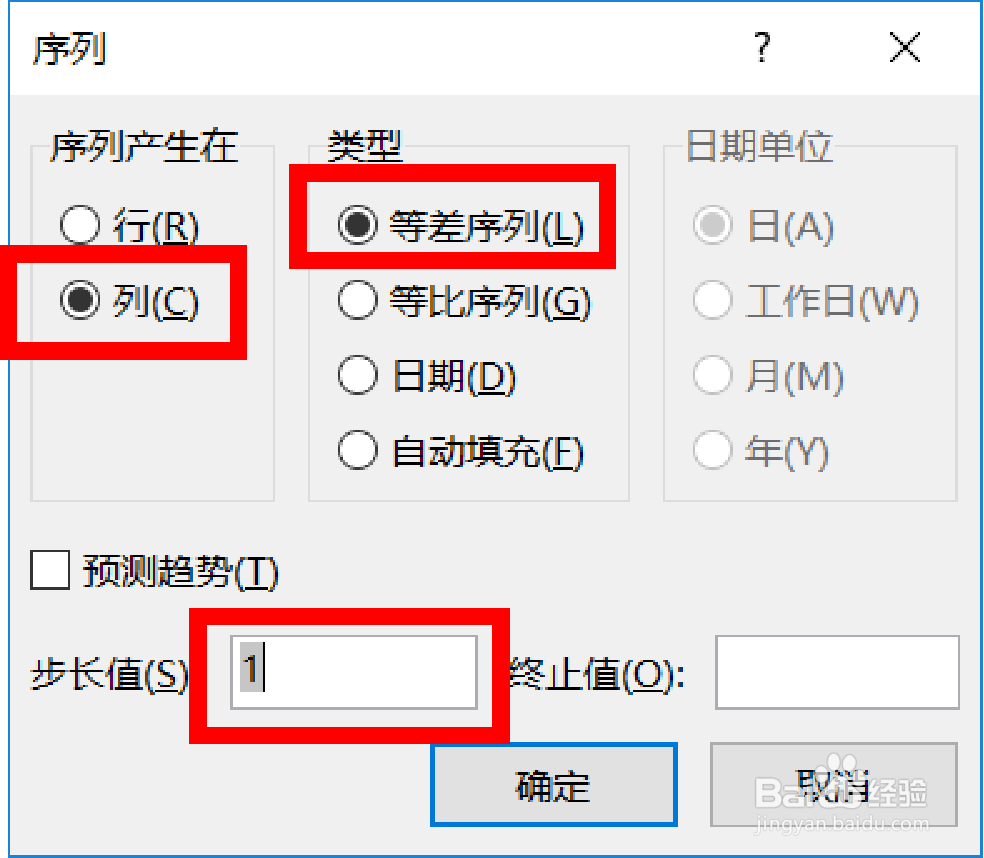
6、单击【序列】后,会打开一个【序列】对话框,如下图,选择【列】和【等差数列】,将【步长值】改为2,单击【确定】。
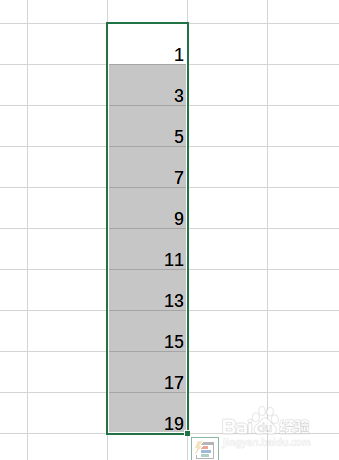
7、如下图,我们就得到了一个步长值为2的等差数列。
时间:2026-04-29 04:49:16
1、看下图,这是我们自动填充的一组数字,都是1,但是如果我们想让它以等差数列的方式填充,该如何实现呢?
2、选中改组数列,单击【开始】选项卡。
3、在【开始】选项卡的最右侧找到【编辑】组,如下图。
4、单击【编辑】组的【填充】命令,如下图。
5、单击【填充】命令后,会打开一个下拉菜单,选择【序列】,如下图。
6、单击【序列】后,会打开一个【序列】对话框,如下图,选择【列】和【等差数列】,将【步长值】改为2,单击【确定】。
7、如下图,我们就得到了一个步长值为2的等差数列。
