在日常工作生活中,我们经常需要制作一些光盘,那么怎么样为制作的光盘设计一个漂亮的盘面呢。
这里就详细说一下设计光盘的方法。
工具/原料
电脑(必备)
盘面设计软件(这里用美赛思光盘打印机专用软件)<br>
方法/步骤
打开软件,点击“背景图片”选择事先准备好的背景图片。可以通过“背景调节”来对要打印的图片区域做微调,以达到更好的效果。
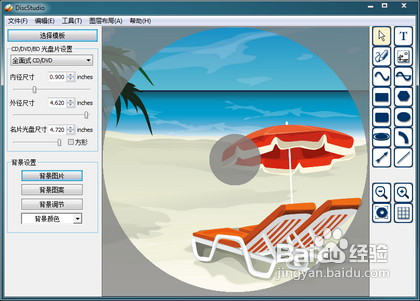
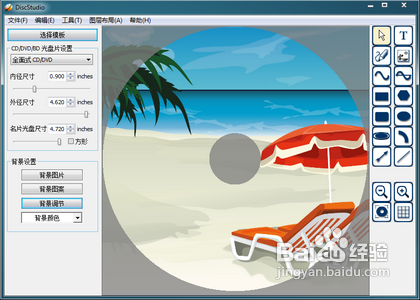
选择工具栏中的“直角矩形工具”鼠标出现十字形后,在设计区域划出一个直角矩形,拖放到适当位置,修改填充颜色、边框颜色和透明度。


选择“文本工具”输入要设计的文字,如“美赛思光盘打印刻录机”,选择适当的颜色和字体字号,还可以添加常用的特效,这里添加了阴影特效,根据需要做相应调整。


选择“剪贴画工具”可以插入一幅图片,调整到合适位置。

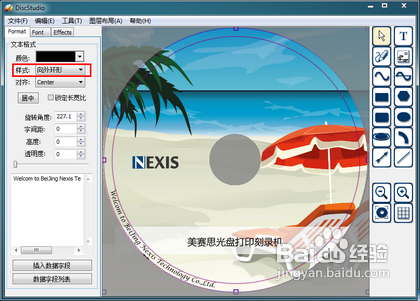
根据需要还可以加入环形文字,选择“文本工具”后输入适当的文字,在样式处选择“向外环形”,对于环形文字,也可以设置特效,参照上述。

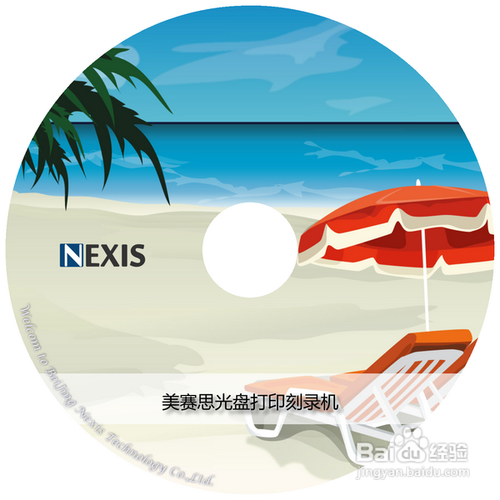
这样,一个简洁的盘面就设计好了。当然还有更多的工具如“圆角矩形”、“多边形”、“扇形”、“箭头”等,可以做出更多的效果。另外,如果使用的工具较多时,还可以用到“图层布局”,可以任意调整上下层关系。非常方便。
注意事项
设计不光靠工具的帮助,有好的想法才能设计出出色的作品,但是如果有个好的设计工具,则事半功倍,更能把想法展示得淋漓尽致。
