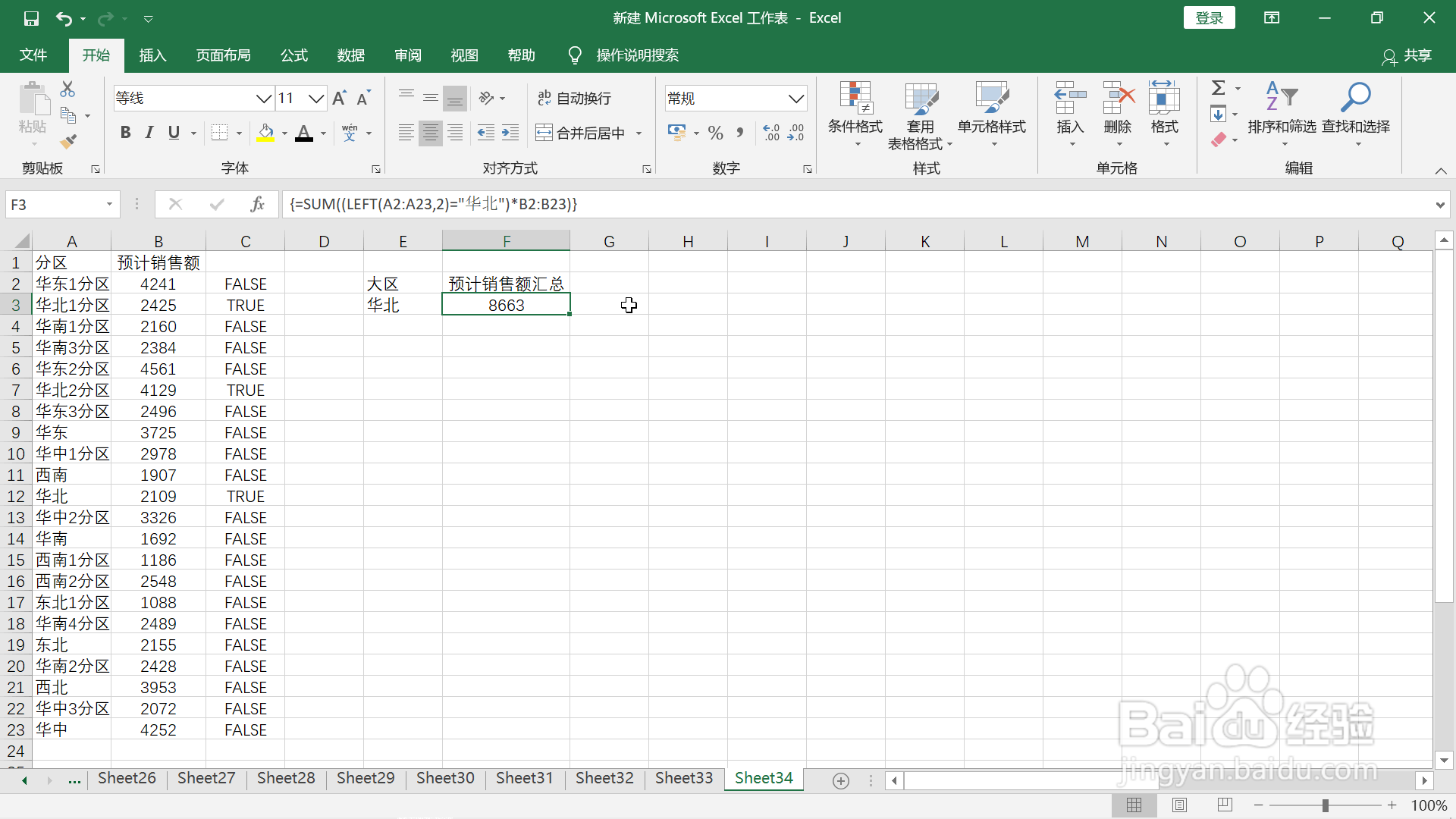
1、打开表格,我们需要计算华北大区的预计销售额汇总结果,因为华北大区包含很多小区,名称都以华北开头,可以使用通配符来定位这些数据,在F3单元格输入公式“=SUMPRODUCT(A2:A23="华北*",B2:B23)”。
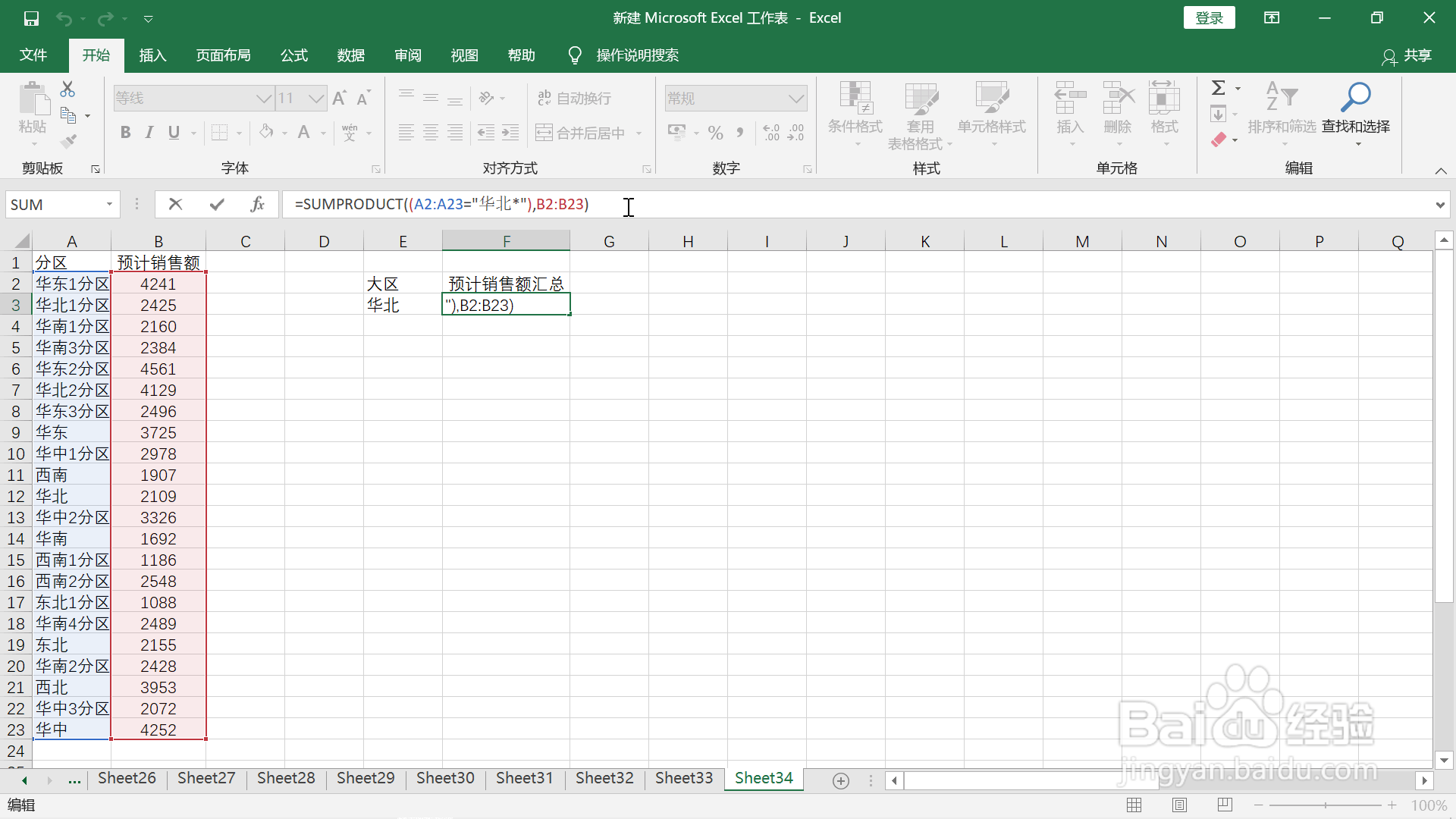
2、点击回车键,结果显示为0,这说明该函数的参数中不支持通配符。
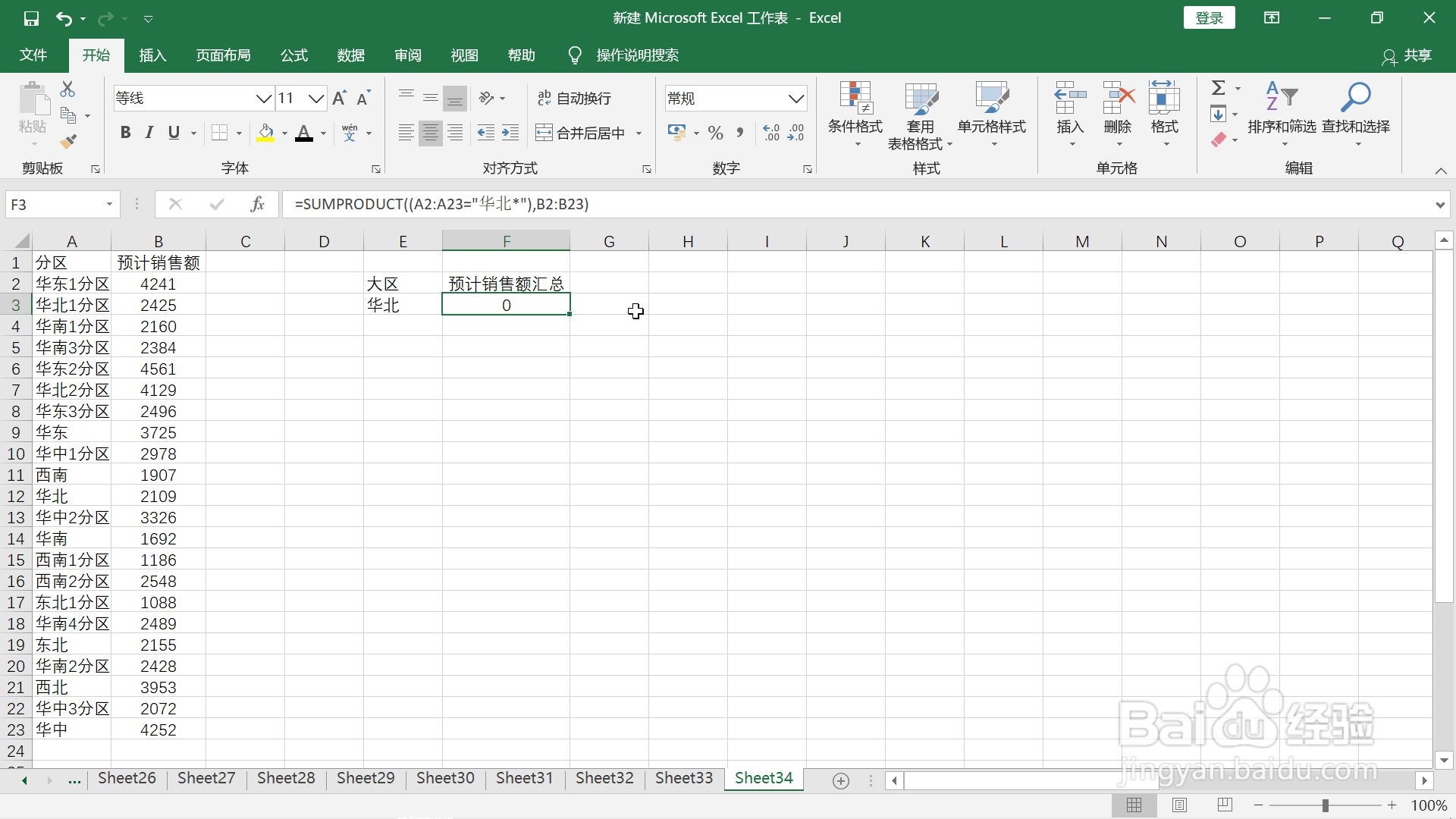
3、把公式修改一下计算结果,修改为“=SUMIF(A2:A23,"华北*",B2:B23)”。
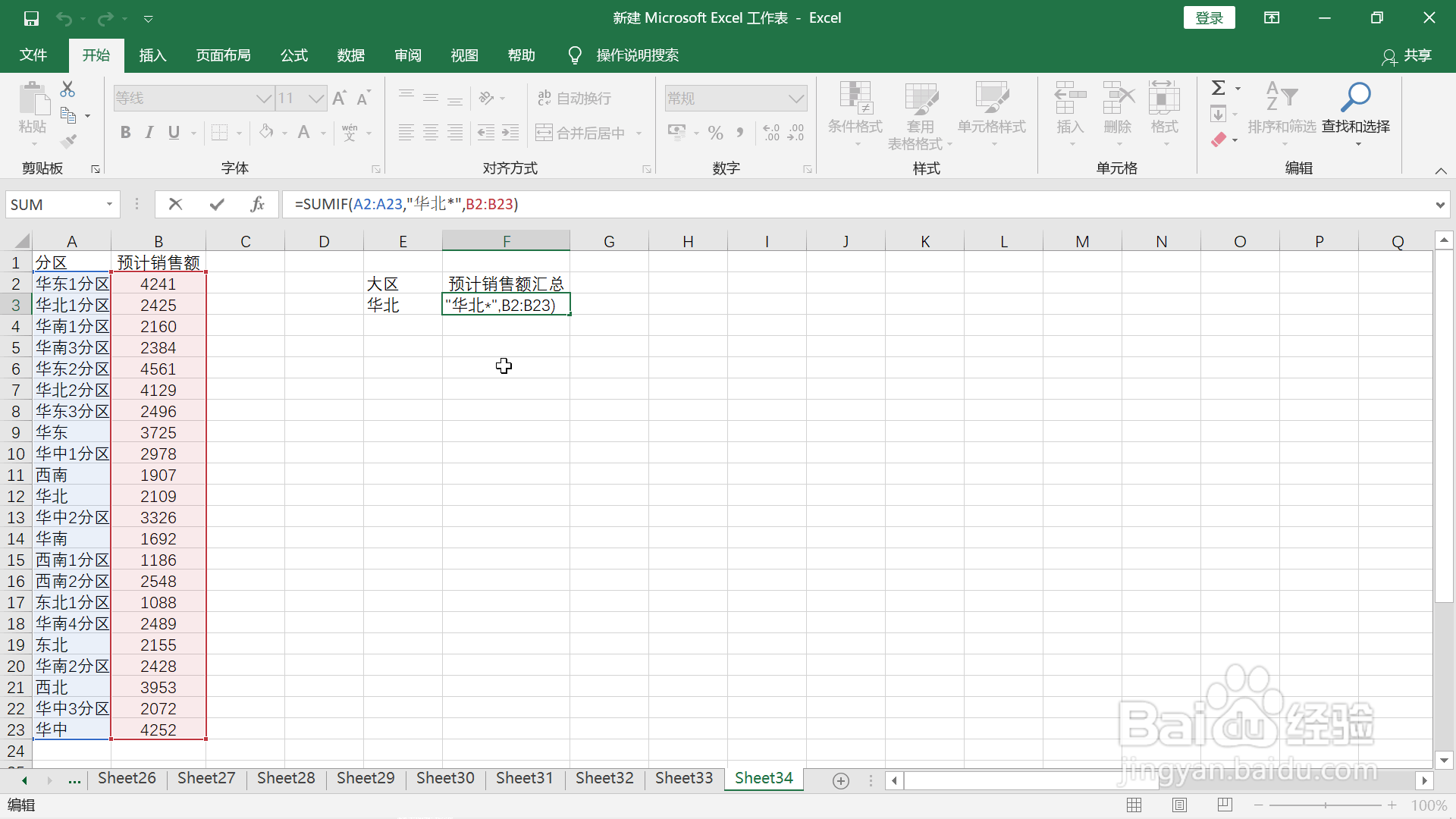
4、点击回车键,结果显示出来。

5、接着使用另外一种公式计算结果,把公式修改为“=SUM((LEFT(A2:A23,2)="华北")*B2:B23)”,该公式为数组公式,使用left函数设定条件,数据区域中单元格满足该条件结果显示true,否则显示false,形成一个数组,再分别乘以b列对应的数据,true值转换为1,false值转换为0,使用sum函数汇总结果就是我们需要的结果。
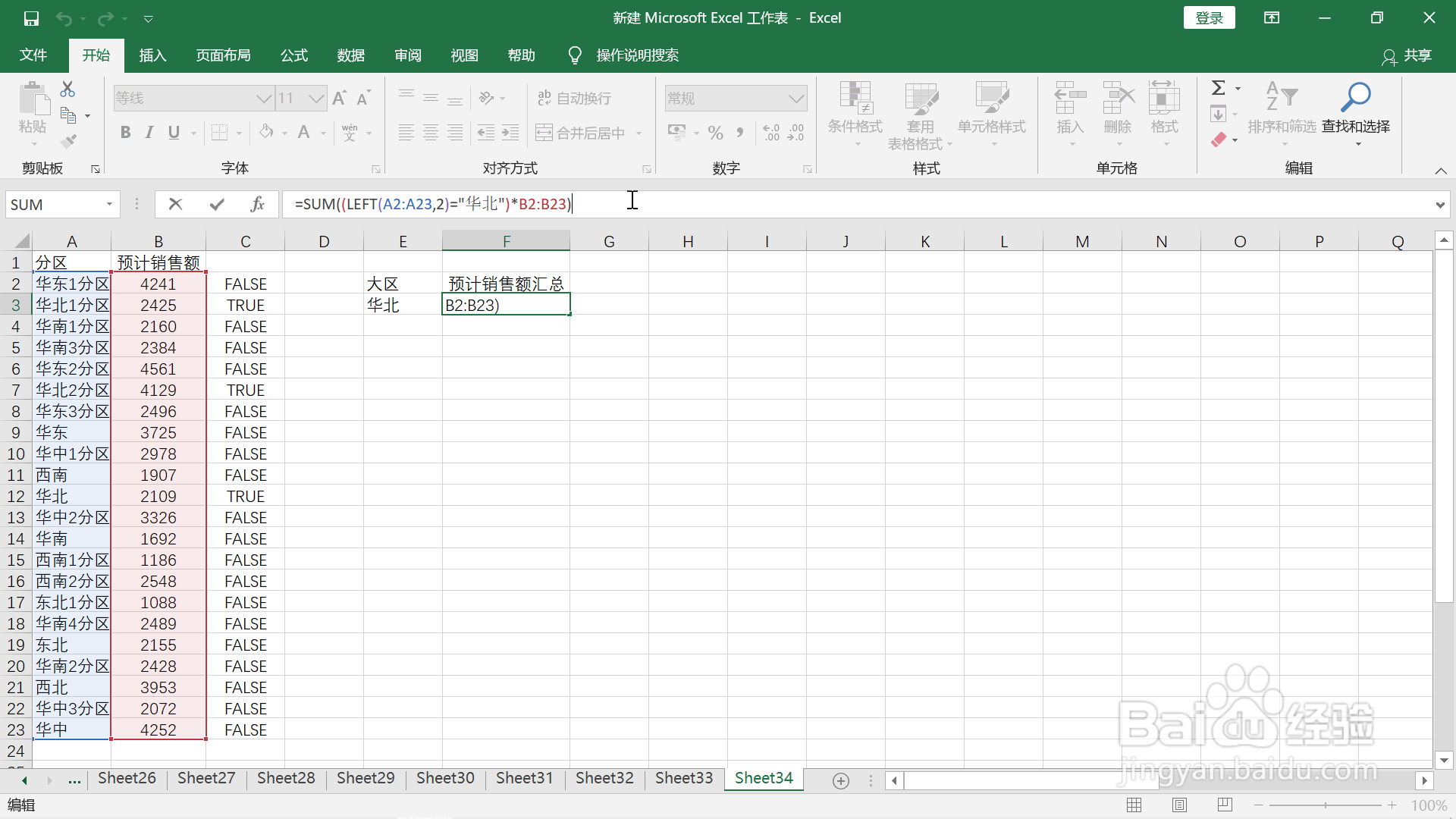
6、同时按下CTRL,shift和回车键,结果显示出来,与步骤4结果一致。