edge浏览器如何导入chrome书签

 时间:2026-05-03 19:16:16

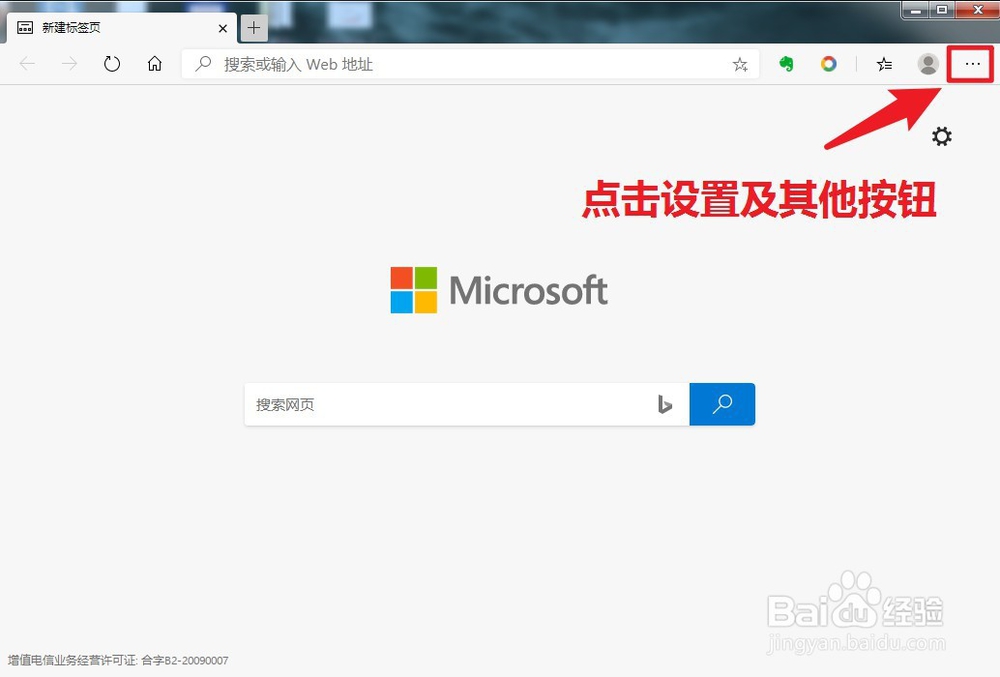
1、打开edge浏览器。

edge浏览器如何导入chrome书签

2、点击右上角的设置及其他按钮,进入设置界面。

edge浏览器如何导入chrome书签

3、点击进入收藏夹界面,点击导入。

edge浏览器如何导入chrome书签

4、进入设置的导入界面,点击选择导入位置。

edge浏览器如何导入chrome书签

5、点击勾选要导入的内容。

edge浏览器如何导入chrome书签

6、勾选完毕后,点击导入,导入chrome浏览器的书签和收藏。

edge浏览器如何导入chrome书签

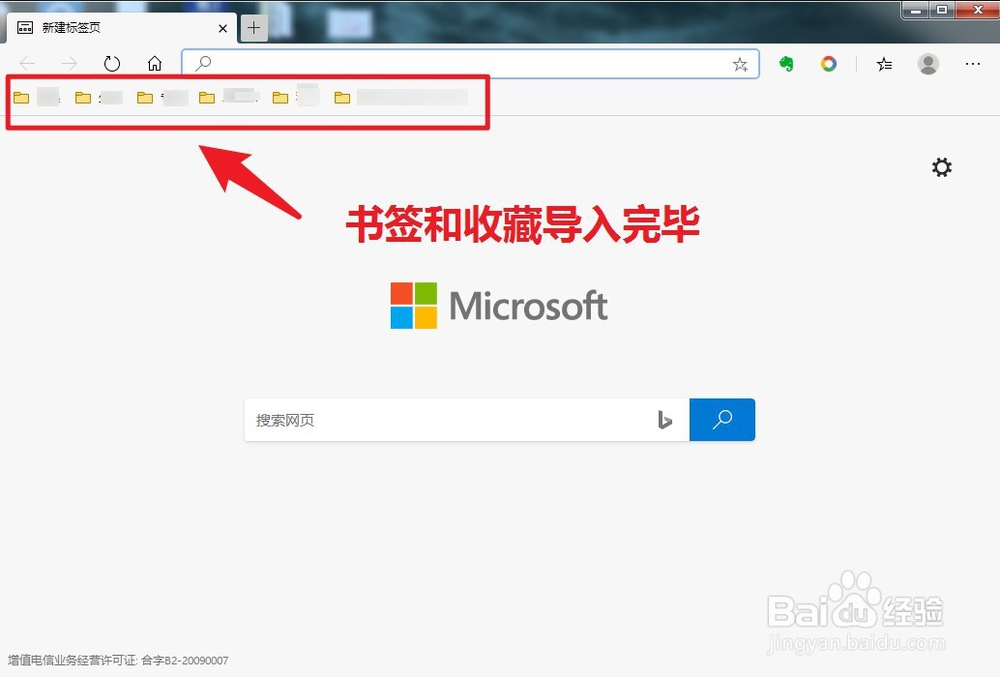
7、导入完毕后,书签和收藏显示在书签栏,点击即可打开书签。

edge浏览器如何导入chrome书签

1、1.打开edge浏览器。

2.点击右上角的设置及其他按钮,进入设置界面。

3.点击进入收藏夹界面,点击导入。

4.进入设置的导入界面,点击选择导入位置。

5.点击勾选要导入的内容。

6.勾选完毕后,点击导入,导入chrome浏览器的书签和收藏。

7.导入完毕后,书签和收藏显示在书签栏,点击即可打开书签。

  • Firefox火狐浏览器如何改成黑体字
  • JS怎么把毫秒数转换成年月日时分秒
  • VB6.0中时间表的使用
  • 艾尔登法环贝纳尔的铃珠怎么获取
  • jquery怎么将获取的对象变成数组
  • 热门搜索
    绿豆糕的做法家常做法 整人方法 怎么删除分隔符 accident怎么读 南瓜怎么做好吃又简单 肌美精面膜怎么样 烟台南山学院怎么样 炸大虾的家常做法 怎么删除文件 眼底出血是怎么治疗