用photoshop制作一个哭脸图标

 时间:2026-02-14 13:37:25

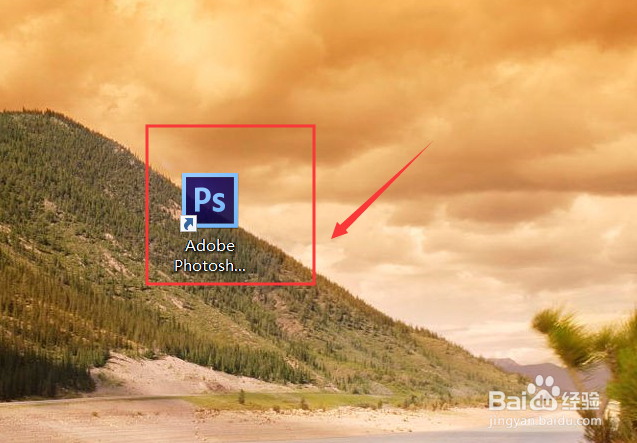
1、双击打开Adobe Photoshop CS6。
用photoshop制作一个哭脸图标

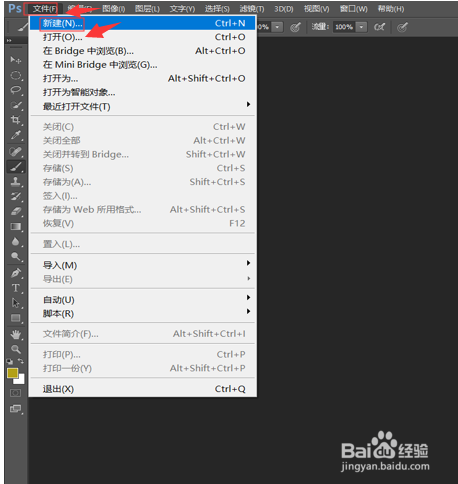
2、点击文件,然后点击新建。

用photoshop制作一个哭脸图标

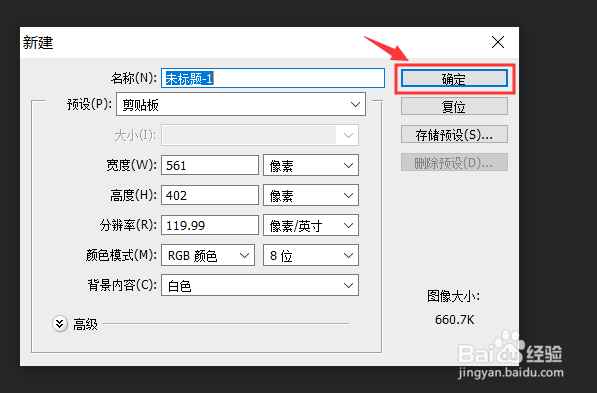
3、新建的属性全部默认就行,然后点击确定。

用photoshop制作一个哭脸图标

4、点击左边的选框工具,选择椭圆选框工具。

用photoshop制作一个哭脸图标

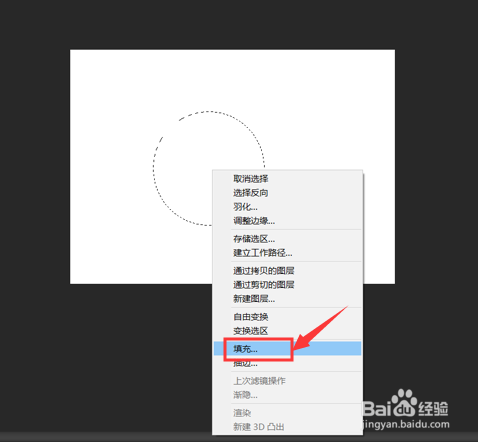
5、在画布上画一个圆,然后右键点击填充。

用photoshop制作一个哭脸图标

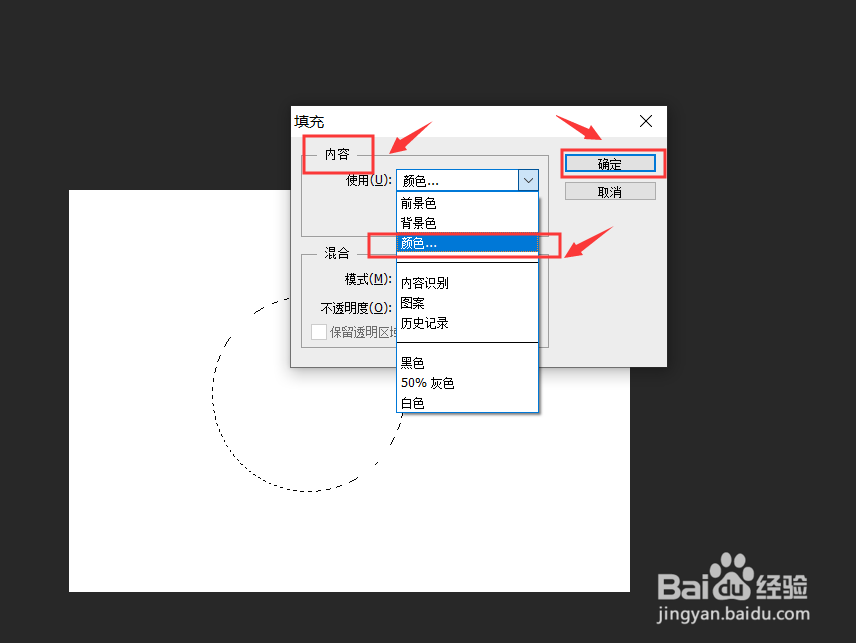
6、内容选择颜色,然后确定。

用photoshop制作一个哭脸图标

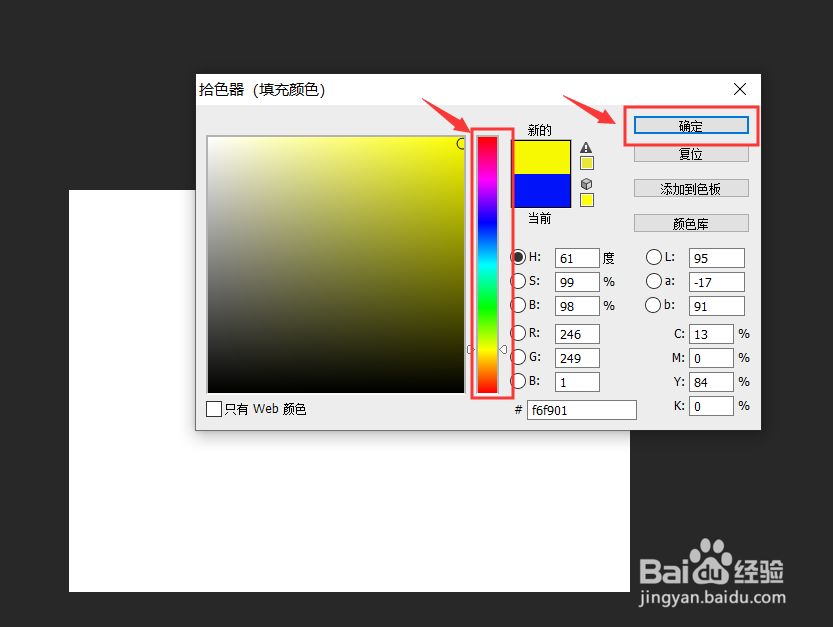
7、选择自己喜欢的颜色,然后确定。

用photoshop制作一个哭脸图标

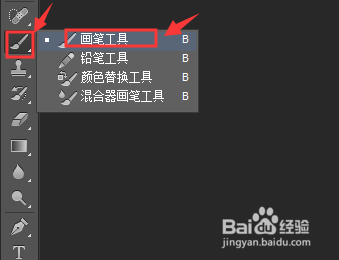
8、点击左边的画笔图标,选择画笔工具。

用photoshop制作一个哭脸图标

9、设置画笔的属性。

用photoshop制作一个哭脸图标

10、在画布上画出哭脸,然后保存。

用photoshop制作一个哭脸图标

1、1.      打开ps。

2.      新建画布。

3.      选择默认。

4.      画圆。

5.      填充。

6.      内容选择颜色。

7.      调颜色。

8.      点画笔工具。

9.      设画笔属性。

10.      画哭脸保存。

  • ps怎样让图片高亮部分变得更亮?
  • 网易云音乐如何更改歌词样式?
  • 如何用ILLUSTRATOR绘制UI内裤标识
  • Maya模型做好后如何整理最终工程?
  • 宇宙工具箱怎么生成彩虹屁
  • 热门搜索
    艾特怎么打 木瓜可以生吃吗 煤气灶不打火怎么办 同里古镇旅游攻略 雪佛兰乐风怎么样 旅游局局长 新疆旅游攻略 桐城旅游 情人节英语怎么说 南昌旅游攻略